

三星g9oo8v怎么截屏?三星g9oo8v截屏快捷键是什么
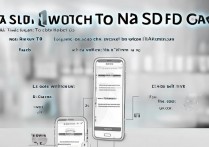
三星G9008V截屏的核心方法主要有三种:按键组合截屏、掌擦截屏以及快捷工具栏截屏,按键组合截屏是响应速度最快、适用场景最广的基础方案;掌擦截屏则是三星GALAXY系列特有的炫酷功能,适合大范围快速操作;快捷工具栏截屏则解决了按键损坏或无法触及物理按键的痛点。这三种方式互为补充,共同构成了该机型完整的截屏交互体系。针对三星G9008V怎么截屏这一具体问题,以下将分层展开详细论证与操作指南。
物理按键组合截屏:最稳定的基础方案
物理按键截屏是Android系统的通用逻辑,也是三星G9008V最为可靠的截屏方式,该方案利用硬件逻辑触发系统截图指令,不依赖屏幕触控,在系统卡顿或触控失灵时往往能发挥关键作用。
操作步骤详解
- 定位按键位置: 三星G9008V采用了经典的实体Home键设计,用户需要找到机身正下方的【Home键】以及机身右侧的【电源键】。
- 同步按压技巧: 同时按住【Home键】和【电源键】,保持按压状态约1至2秒。 注意不是瞬间点按,而是短暂的持续按压。
- 反馈确认: 当屏幕出现白色边框闪烁,并伴随快门声或截图提示音时,表示截屏成功,此时松开手指,截图将自动保存至相册。
常见操作误区与注意事项
- 避免长按误触: 如果按压时间过长,系统可能会误判为重启指令或调出关机菜单。建议用户通过练习掌握“秒按”的节奏感。
- Home键保护: G9008V的Home键为实体物理按键,长期高频使用存在物理磨损风险,若Home键反应迟钝,此方法成功率会下降,建议此时切换至其他截屏方式。
- 截图存储路径: 截图默认保存在“设备存储/Pictures/Screenshots”目录下,用户可通过“我的文件”或相册应用快速查找。
掌擦截屏:三星特有的手势交互体验
掌擦截屏是三星GALAXY系列旗舰机型独有的功能,它利用屏幕的电容触控层识别用户手掌的滑动手势,提供了一种无需物理按键的“无感”截屏体验。这一功能体现了三星在交互设计上的深厚功底,也是解决三星G9008V怎么截屏问题的智能化方案。
功能开启设置
该功能默认可能处于关闭状态,用户需手动激活:
- 进入手机【设置】菜单。
- 找到【我的设备】或【高级功能】选项(不同系统版本路径略有差异)。
- 点击【动作与手势】。
- 开启【手掌滑动以捕捉】开关。
操作手法核心要领
- 接触面积是关键: 许多用户操作失败的原因在于使用手指划动,正确的方法是伸直手掌,用掌侧(小拇指一侧)紧贴屏幕表面。
- 滑动方向: 保持掌侧接触,从屏幕的最左侧匀速滑向最右侧,或者从最右侧滑向最左侧。 滑动过程需连贯,切勿断触。
- 成功反馈: 屏幕同样会出现白色边框闪烁效果,并生成截图缩略图。
方案优劣势分析
- 优势: 无需双手配合,单手即可完成;减少了物理按键的损耗;操作动作流畅自然,极具科技感。
- 劣势: 对贴膜质量有一定要求,过厚的钢化膜可能降低触控灵敏度;在湿手或戴手套状态下无法使用。
快捷工具栏截屏:应对特殊场景的备选方案
当物理按键失灵,或用户不方便使用手势操作时,三星G9008V内置的系统快捷工具栏提供了第三种解决路径。这是一种“冗余设计”,确保在任何界面下用户都能完成信息截取。
操作路径
- 下拉屏幕顶帘,调出通知面板。
- 再次下拉展开快捷开关矩阵。
- 在图标列表中寻找【截取屏幕】图标。
- 点击该图标,系统即刻执行截屏指令。
功能管理与维护
- 如果未找到该图标,点击快捷开关矩阵上方的【编辑】或三个点菜单。
- 在可用按钮列表中找到【截取屏幕】,将其拖拽至上方的快捷展示区。
- 这一功能在浏览全屏图片或观看视频时尤为实用,避免了按键遮挡视线的问题。
截屏后的高效管理与进阶技巧
解决三星G9008V怎么截屏仅仅是第一步,专业的数码使用体验还包括对截图的高效管理,三星TouchWiz UI(或后续升级的系统版本)在截图后提供了丰富的后续处理选项。
滚动截屏(长截图)
在浏览网页或长文章时,普通截屏无法容纳全部内容,G9008V支持滚动截屏功能:
- 执行截屏后,屏幕底部会出现浮动工具栏。
- 点击【捕捉更多】或【滚动截屏】图标。
- 系统会自动向下滚动页面并拼接截图,用户可连续点击直至截取所需全部内容,系统会自动合成一张长图。
快速编辑与分享
- 截图成功后,屏幕右下角通常会短暂显示截图预览缩略图。
- 点击缩略图,可直接进入编辑界面,进行裁剪、涂鸦、添加文字等操作。
- 编辑完成后,点击分享按钮,可直接发送至微信、QQ等社交平台。这一流程极大缩短了从获取信息到分享信息的路径,提升了办公效率。
存储空间优化
截图文件通常为PNG格式,画质清晰但体积较大,长期积累会占用大量存储空间,建议定期进入相册的“Screenshots”相册,清理无用的截图文件,保持系统存储空间的健康度。
常见故障排查与专业建议
在实际使用中,部分用户反映三星G9008V截屏失败或找不到截图,以下提供专业排查思路:
- 存储空间不足: 当手机内部存储空间耗尽时,系统无法写入截图文件,此时需检查存储空间,清理缓存或无用文件。
- 系统权限问题: 极少数情况下,第三方安全软件限制了系统的读写权限,建议查看安全软件的权限设置,确保系统组件拥有存储权限。
- 按键失灵判定: 如果按键组合法失效,建议尝试掌擦法,若掌擦法成功,则说明物理按键存在硬件故障,需送修检测排线。
相关问答
问:三星G9008V截屏时提示“无法保存截图,存储空间可能不足”怎么办?
答:这表明手机内部存储已满,请进入【设置】-【存储】查看剩余空间,建议清理微信缓存、卸载不常用应用或转移照片视频至SD卡/云端,释放至少100MB以上的空间后重试。
问:为什么我的三星G9008V使用掌擦截屏没有反应?
答:请检查三个环节:确认【设置】-【动作与手势】中“手掌滑动以捕捉”开关已开启;检查屏幕贴膜是否过厚,影响了电容感应;确保操作手法正确,必须使用手掌侧面(掌沿)紧贴屏幕划过,而非手指轻扫。
如果您在使用三星G9008V的过程中还有其他独特的截屏技巧或遇到了难以解决的问题,欢迎在评论区留言交流。
版权声明:本文由环云手机汇 - 聚焦全球新机与行业动态!发布,如需转载请注明出处。






 冀ICP备2021017634号-5
 冀公网安备13062802000102号