

三星s7图标怎么变小,三星s7桌面图标大小怎么调
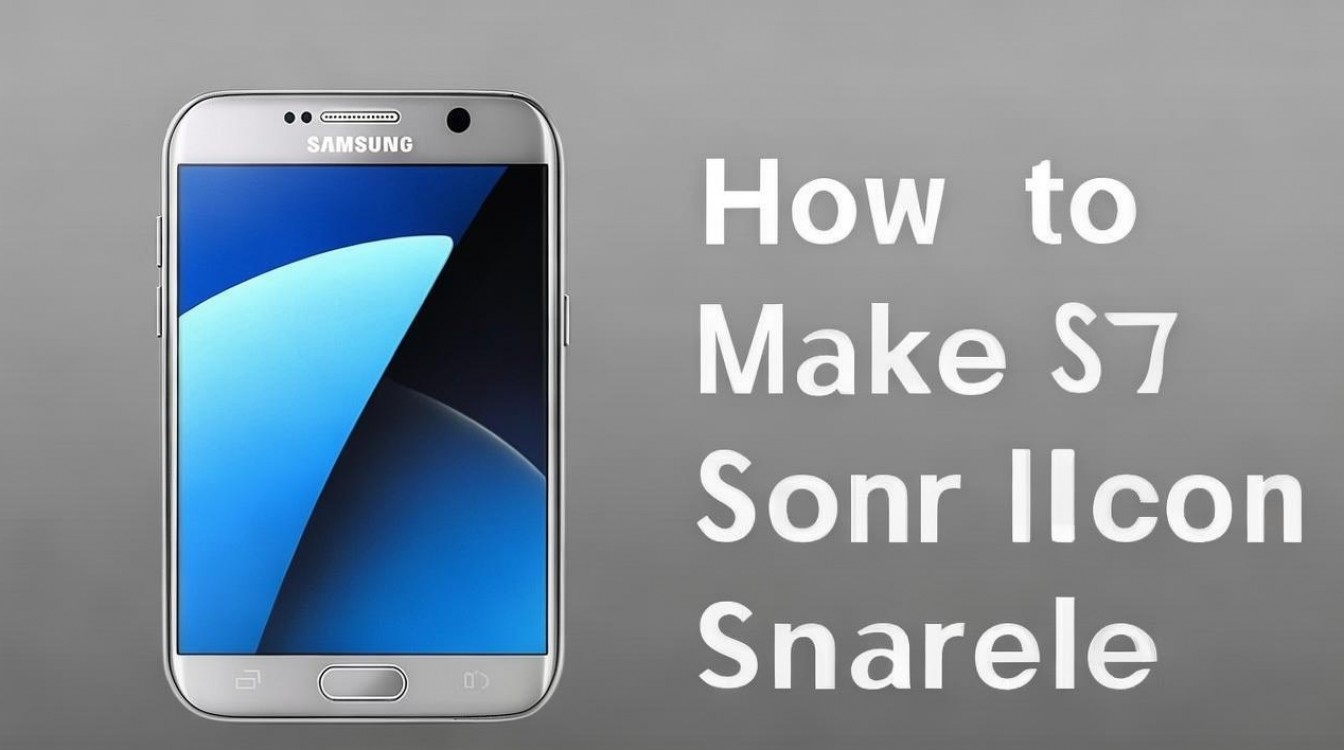
三星S7图标大小的调整核心在于利用系统自带的“简易模式”与“主屏幕网格”设置进行优化,虽然该机型并未搭载后期One UI系统中独立的“图标大小”滑块,但通过更改屏幕缩放比例和网格布局,依然能实现图标变小的视觉效果,从而提升屏幕利用率和操作体验。
核心结论:网格布局调整是关键
对于三星Galaxy S7用户而言,想要让桌面图标变小,最直接且有效的方案是修改主屏幕的网格设置。通过将网格密度从默认的4x4调整为4x5或5x5,图标会自动缩小以容纳更多的内容,这一方法不仅解决了图标过大显得“傻大黑粗”的问题,还能让老旧机型焕发更现代的视觉观感,部分系统版本支持的“屏幕缩放”功能也能从底层逻辑上改变图标与UI元素的相对比例。
通过主屏幕设置调整网格密度
这是最常用且效果最显著的方法,属于系统原生功能,无需安装任何第三方软件。
- 进入编辑模式: 在手机主屏幕空白处长按,直到屏幕画面缩小并出现设置菜单。
- 选择屏幕网格: 在弹出的菜单窗口中,找到并点击“屏幕网格”选项。
- 切换布局比例:
系统通常会提供“4x4”、“4x5”以及“5x5”三种选项。
- 4x4:默认设置,图标最大,适合视力不佳或习惯大图标的用户。
- 4x5:图标略微缩小,行数增加一行,视觉变化适中。
- 5x5:推荐选择此项,图标显著变小,屏幕容纳量大幅提升,不仅解决了{三星s7图标怎么变小}的问题,还能显示更多应用,极大提升了单屏效率。
- 应用设置: 选中“5x5”网格后,点击右上角的“应用”按钮,系统会自动重新排列图标,此时桌面图标即已完成缩小操作。
利用显示设置中的屏幕缩放功能
如果仅仅调整网格无法满足对精细度的需求,还可以尝试修改系统的显示缩放比例,这一功能主要影响系统界面元素的整体大小,包括图标、字体和通知栏。
- 打开设置菜单: 进入手机“设置”,找到“显示”选项并点击进入。
- 寻找屏幕缩放: 在显示设置列表中,查找“屏幕缩放”或“显示大小”选项(注:不同版本的Android系统可能位置略有差异)。
- 调整滑块:
进入后,屏幕上方会显示一个预览窗口。向左拖动底部的滑块,即可缩小屏幕上的所有元素。
- 向左拖动:图标变小,屏幕显示内容更紧凑。
- 向右拖动:图标变大,便于点击。
- 确认保存: 调整至满意的效果后,点击保存或返回即可生效,此方法能让图标在网格不变的情况下,物理体积进一步缩小。
更换第三方启动器实现深度定制
对于追求极致个性化体验的用户,三星S7原厂系统的限制可能略显保守,安装第三方桌面启动器是解决三星s7图标怎么变小的终极方案,第三方启动器不仅支持自由定义图标大小,还能调整图标间距、布局样式等。
- 下载启动器: 前往应用商店下载Nova Launcher、Apex Launcher或Go桌面等主流启动器。
- 设置默认桌面: 按Home键,在弹出的选择框中勾选“始终”使用新下载的启动器。
- 自定义图标大小:
以Nova Launcher为例:
- 在桌面空白处长按,选择“设置”。
- 进入“外观” -> “图标布局”。
- 在“图标大小”一栏中,通过滑动条自由设定图标尺寸,甚至可以将其缩至极小。
- 同时还可以调整“标签大小”或直接隐藏图标下方的文字,进一步减少视觉拥挤感。
简易模式的误区与排查
部分用户可能会尝试“简易模式”来解决图标过大的问题,但这往往适得其反,三星S7的简易模式设计初衷是为老年用户提供更直观的操作界面,其核心逻辑是放大图标并简化布局,如果发现图标异常巨大,首先应检查是否误开启了简易模式。
- 检查路径: 设置 -> 简易模式 -> 标准模式。
- 切换回标准模式: 确保选中“标准模式”并应用,这能保证图标恢复到系统默认的最小基准状态,为后续的网格调整提供基础。
操作注意事项与体验建议
在执行上述操作时,建议用户注意以下几点,以确保获得最佳的使用体验:
- 图标重排问题:从4x4切换到5x5网格时,原有桌面的图标布局会被打乱,系统可能会自动尝试重新排列,建议在调整前对重要应用位置做好记录,或使用文件夹进行归纳。
- 视觉舒适度:虽然图标变小能增加信息密度,但也会降低点击的精准度,对于手指较粗或视力一般的用户,建议优先尝试“4x5”网格,作为大图标与高信息量之间的折中方案。
- 系统版本差异:三星S7发布时间较早,部分机型可能停留在Android 6.0或7.0系统,若在“显示”设置中找不到“屏幕缩放”功能,属于系统版本限制,此时应优先采用网格调整法或第三方启动器法。
通过以上专业的步骤解析,我们可以看到,尽管三星S7是一款发布已久的机型,但通过系统深度的设置挖掘,依然能够完美解决界面布局的痛点,满足不同用户对视觉体验的差异化需求。
相关问答
问:调整图标大小后,字体大小会跟着变化吗? 答:通过“屏幕网格”调整图标大小时,字体大小通常保持不变,只有图标和布局密度发生改变,但如果通过“屏幕缩放”或“显示大小”调整,字体会随着整体UI元素同步缩放,若只想调整字体,建议单独进入“设置” -> “显示” -> “字体”进行设置。
问:为什么我的三星S7找不到5x5网格选项? 答:这通常与系统版本或主题有关,部分早期版本的固件仅支持4x4和4x5网格,建议检查系统更新,或者尝试更换默认主题,某些第三方主题可能会覆盖系统的网格选项,若依然无法解决,使用Nova Launcher等第三方启动器是获得更多网格选项的最佳替代方案。
如果您在操作过程中遇到其他问题,或有更好的调整心得,欢迎在评论区留言交流。
版权声明:本文由环云手机汇 - 聚焦全球新机与行业动态!发布,如需转载请注明出处。





 冀ICP备2021017634号-5
 冀公网安备13062802000102号