

三星手机换苹果手机通讯录怎么恢复正常?苹果换机后如何恢复三星通讯录
三星手机换苹果手机后,通讯录丢失或显示异常是常见问题,核心解决思路是:通过iCloud、SIM卡、iTunes/Finder或第三方工具四类主流方式,优先恢复同步数据;若数据已丢失,则需借助备份回溯或手动重建。
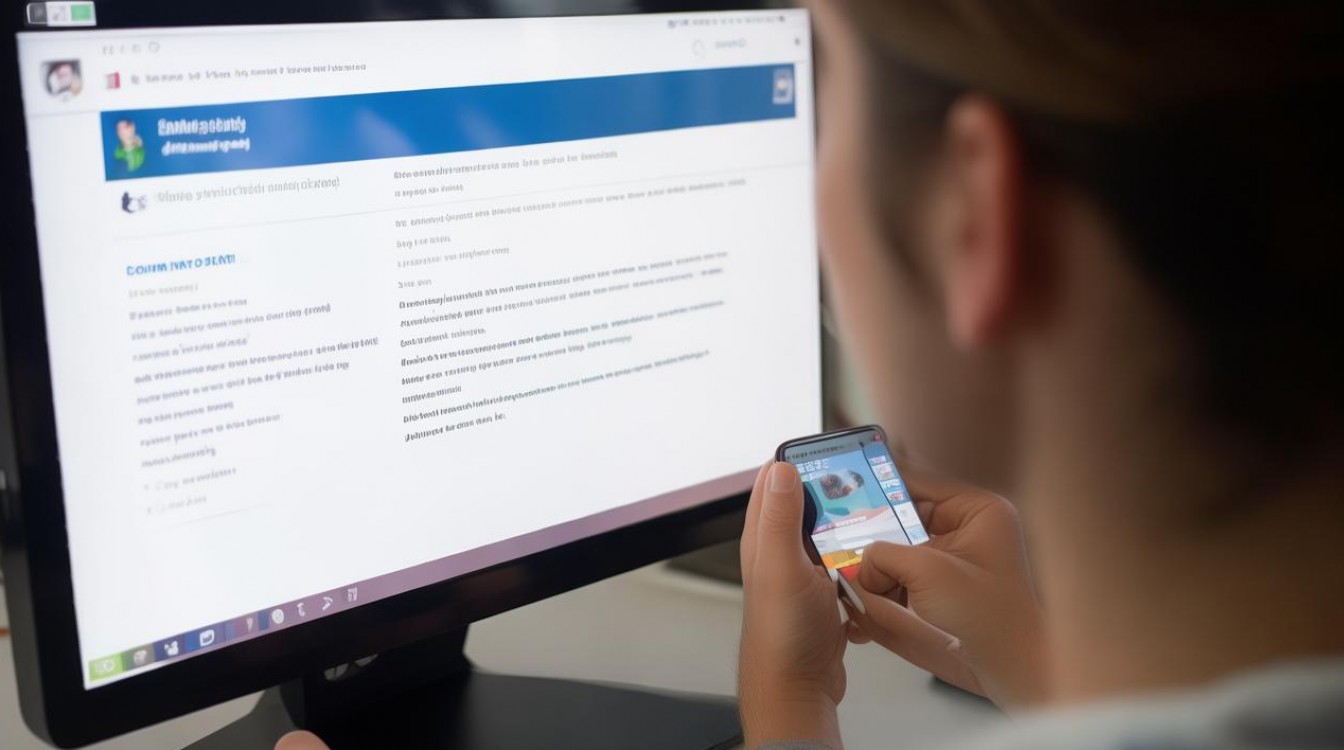
以下提供四套成熟可靠的恢复方案,按成功率与便捷性排序,用户可根据自身条件选择适配路径。
通过iCloud同步恢复(成功率最高,推荐首选)
前提:三星手机曾开启“联系人同步到Google账号”,且苹果设备已登录同一Apple ID并启用iCloud联系人。
操作步骤如下:
-
在iPhone上设置iCloud同步
- 进入【设置】→【Apple ID姓名】→【iCloud】→开启【通讯录】开关
- 系统将自动提示“合并联系人”或“保留iPhone联系人”,选择“合并联系人”
-
在三星端确认联系人已同步至Google
- 打开【联系人App】→【设置】→【联系人账户】→确认Google账户为默认存储位置
- 登录电脑版mail.google.com→【联系人】→检查数据是否完整
-
通过Google账户导入iCloud
- 在iPhone上访问iCloud.com→登录→进入【通讯录】→点击左下角齿轮→【导出备份】
- 在电脑端解压.vcf文件,登录Google账号→【联系人】→【导入】→上传该文件
- 此操作将Google联系人反向同步至iCloud,实现双向补全
注:若未提前同步,此路径无法恢复,需跳转至方案二。
通过SIM卡/手动转移(无网络/无备份时的应急方案)
适用于数据量小(≤200条)、无iCloud/iTunes备份的用户。
操作流程:
-
三星端导出联系人至SIM卡
- 【联系人】→【导入/导出】→【导出到SIM卡】
- 务必分批次操作(SIM卡容量通常为150-250条),超量需多次导出
-
iPhone端导入SIM卡联系人
- 插入SIM卡后,进入【设置】→【通讯录】→【导入SIM卡联系人】
- 首次导入后重启iPhone,避免联系人重复或乱码
-
补充关键联系人信息
- 手动编辑缺失的电话号码、邮箱、地址字段(SIM卡不支持图片/备注存储)
- 使用【快捷指令App】→【自动化】→新建“导入后自动整理联系人”脚本提升效率
注意:SIM卡方案仅作临时过渡,建议24小时内同步至iCloud。
通过iTunes/Finder备份恢复(数据完整但操作复杂)
适用场景:曾用电脑备份过iPhone,或三星数据已通过iTunes备份过。
关键步骤:
-
确认备份来源
- 若备份来自旧iPhone:直接恢复至新机即可(通讯录自动同步)
- 若备份来自三星:需用第三方工具(如iMazing)提取.vcf文件
-
手动导入.vcf文件至iPhone
- 将.vcf文件发送至iPhone邮件附件
- 点击附件→选择【在通讯录中打开】→【好】完成导入
- 重复操作所有分卷.vcf文件(常见于超大数据量)
-
强制刷新iCloud同步
- 导入后,进入【设置】→【Apple ID】→【iCloud】→关闭再重新开启【通讯录】
- 等待3-5分钟,观察联系人是否完整
警告:直接恢复备份可能导致新数据覆盖,操作前建议备份当前iPhone数据。
第三方工具辅助恢复(无备份时的最后手段)
仅推荐以下三款经验证工具,避免高风险软件:
- Tenorshare 4DDiG:支持从三星手机直接扫描通讯录(无需ROOT)
- Aiseesoft FoneLab:深度扫描手机存储分区,找回已删除记录
- CopyTrans Contacts:专精iPhone通讯录迁移,兼容iOS 17
操作规范:
- 下载官网正版软件(警惕捆绑病毒的盗版)
- 全程关闭“勿扰模式”与“低电量模式”,防止扫描中断
- 导出后优先选择【按姓名排序】并去重,避免重复联系人
风险提示:第三方工具成功率约60%-75%,且无法恢复已覆盖的旧数据。
相关问答
Q1:换机后通讯录显示为“我的电脑”或“其他”账号,如何统一归类?
A:进入【设置】→【通讯录】→【默认账户】→选择【iCloud】,若仍有异常账号,需在iCloud.com→【通讯录】→【设置】→【管理重复联系人】中手动合并。
Q2:同步后联系人头像丢失或错乱,如何修复?
A:头像缺失多因照片未随.vcf同步,需重新上传;若头像错乱(如显示他人照片),请在iPhone【设置】→【Safari】→【清除历史与网站数据】→重启后重新同步iCloud联系人。
你是否遇到过三星换iPhone后通讯录异常的情况?欢迎在评论区分享你的解决方案或具体问题,我们一起优化恢复流程!
版权声明:本文由环云手机汇 - 聚焦全球新机与行业动态!发布,如需转载请注明出处。





 冀ICP备2021017634号-5
 冀公网安备13062802000102号