

三星手机怎么关闭音乐播放,三星手机如何停止正在播放的音乐
在三星手机上快速停止正在播放的音乐,核心操作路径清晰、步骤简洁:进入正在播放音乐的应用界面,点击“暂停”按钮,或直接下拉状态栏点击音乐控制卡片中的“×”关闭通知栏控制区,若需彻底关闭后台播放权限或防止自动续播,还需结合系统设置进行深层管理,以下为分步详解,确保用户无论处于何种使用场景,都能高效解决问题。
最常用:通过应用界面暂停音乐(即时停止)
适用于所有主流音乐App(如Samsung Music、Spotify、QQ音乐、网易云音乐等)。
操作步骤如下:
- 打开当前正在播放音乐的应用(如锁屏或最近任务中点击音乐卡片直接进入);
- 点击播放界面中央的“暂停”图标(通常为两条竖线“||”);
- 若需彻底退出应用,返回主屏幕或点击“最近任务键”(底部滑动条),向上滑动该应用卡片清除后台。
✅ 优势:操作最快,0延迟响应;
⚠️ 注意:部分App(如Spotify)暂停后仍保持播放队列,再次打开会自动续播如需完全停止,建议执行“退出应用”步骤。
快捷方式:状态栏快速关闭(无需进入App)
三星One UI系统支持在通知栏集中管理媒体播放,此方式适合用户正在浏览其他内容时快速中断。
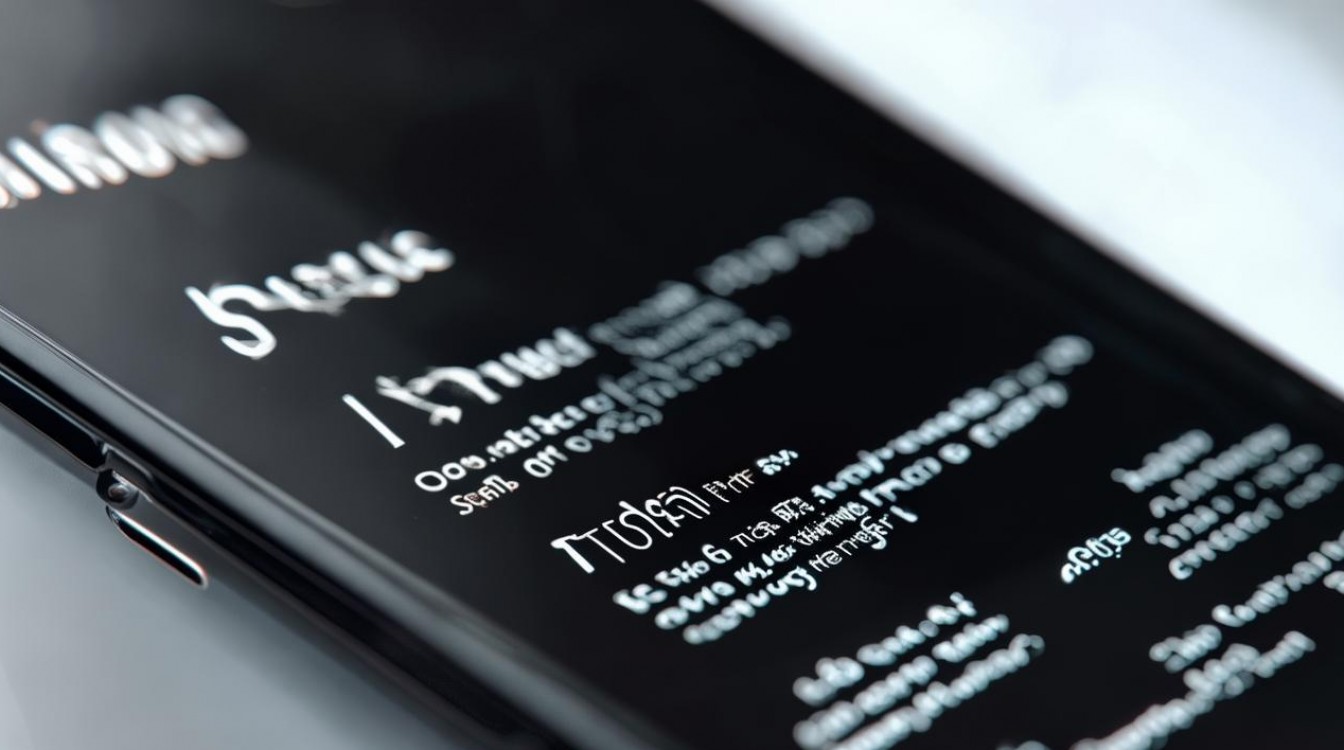
操作路径:
- 从屏幕顶部向下滑动,展开通知栏;
- 找到正在播放的音乐应用卡片(如“Spotify正在播放…”);
- 点击卡片右上角的“×”或“关闭”按钮(部分版本显示为三点式菜单→“停止”或“关闭”);
- 确认播放已停止(卡片消失或图标变为灰色)。
🔍 原理:该操作仅终止当前会话,不卸载App,下次打开仍可恢复上次播放记录;
💡 提示:若未显示音乐卡片,请检查“设置 > 通知 > 应用权限 > 允许通知”是否开启。
深层管理:防止音乐自动播放(长效解决方案)
若频繁遇到“误触播放”或“锁屏自动续播”问题,需调整系统级设置,从源头阻断非预期播放行为。
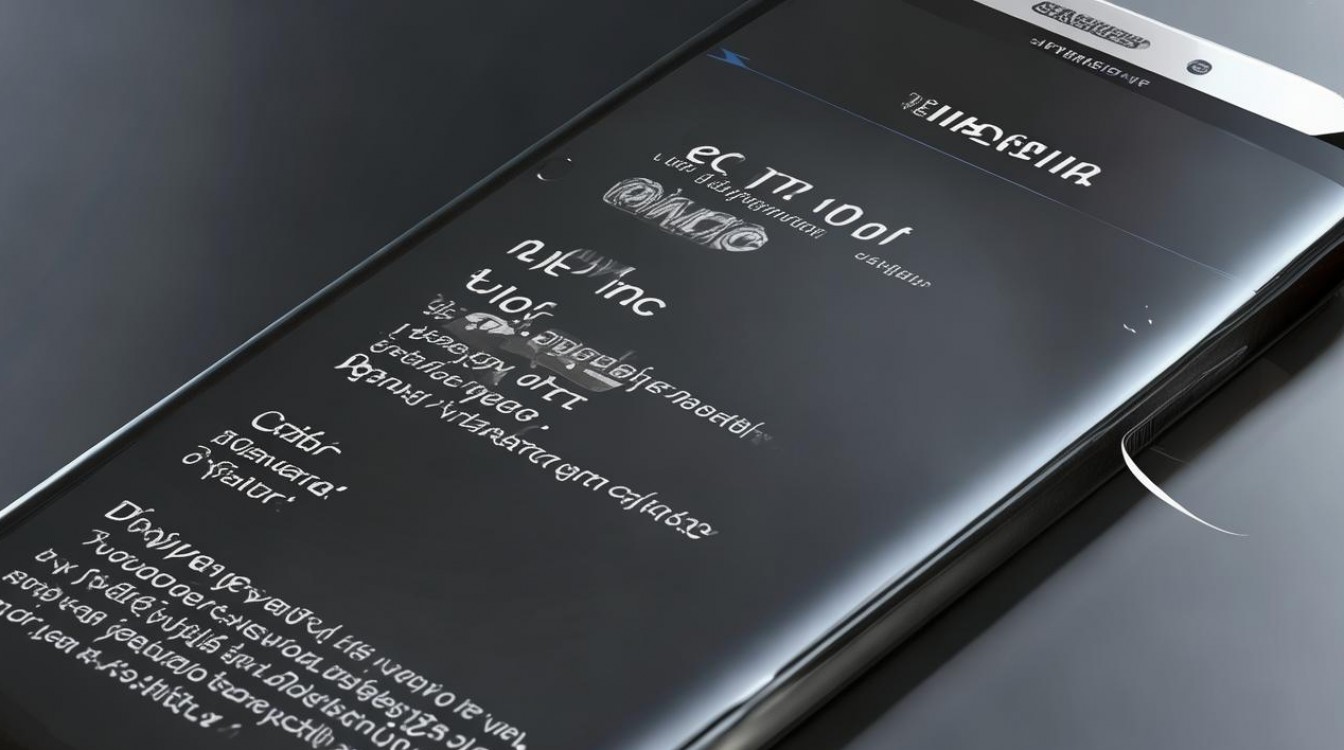
(1)关闭应用后台播放权限
- 进入 设置 > 应用 > 应用管理 > [音乐App名称];
- 点击 “电池” > “后台进程限制” > 选择“禁止后台活动”;
(部分机型路径为:设置 > 电池和性能 > 应用电池使用 > [App] > 限制后台活动)
(2)禁用锁屏/耳机插拔自动播放
- 进入 设置 > 连接 > 蓝牙 > 已配对设备 > [耳机设备] > 高级功能;
- 关闭 “自动播放”或“耳机检测”选项(各App独立设置,如网易云音乐需在App内“设置 > 播放设置”中关闭“耳机插入自动播放”)。
(3)清除播放缓存与历史记录
- 在音乐App内进入 个人主页 > 播放记录 > 清除全部记录;
- 进入 设置 > 存储 > 清除缓存(非“清除数据”,避免账号登出)。
⚠️ 注意:限制后台权限可能导致通知延迟或锁屏控件失效,请按需选择。
特殊情况处理(高频问题)
| 问题现象 | 可能原因 | 解决方案 |
|---|---|---|
| 暂停后仍有声音残留 | 多应用同时播放(如YouTube+音乐App) | 下拉通知栏,关闭所有媒体控制卡片 |
| 系统音量为0但音乐仍在播 | 外放/耳机物理故障或App独占音频通道 | 重启设备;尝试更换耳机接口 |
| “三星音乐”无法关闭 | App卡死或版本兼容问题 | 强制停止:设置 > 应用 > Samsung Music > 强制停止 |
相关问答
Q:三星手机怎么彻底禁用Samsung Music应用?
A:无法完全卸载(预装系统组件),但可停用:设置 > 应用 > Samsung Music > 禁用,停用后,所有音乐播放将跳转至其他默认App(如Google Play音乐或用户自选App)。
Q:关闭音乐后,锁屏仍显示播放控件怎么办?
A:这是系统缓存残留,长按通知卡片→点击“清除”或“忽略”;若持续出现,进入该App设置 > 通知 > 关闭“锁屏通知”权限。
掌握以上方法,即可精准控制三星手机的音乐播放行为,若您在操作中遇到其他机型差异或版本适配问题,欢迎在评论区留言说明具体型号(如Galaxy S23/Ultra、Z Fold5)及系统版本,我们将提供定制化解决方案。
版权声明:本文由环云手机汇 - 聚焦全球新机与行业动态!发布,如需转载请注明出处。








 冀ICP备2021017634号-5
 冀公网安备13062802000102号