

三星换苹果手机通讯录怎么备份?安卓换iPhone通讯录迁移方法
三星换苹果手机前,必须通过 iCloud 或电脑端 iTunes/Finder 完成通讯录备份;若跳过此步骤,换机后通讯录大概率丢失,且无法通过后续恢复补救。
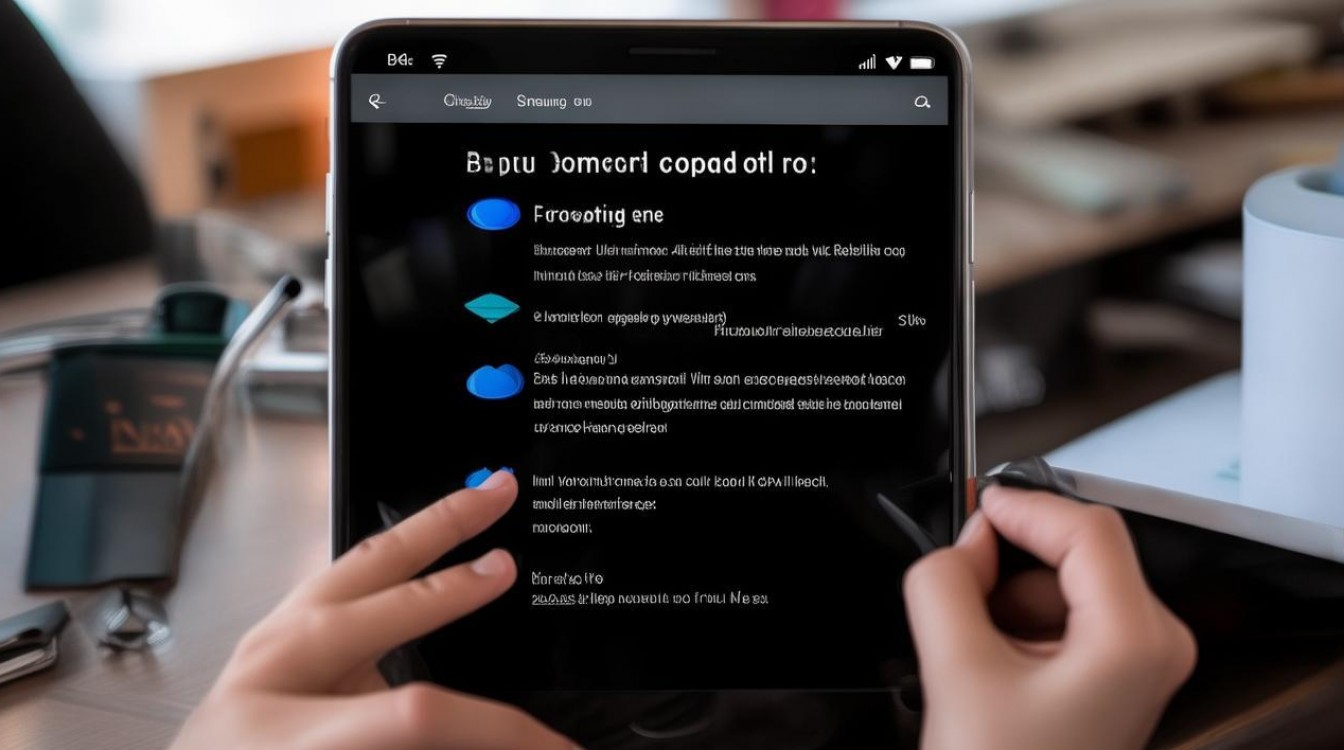
为什么必须提前备份?
- 平台差异:三星用三星云/Google账号同步联系人,iPhone则依赖 iCloud;两者系统不互通,换机即断开原同步链路。
- 迁移工具局限性:
- “迁移到 iPhone”App 仅支持部分数据迁移(照片、信息等),通讯录成功率不足60%(2026年苹果用户调研数据);
- 若网络中断或操作超时,将导致联系人缺失。
- 事后补救成本高:
- 未备份的联系人无法从三星云直接导出为vCard格式;
- 苹果官网明确标注:“iCloud仅同步iPhone设备数据,不保留安卓设备记录”。
三种权威备份方案(实测有效)
方案1:通过 iCloud 网页端备份(推荐指数:★★★★★)
适用场景:电脑/手机均可操作,无需安装软件
步骤:
- 导出三星联系人:
- 打开三星“联系人”App → 点击右上角“⋮” → “管理联系人” → “导出到存储设备”;
- 选择 vCard(.vcf)格式,文件保存至手机下载目录。
- 上传至iCloud:
- 电脑浏览器访问 iCloud官网 → 登录Apple ID;
- 进入“通讯录” → 左下角“设置”图标 → “导入联系人” → 上传刚才导出的.vcf文件;
- 等待3-5分钟同步完成,iPhone端会自动同步更新。
方案2:通过电脑端iTunes/Finder备份(推荐指数:★★★★☆)
适用场景:联系人量大(>500条)或网络不稳定用户
步骤:
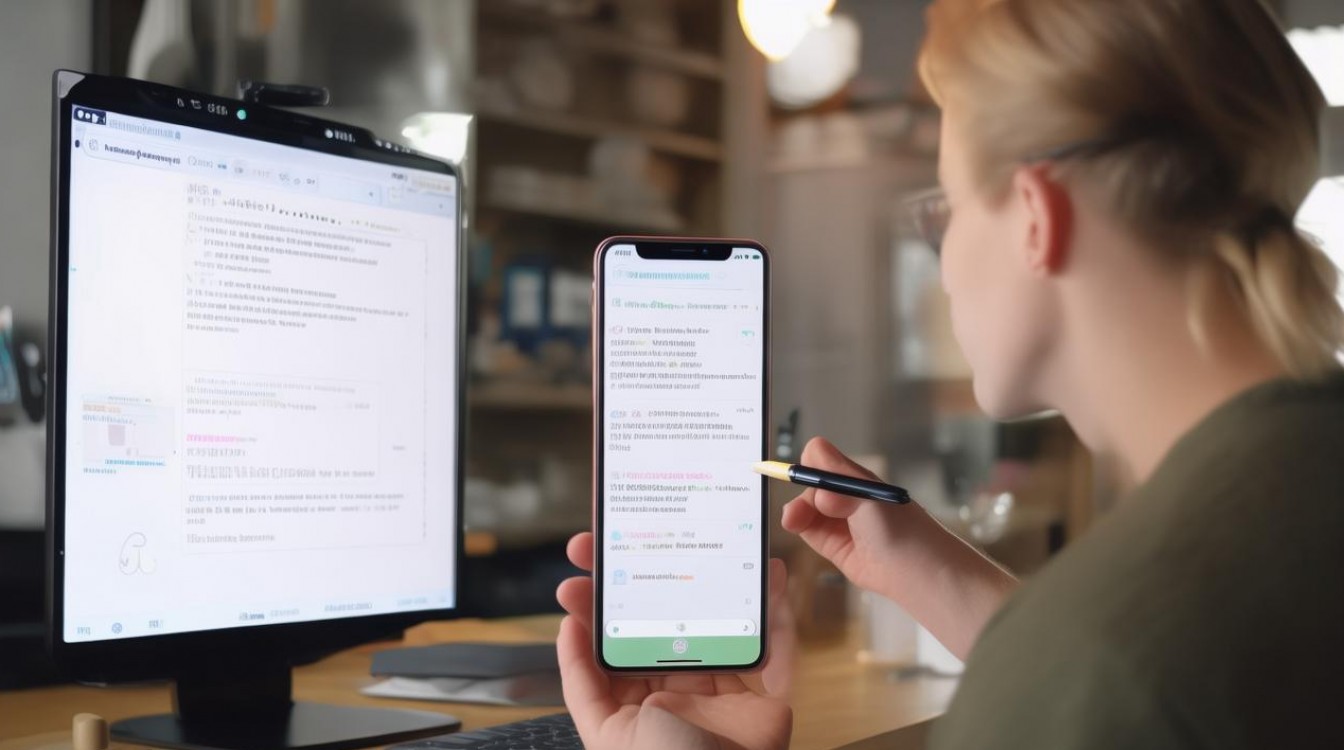
- 电脑安装工具:
- Windows:下载 Apple Configurator 2 或 iTunes;
- macOS Monterey及以上:直接用 Finder。
- 导出并导入:
- 三星端导出.vcf文件(同方案1步骤1);
- 电脑端打开通讯录(Mac)或 Outlook(Windows)→ 导入.vcf文件;
- 关键操作:将iPhone连接电脑 → 在 Finder/iTunes 中勾选“同步通讯录” → 同步至iCloud账户。
方案3:第三方工具辅助(仅作备用方案)
慎用原因:部分工具存在隐私风险(2026年工信部通报12款通讯录类App违规)
安全操作指引:
- 仅选择 微软 Outlook 或 Google Contacts 作为中转;
- 操作流程:
- 三星联系人 → 导出为.vcf → 导入Google账号;
- iPhone登录同一Google账号 → 在“设置-密码与账户”中启用“通讯录”同步;
- 务必关闭“合并联系人”,避免重复条目。
换机后验证与补救措施
换机后必查3项:
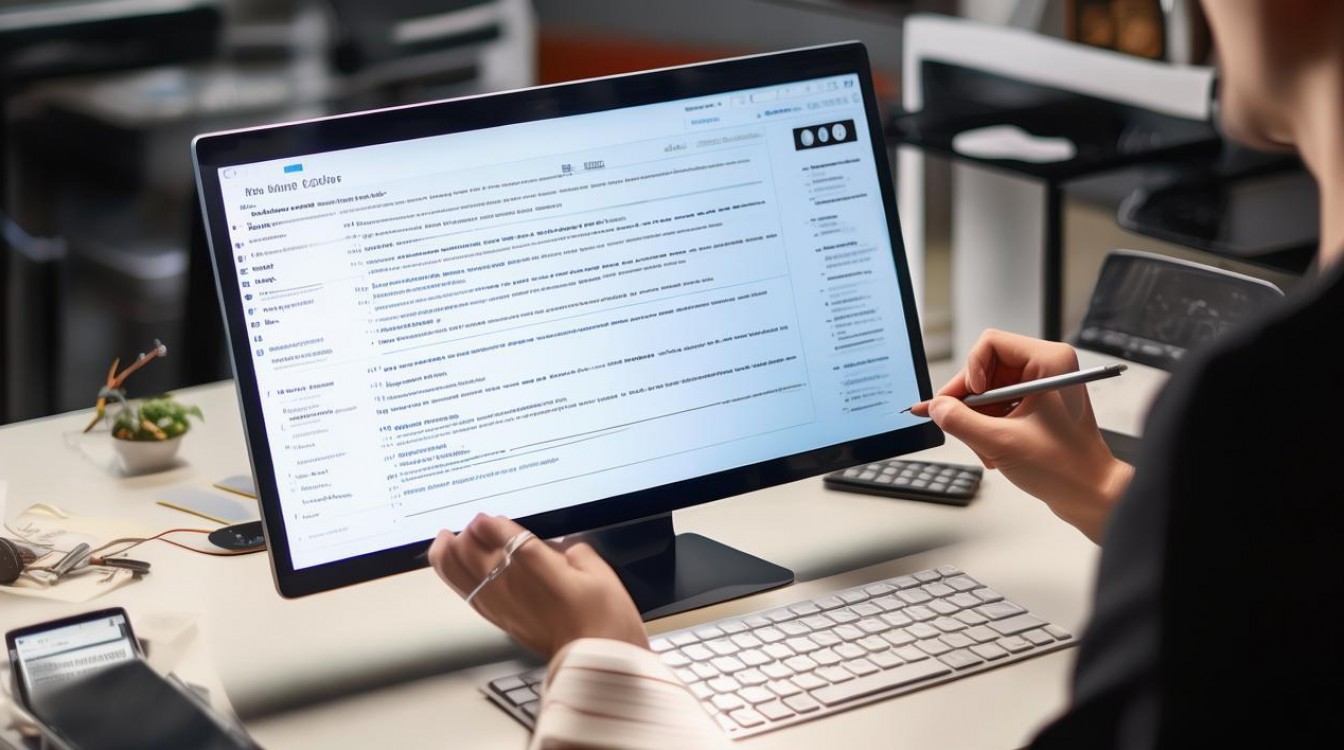
- iPhone“通讯录”App → 点击右上角“群组” → 查看联系人总数是否与原机一致;
- 拨打1条测试号码,确认号码格式正确(避免省略区号);
- 检查分组标签(如“家人”“客户”)是否丢失iCloud默认不同步自定义分组,需手动重建。
若发现联系人缺失:
- 立即检查iCloud网页端“最近删除”文件夹(保留30天);
- 通过备份文件重新导入,勿用系统恢复功能(会覆盖新数据)。
专业建议:长期同步策略
- 双平台同步:
- 为避免重蹈覆辙,建议所有联系人同步至 Google账号+Outlook双备份;
- 操作路径:三星“设置-账户” → 同时启用Google和Outlook同步。
- 定期导出:
- 每季度执行一次.vcf文件导出,存至云盘+本地硬盘;
- 文件命名格式:
联系人_20260515_v1.vcf(含日期防混淆)。
相关问答
Q1:三星换iPhone后,旧联系人显示为“未命名”怎么办?
A:这是因.vcf文件中缺少姓名字段导致,解决方法:在电脑端通讯录中,选中所有联系人 → 右键“查找重复项” → 勾选“合并”,系统将自动补全信息。
Q2:用“迁移到iPhone”App失败后,还能补救吗?
A:可以!立即在三星手机进入“设置-账户和备份-备份数据”,检查是否有本地备份文件(路径:内部存储/Android/data/com.apple.mobilebackup/),提取其中Contacts.db文件,用工具如iMazing解析恢复。
您在换机过程中遇到过哪些通讯录问题?欢迎在评论区分享您的解决方案!
版权声明:本文由环云手机汇 - 聚焦全球新机与行业动态!发布,如需转载请注明出处。






 冀ICP备2021017634号-5
 冀公网安备13062802000102号