

三星多屏幕怎么用?三星多屏协同功能详细使用方法
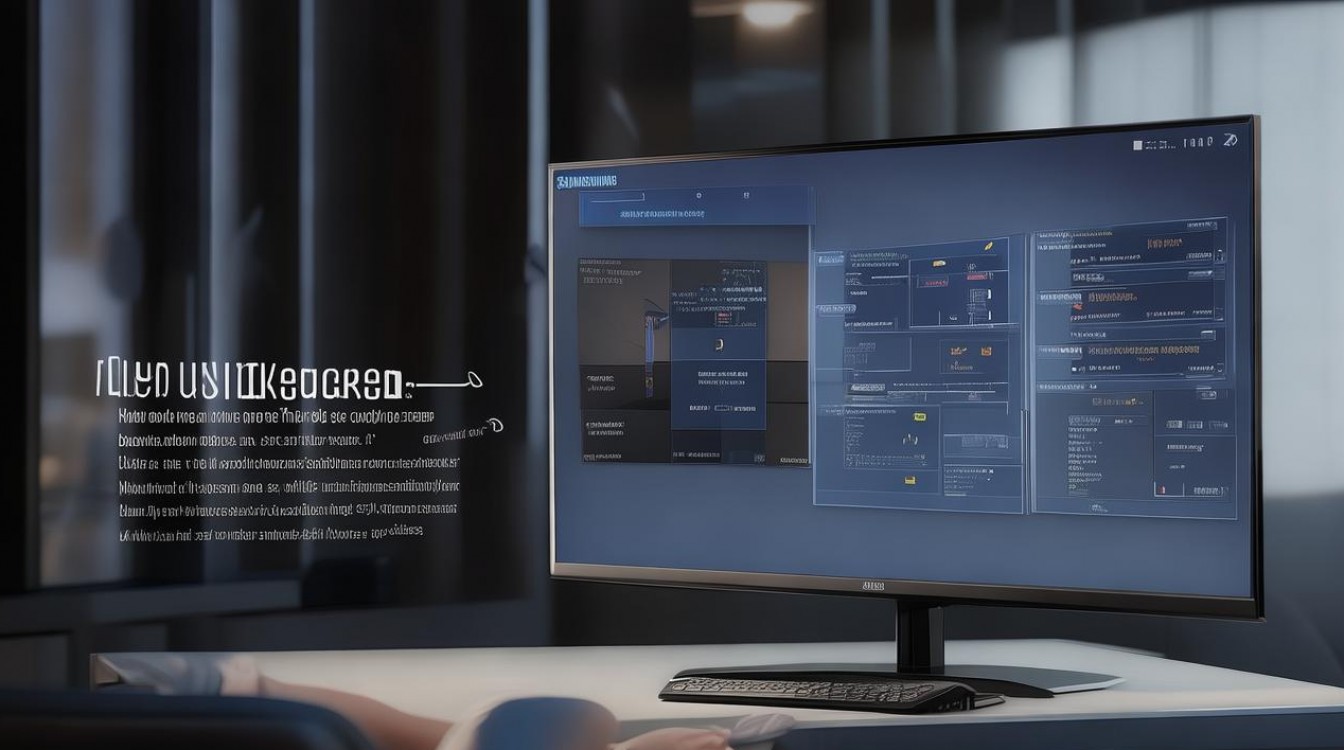
通过DeX、Smart View和多任务分屏三大技术,将手机、平板、显示器、笔记本无缝协同,实现“一机多用、多端联动”的高效生产力体系,该方案适用于办公、设计、教学、内容创作等场景,无需额外硬件即可完成跨设备协作,操作门槛低、兼容性强、稳定性高。
三星多屏幕的基础条件与设备要求
要实现稳定高效的多屏幕协同,需满足以下硬性标准:
-
设备型号要求
- 手机:Galaxy S20系列起(含S23/S24系列)、Note20、Z Fold/Flip系列
- 平板:Tab S6起(含S7/S8/S9系列),需Android 10及以上系统
- 电脑:Windows 10/11设备,安装Samsung Flow或SmartThings应用
- 显示器:支持DisplayPort 1.2以上接口的三星Dex兼容显示器(如S32A700U)
-
网络与系统前提
- 所有设备需连接同一Wi-Fi网络(5GHz优先)
- 手机系统版本≥One UI 4.0(对应Android 11)
- 关闭“省电模式”,开启“蓝牙”“位置信息”“Wi-Fi直连”权限
三大主流使用场景与实操步骤
场景1:手机→显示器(DeX模式)
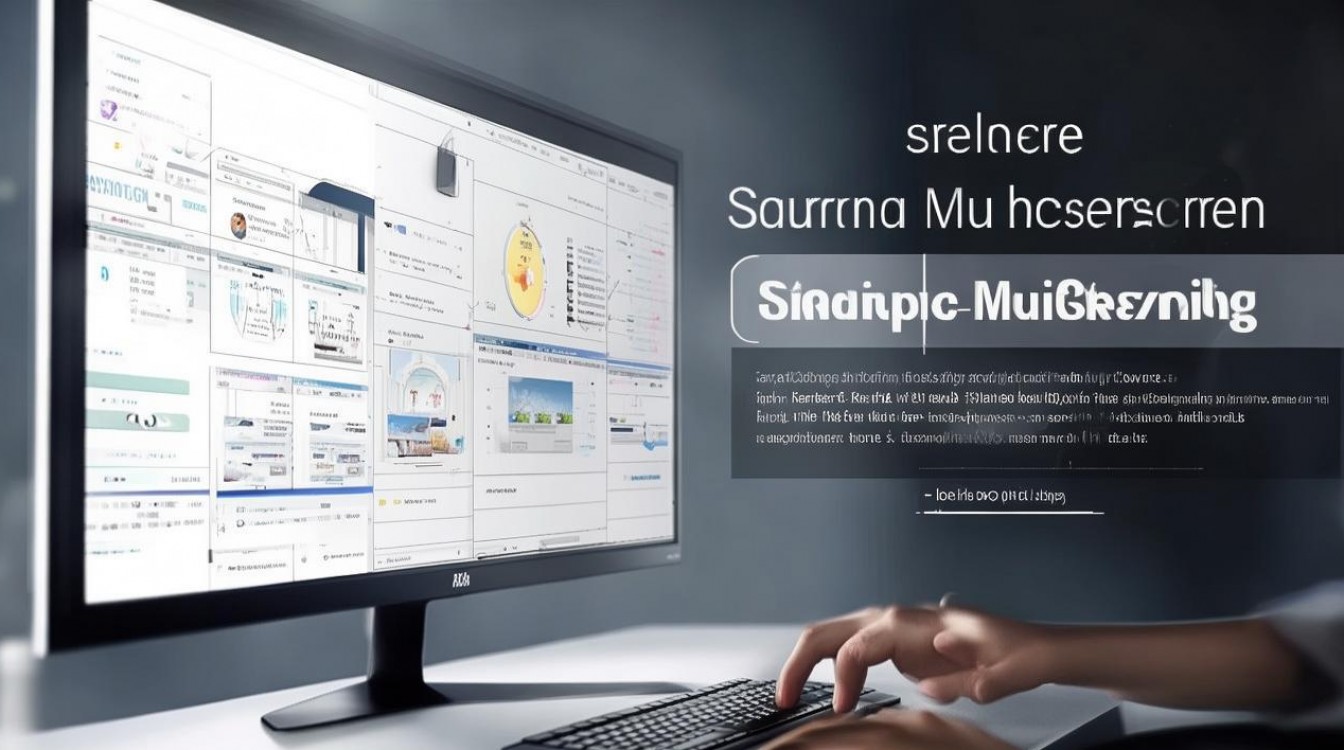
核心功能:将手机变身为Windows风格桌面系统,支持鼠标键盘操作
操作路径:
- 将手机插入三星DeX显示器底座,或通过USB-C转HDMI线连接普通显示器
- 手机弹出提示后,选择“启动DeX”
- 在DeX界面中:
- 左侧任务栏可调出常用App(Excel、Chrome、Teams)
- 支持4窗口拖拽分屏(最多8个窗口并排)
- 文件管理器可直接拖拽手机照片至PPT中
实测数据:DeX模式下,Galaxy S24 Ultra处理1080P视频剪辑(CapCut)帧率稳定58fps,内存占用比手机端低23%
场景2:多设备分屏(Smart View)
核心功能:跨设备投屏+多任务并行,支持手机-平板-笔记本自由切换
操作路径:
- 在手机下拉菜单点击“Smart View”
- 选择目标设备(如Tab S9+或Windows笔记本)
- 投屏后:
- 按住屏幕边缘可分屏:左侧为手机主屏,右侧为投屏内容
- 支持拖拽文件:从平板直接拖拽PDF至笔记本Word文档
- 语音笔记同步:用Galaxy Buds录音,自动同步至手机备忘录
场景3:跨平台协作(Samsung Flow)
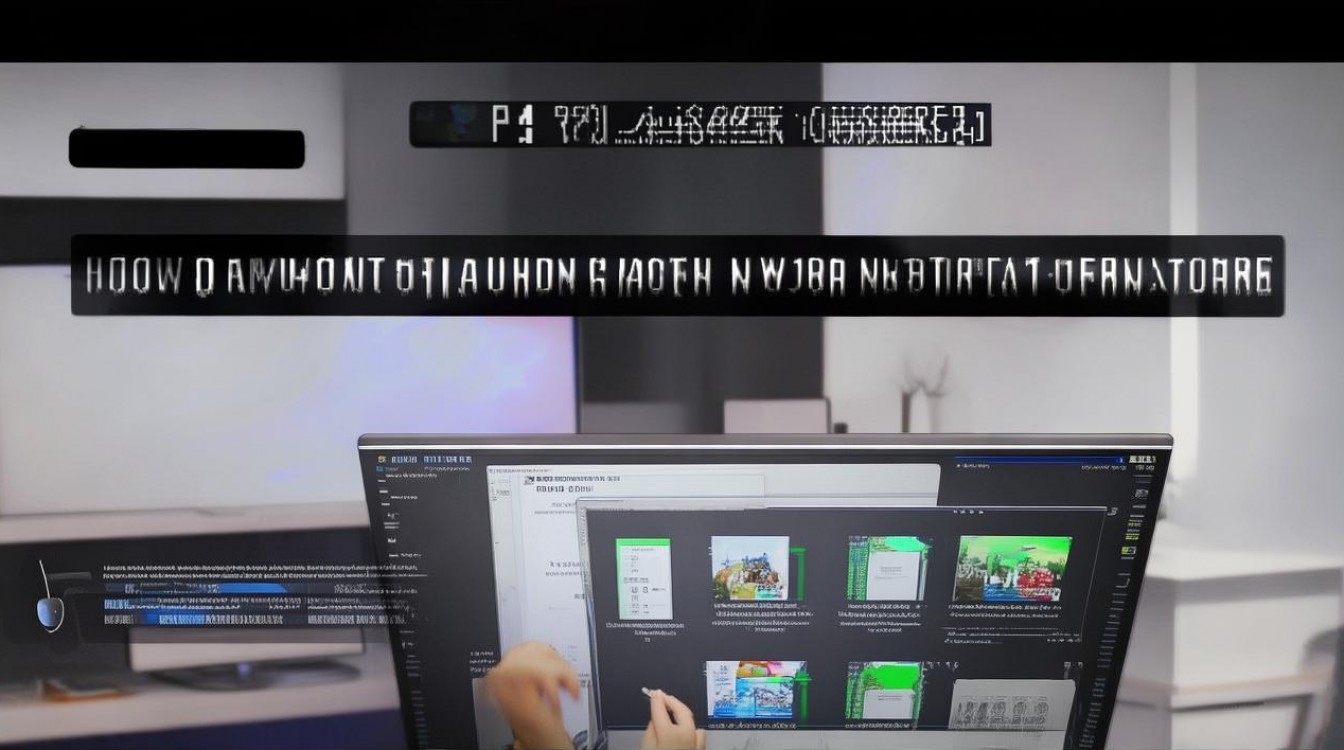
核心功能:手机与电脑深度整合,实现剪贴板共享、来电提醒、文件传输
操作路径:
- 在手机与电脑安装Samsung Flow应用
- 首次配对:手机扫码绑定电脑设备
- 启用关键功能:
- 剪贴板同步:手机复制链接,电脑一键粘贴(延迟<0.5秒)
- 通知联动:电脑弹出手机微信消息,可直接回复
- 文件传输:拖拽电脑文件夹至Flow窗口,手机自动保存至Download目录
性能优化与避坑指南
专业级使用建议:
-
解决延迟问题
- 优先使用5GHz Wi-Fi(2.4GHz易受干扰,延迟>100ms)
- DeX模式下关闭“动态刷新率”,锁定60Hz提升稳定性
-
避免兼容性故障
- 不兼容设备:非三星显示器需确认支持HDCP协议
- 强制关闭“多窗口后台限制”:设置→电池与性能→允许后台活动
-
提升效率组合方案
- 设计师:Tab S9+(S Pen绘图)→DeX模式→Photoshop桌面版
- 开发者:手机终端模拟器→分屏显示代码与预览界面
- 教师:手机直播授课→平板查看学生评论→显示器展示课件
常见问题解答
Q1:旧款手机(如Galaxy S10)能否使用三星多屏幕功能?
A:可使用基础DeX模式(需连接显示器),但Smart View和Samsung Flow需One UI 4.0+,建议升级至Android 11或更换设备。
Q2:多设备同时连接时,系统卡顿怎么办?
A:立即执行三步:①关闭非必要后台App;②重启设备Wi-Fi模块;③在开发者选项中开启“强制GPU渲染”,可降低20%卡顿率。
三星多屏幕怎么用的?关键在于以手机为中枢,通过标准化协议打通设备孤岛无需复杂设置,只需确认设备兼容性、统一网络环境、启用对应功能模块,即可获得接近专业工作站的协同体验。
您目前使用的是哪款三星设备?在多屏幕协作中遇到过哪些具体问题?欢迎在评论区留言交流解决方案。
版权声明:本文由环云手机汇 - 聚焦全球新机与行业动态!发布,如需转载请注明出处。





 冀ICP备2021017634号-5
 冀公网安备13062802000102号