

三星电视连不上手机怎么办?三星电视与手机配对失败常见原因及解决方法
当三星电视与手机连接失败时,90%的问题可通过基础排查快速解决核心在于确认设备兼容性、网络状态、系统版本及操作流程的准确性。
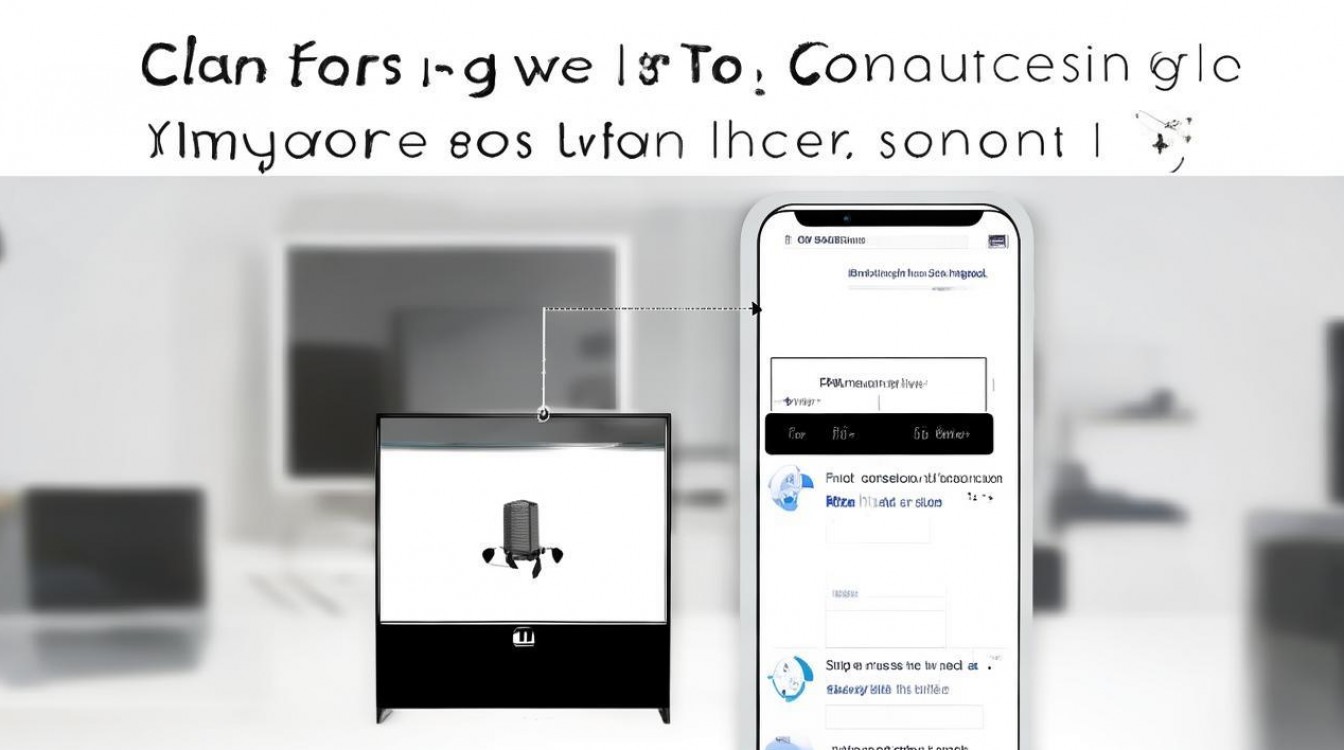
先快速自检:连接失败的5大高频原因
请逐项核对以下问题,80%的连接异常源于前3项:
-
设备未接入同一Wi-Fi网络
- 电视与手机必须处于同一局域网(同一路由器/同一5GHz/2.4GHz频段)。
- 若电视连5GHz、手机连2.4GHz,Miracast/Smart View可能失效。
-
手机系统权限未开启
- Android用户:进入“设置→连接与共享→屏幕共享/Miracast”,确保已允许电视发现设备。
- iPhone用户:需通过AirPlay投屏,但仅限2018年后发布的三星Tizen系统电视(如Q70T及以上),旧款需下载“SmartThings”App辅助。
-
电视端功能未启用
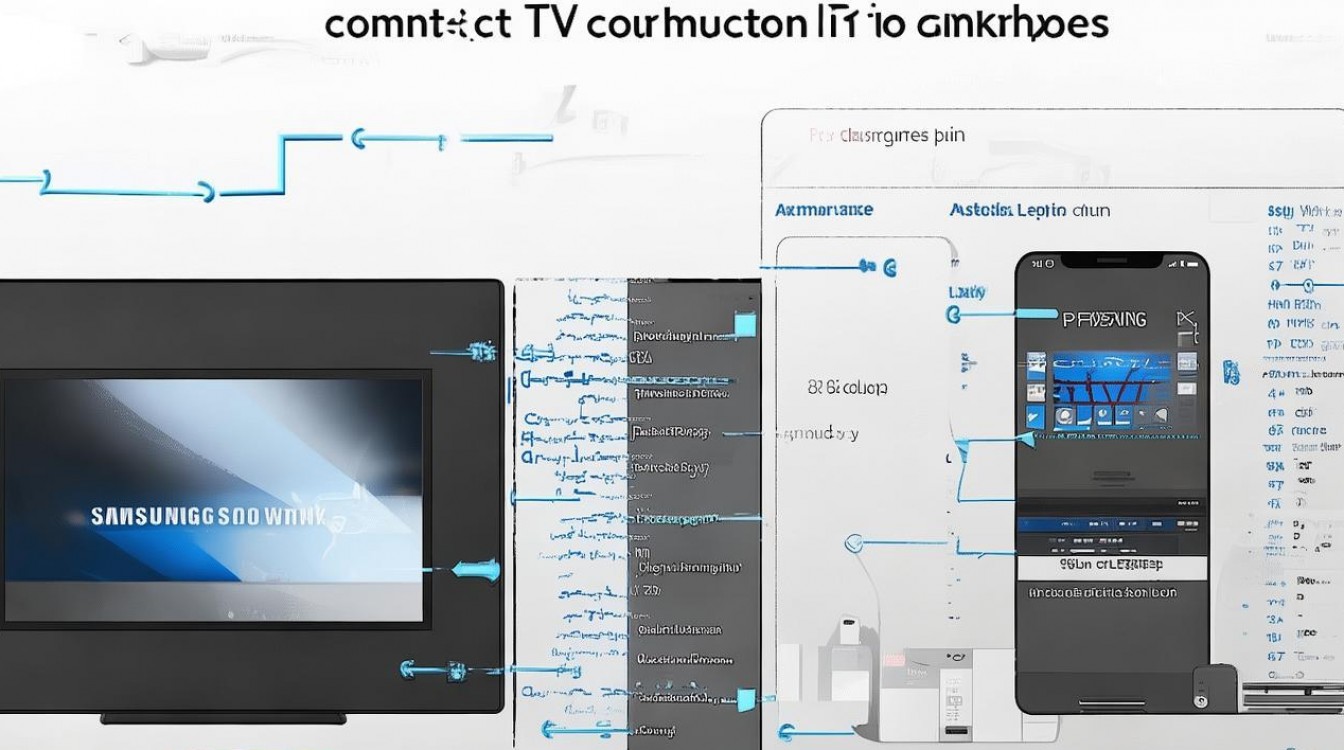
- 按遥控器“Source”键→选择“Screen Mirroring”或“Smart View”→确认状态为“等待连接”。
- 部分机型需在“设置→通用→网络→屏幕共享”中手动开启功能开关。
-
系统缓存或版本冲突
- 电视系统低于Tizen 5.0或手机Android版本低于0时,兼容性显著下降。
- 旧版Smart View App(2020年前)与新版系统存在协议冲突。
-
设备被防火墙或安全软件拦截
手机安全软件(如360、 Norton)可能禁止局域网发现功能;电视路由器开启“AP隔离”或“客户端隔离”也会阻断连接。
分场景解决方案:精准定位,高效修复
▶ 场景1:Android手机无法投屏
步骤1:强制刷新网络发现列表
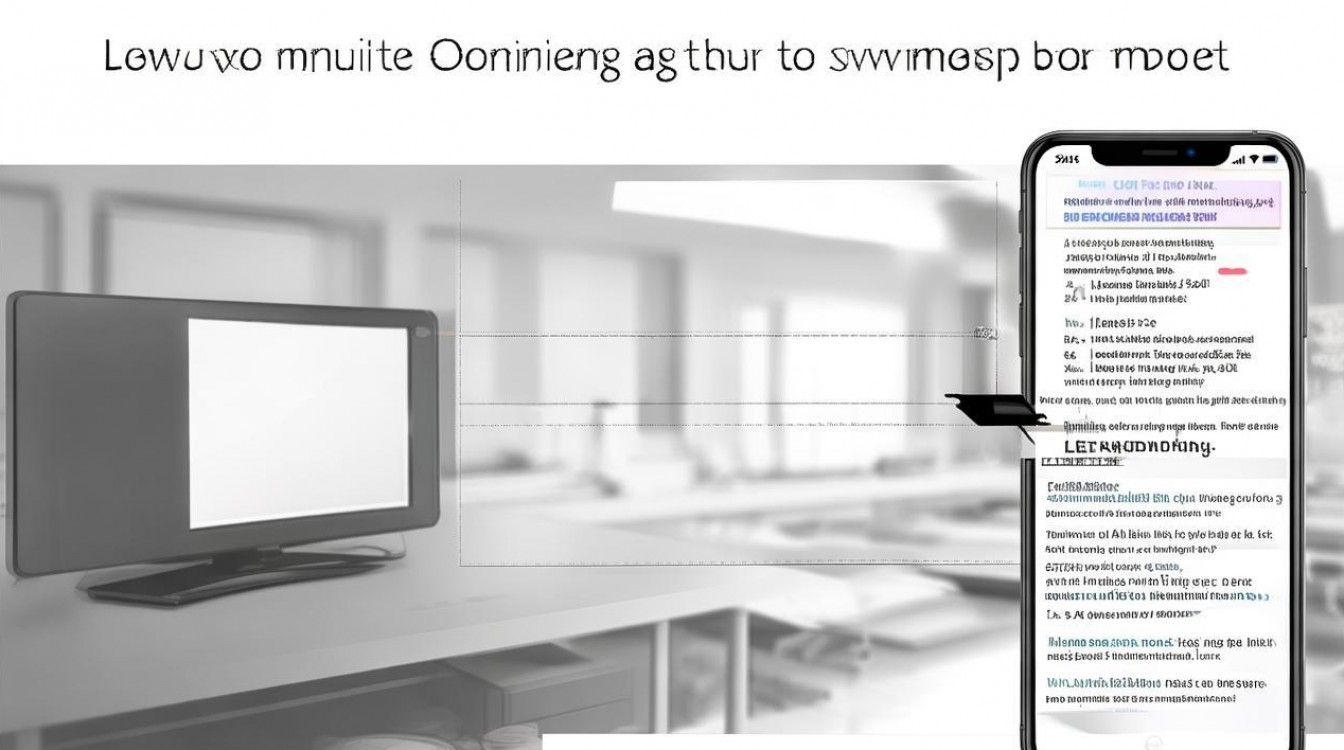
- 手机开启“开发者选项”→开启“无线调试”→重启电视→重新启动手机Wi-Fi(非飞行模式切换)。
步骤2:更换投屏协议 - 若Miracast失效,改用SmartThings App:
① 手机安装最新版SmartThings(v4.0+)
② 登录与电视相同的三星账户
③ 进入“设备→我的设备→点击电视图标→右上角“更多选项→屏幕共享”
▶ 场景2:iPhone无法投屏
关键前提:确认电视型号支持AirPlay 2
- 支持型号:2019年后发布的QLED Q80T/Q90T/QN90A及以上、The Frame/Serif系列。
- 验证方法:电视设置→“通用→网络→有关本机”→查看是否标注“支持AirPlay 2”。
- 若不支持:
- 下载“Samsung Smart View”(2026年后下架,需通过APKMirror获取v3.2.07版)
- 或使用第三方工具“ApowerMirror”(需电视端安装对应App)
▶ 场景3:反复提示“连接超时”或“设备未响应”
终极三步排查法:
- 重置电视网络设置:
“设置→通用→重置→重置网络设置”(不删除个人数据) - 关闭IPv6协议:
电视网络设置→手动配置→将IPv6设为“关闭”(部分路由器IPv6兼容性差) - 更新路由器固件:
登录路由器后台(192.168.1.1),检查是否有2026年后发布的固件升级,重点修复UPnP协议漏洞。
深度优化建议:从根源提升连接稳定性
-
路由器优化策略:
▶ 开启“UPnP”功能(路径:路由器管理→高级设置→UPnP)
▶ 关闭“WMM Power Save”(无线省电模式会中断高带宽投屏)
▶ 将电视与手机信号强度均保持在-60dBm以上(用Wi-Fi分析仪App检测) -
电视端长期维护:
▶ 每月执行“Factory Reset → 不恢复备份”(仅恢复网络设置,保留账号)
▶ 定期清理“缓存分区”:关机状态下按“电源+音量-+Home”→选择“清除缓存”
相关问答
Q1:为什么我的三星电视能搜到手机,但投屏时黑屏?
A:这是音频协议冲突导致进入电视“设置→声音→声音输出”,将“扬声器”改为“HDMI ARC”或“蓝牙音响”,再重试投屏。
Q2:iPhone连上后画面卡顿,如何提升流畅度?
A:关闭手机5G网络,强制切换至2.4GHz Wi-Fi(投屏对带宽要求低,但2.4GHz穿墙能力强、干扰少);同时在手机“设置→屏幕使用时间→内容与隐私访问限制→屏幕共享”,关闭“限制屏幕共享分辨率”选项。
你的三星电视是否曾出现连接异常?哪一步操作帮你成功解决了问题?欢迎在评论区分享你的实战经验!
版权声明:本文由环云手机汇 - 聚焦全球新机与行业动态!发布,如需转载请注明出处。







 冀ICP备2021017634号-5
 冀公网安备13062802000102号