

三星s8怎么跟电脑连接?三星s8与电脑无线有线传输文件方法
三星S8怎么跟电脑连?核心结论:
通过USB数据线、Wi-Fi直连(Samsung Flow)、或第三方工具三种主流方式即可实现,USB连接最稳定、传输最快;Wi-Fi方式最便捷、支持无线传文件;第三方工具则适合跨平台远程操作,以下分层详解每种方案的操作步骤、适用场景及注意事项。
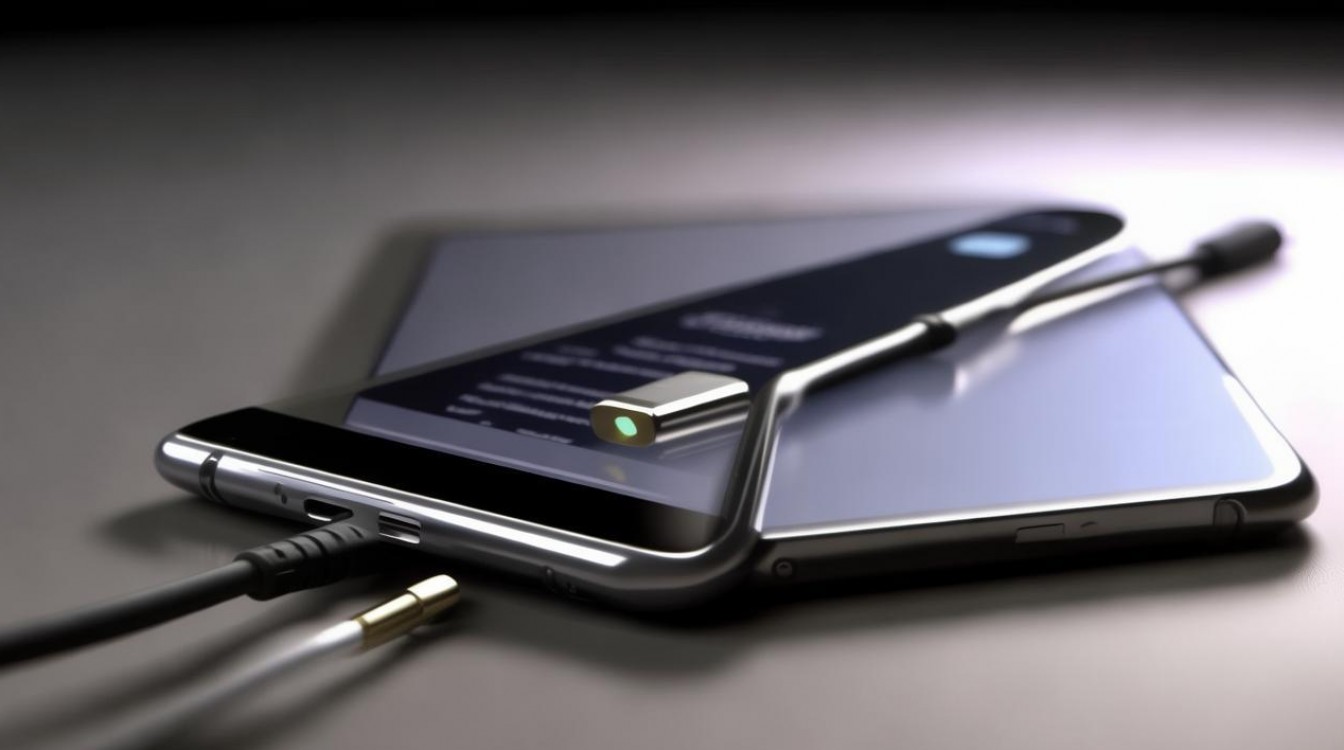
USB数据线直连:稳定高效,适合大文件传输
这是最可靠的方式,传输速度可达USB 2.0理论上限(480Mbps),实测平均50MB/s,适合传输高清视频、备份联系人等。
操作步骤:
- 准备原装或认证MFi数据线(避免使用劣质线导致识别失败);
- 将手机与电脑用数据线连接;
- 在手机下拉通知栏,点击“USB用于”,选择“传输文件(MTP)”;
- 电脑自动弹出设备窗口(Win10/11)或打开“此电脑”可见“SM-G9500”设备图标;
- 直接拖拽文件夹至电脑指定路径即可。
常见问题解决:
- 电脑不识别设备?→ 更换USB接口(优先选机箱后置接口)、重启手机、更新电脑USB驱动(设备管理器→通用串行总线控制器→右键更新驱动);
- 仅充电不传数据?→ 确保通知栏中已手动切换为“传输文件”,部分手机需开启“开发者选项”中的“USB调试”辅助识别。
Wi-Fi无线连接:Samsung Flow方案,免线操作
三星官方推出的Samsung Flow应用(需Android 6.0+,S8完美支持),通过同一Wi-Fi实现手机与电脑文件互传、通知同步、剪贴板共享,无需数据线,全程加密传输。
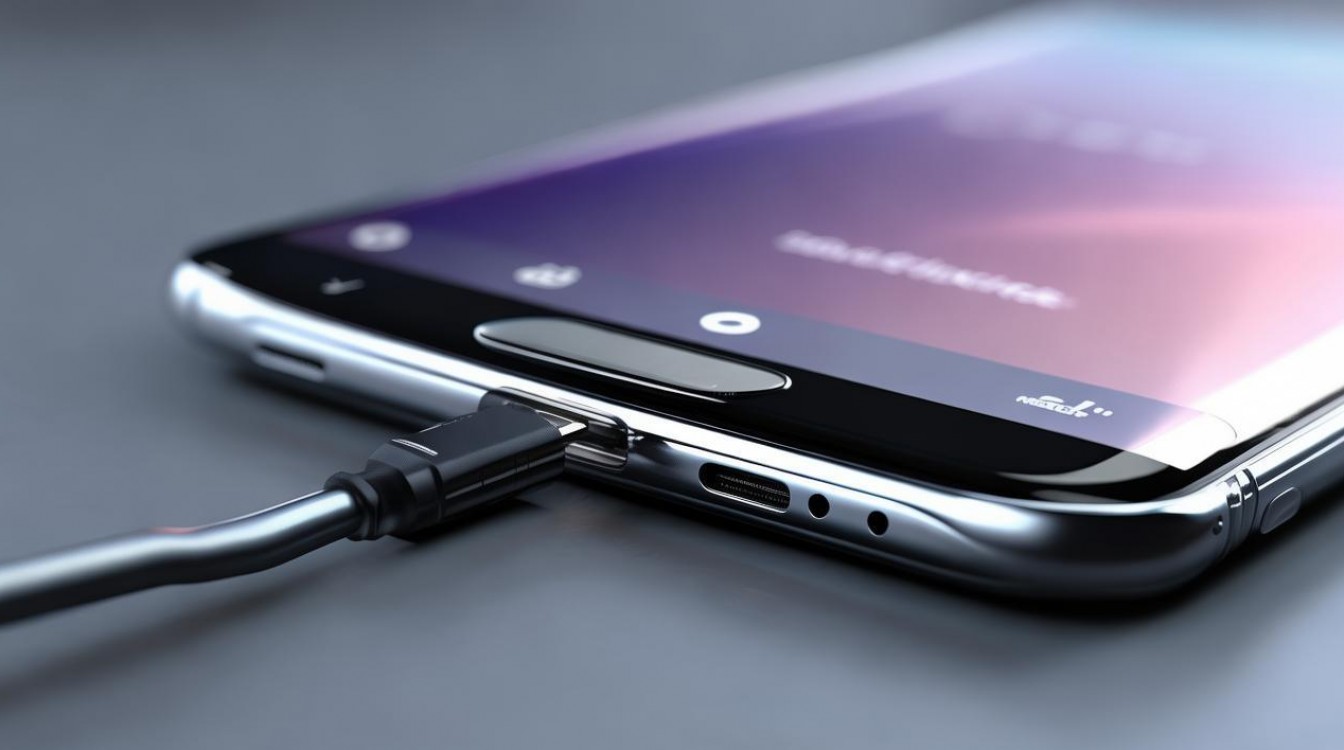
配置流程:
- 手机端:应用商店下载安装Samsung Flow,登录三星账号;
- 电脑端:访问Samsung官网→搜索“Samsung Flow for PC”→下载安装Win/Mac版;
- 打开电脑端软件→扫码绑定手机→完成配对;
- 选择“Files”模块,手机端文件夹同步至电脑指定路径(默认为
C:\Users\用户名\Samsung Flow)。
优势亮点:
- 传输速度实测约10~25MB/s(受Wi-Fi环境影响);
- 支持拖拽手机相册图片至电脑桌面;
- 电脑端可直接回复手机短信、查看未接来电记录。
注意事项:
- 两设备需处于同一局域网;
- 电脑防火墙需允许Samsung Flow通信;
- 若连接中断,重启手机Wi-Fi或重置Samsung Flow配对信息。
第三方工具方案:灵活扩展,满足特殊需求
当上述方式无法覆盖需求时,可选用专业工具:
| 工具名称 | 适用场景 | 操作要点 |
|---|---|---|
| Droid@Screen | 将手机屏幕投射至电脑操作 | 连接USB后启动软件,支持鼠标/键盘控制 |
| AirDroid | 远程管理+网页端文件访问 | 手机安装App→电脑访问web.airdroid.com→扫码登录 |
| KDE Connect | 开源跨平台同步工具 | 需启用开发者选项→安装KDE Connect App→电脑端安装对应软件 |
注:第三方工具需谨慎授权权限,建议优先选用知名开源项目,避免隐私泄露。
连接失败排查指南(高频问题汇总)
若按上述步骤仍无法连接,请按以下顺序检查:
- 数据线问题:换线测试,确认线材支持数据传输(非仅充电线);
- USB端口问题:尝试电脑其他USB口,排除接触不良;
- 手机设置问题:
- 进入【设置】→【关于手机】→连续点击“版本号”7次→开启开发者选项;
- 返回设置→【开发者选项】→开启“USB调试”;
- 电脑驱动问题:
Win系统:右键“此电脑”→管理→设备管理器→查找带黄色感叹号设备→卸载后重新插拔手机触发重装;
- 系统兼容性问题:
S8出厂系统为Android 7.0,若升级至Android 9后连接异常,可尝试回退至稳定ROM或使用Samsung Smart Switch备份后重置。
相关问答
Q:三星S8连电脑后,为什么有些文件夹显示灰色无法打开?
A:部分系统文件夹(如/system、/data)受Android安全策略保护,普通MTP模式不可访问,如需获取Root权限文件,需在开发者选项中启用“USB调试(安全设置)”,但不建议非专业用户操作,以免丢失保修或导致系统不稳定。
Q:能否用三星S8给电脑反向共享网络?
A:可以,开启手机【设置】→【连接】→【热点】→打开“移动热点”,电脑Wi-Fi连接该热点即可共享流量,但需注意运营商是否限制热点功能及额外计费。
版权声明:本文由环云手机汇 - 聚焦全球新机与行业动态!发布,如需转载请注明出处。





 冀ICP备2021017634号-5
 冀公网安备13062802000102号