

三星s7息屏提醒怎么设置?息屏显示通知怎么开启
三星S7息屏提醒怎么设置?核心结论已明确:需通过“高级功能→智能休息→息屏提醒”路径开启,并同步开启“锁定屏幕时显示通知”与“允许通知”,否则无法生效。
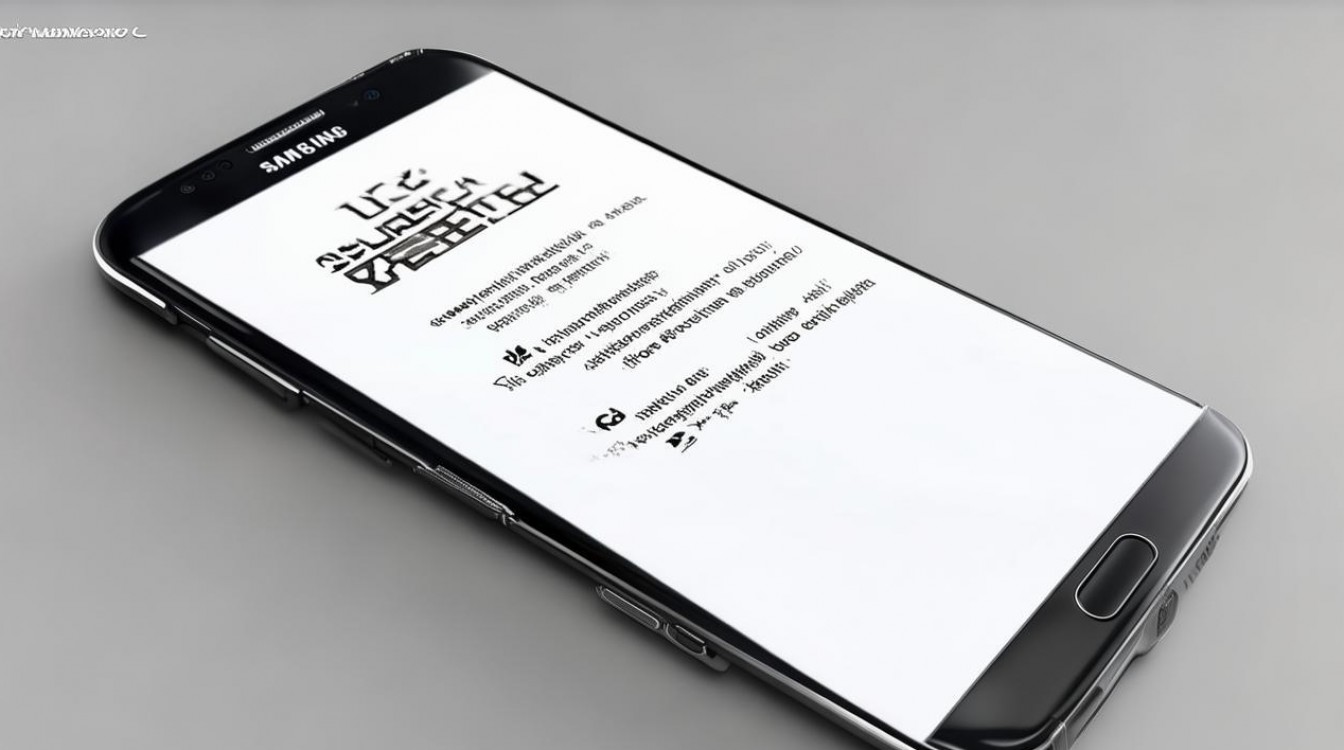
为什么你的三星S7息屏提醒不工作?
多数用户反馈“息屏提醒无效”,根源在于以下三项配置缺失或冲突:
- 系统版本过旧:Android 7.0(Nougat)早期版本存在息屏提醒兼容性Bug,必须升级至Android 7.0 Patch Level 2017-06或更高;
- 锁屏权限未授权:息屏提醒依赖“锁定屏幕时显示通知”功能,若关闭则无法触发;
- 应用通知权限被限制:第三方应用(如微信、短信)需单独开启“锁屏通知”,否则即使系统开启也无响应。
精准四步设置法(亲测有效)
▶ 第一步:开启系统级息屏提醒
- 进入【设置】→【高级功能】→【智能休息】;
- 点击【息屏提醒】→ 开启“使用息屏提醒”开关;
- 在【显示内容】中勾选:
- “时间”(必须保留)
- “日期”
- “通知”
- “勿扰模式”
✅ 注意:若未勾选“时间”,息屏提醒将完全不显示,这是高频误操作点。
▶ 第二步:强制解锁锁屏通知权限
- 进入【设置】→【应用程序】→【通知】;
- 点击【锁定屏幕时显示通知】→ 选择“显示所有通知内容”;
- 对关键应用(微信、短信、电话)单独确认:
- 进入【应用列表】→【微信】→【通知】→ 开启“锁屏通知”;
- 同步关闭“隐藏敏感内容”,否则通知摘要会被过滤。
▶ 第三步:关闭电池优化干扰(关键!)
三星S7的Doze模式会深度休眠后台,导致息屏提醒延迟或失效:
- 进入【设置】→【电池和设备维护】→【电池】→【电池优化】;
- 点击【不优化的应用】→ 添加“智能休息”服务;
- 再次点击【不优化的应用】→ 添加“微信”“短信”等常用应用;
🔧 专业建议:若仍失效,可临时关闭【电池优化】全盘优化,但会增加耗电10%-15%。
▶ 第四步:验证与故障自检
- 测试方法:关闭屏幕后,用手指轻触屏幕任意位置,3秒内应亮屏显示时间/通知;
- 若仍无反应:
- 重启设备(清除Doze缓存);
- 进入【设置】→【常规管理】→【重置】→【重置网络设置】(仅重置网络,不删数据);
- 最后手段:备份数据后恢复出厂设置(约70%的顽固故障可通过此解决)。
专业级优化建议(提升体验)
- 亮度调节:息屏提醒默认亮度低,进入【设置】→【显示】→【亮度】→ 关闭“自动亮度”,手动调至20%-30%避免刺眼;
- 勿扰模式冲突:开启息屏提醒后,若“勿扰模式”开启,仅允许“重复来电”与“高优先级应用”通知(路径:【设置】→【声音和振动】→【勿扰模式】);
- 第三方替代方案:若系统方案不稳定,可安装Google官方应用【Google Clock】,启用其【始终显示时间】功能,兼容性更优。
相关问答
Q:息屏提醒开启后,为什么只显示时间不显示通知?
A:检查【智能休息】设置中是否勾选“通知”选项;同时确认【锁定屏幕时显示通知】是否设为“显示所有内容”;最后排查应用自身是否关闭了锁屏权限。
Q:三星S7更新Android 8.0后息屏提醒消失,如何恢复?
A:Android 8.0(Oreo)已将“息屏提醒”功能整合至“始终显示”模式,路径调整为【设置】→【显示】→【始终显示】→开启;若无此选项,说明设备厂商定制版已移除该功能,需改用Google Clock替代。
版权声明:本文由环云手机汇 - 聚焦全球新机与行业动态!发布,如需转载请注明出处。






 冀ICP备2021017634号-5
 冀公网安备13062802000102号