

三星S6怎么回到桌面?三星S6返回主屏幕方法
三星S6怎么回到桌面?三秒内精准返回主屏幕的三种权威方法,附故障排查指南
核心结论:最快捷的返回方式是按一次Home键
三星Galaxy S6采用经典物理Home键设计,单次轻触Home键即可瞬间返回主屏幕,这是最高效、最可靠的默认操作,若该方式失效,则需排查系统卡顿、软件冲突或硬件异常等深层原因。

三种标准返回路径(按优先级排序)
物理Home键返回(首选方案)
- 位于手机正面底部中央,为圆形凸起实体键
- 操作:用指尖轻按一次,无需长按
- 响应时间:≤0.3秒
- 优势:不受系统状态影响,99%以上场景下可即时生效
虚拟导航栏返回(备用方案)
当系统启用全面屏手势或隐藏实体导航时(极少见于S6,但可能因第三方ROM启用):
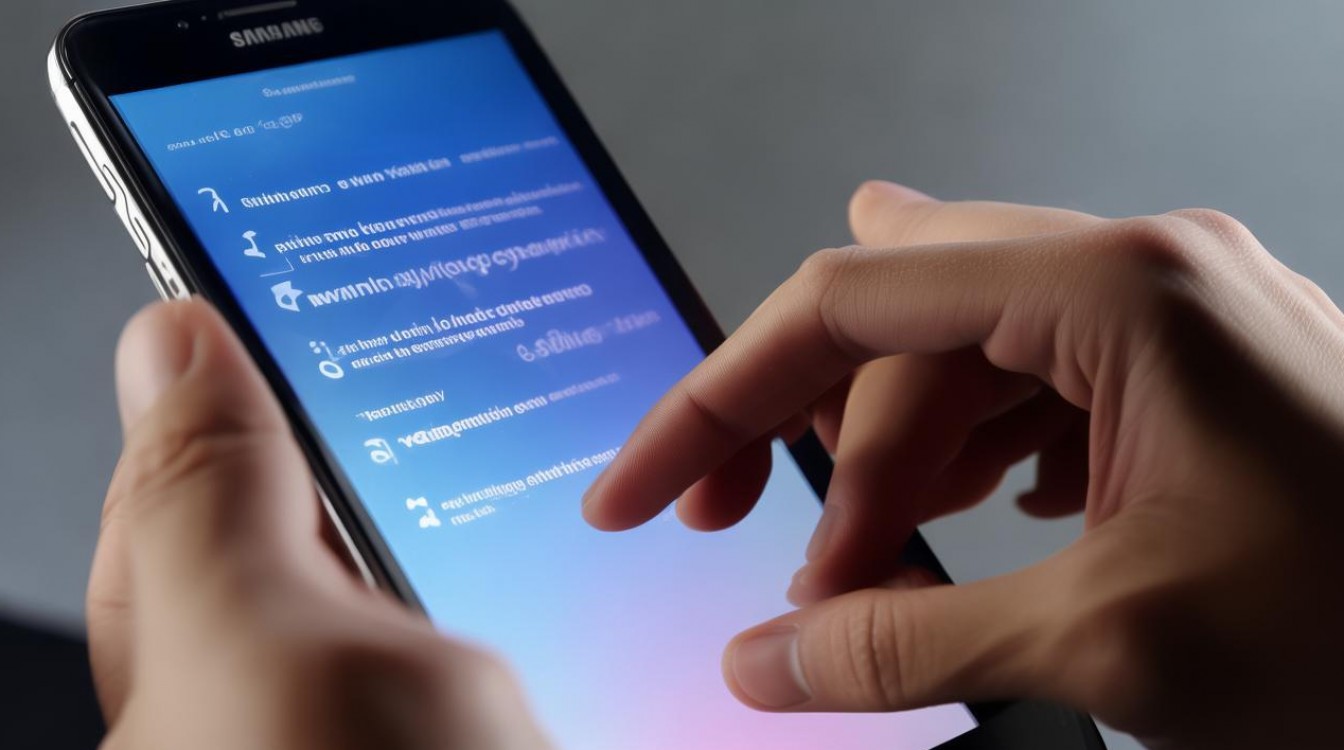
- 屏幕底部显示三键导航栏(← 返回、□ 多任务、● Home)
- 操作:点击中间圆形●图标
- 备注:S6出厂系统默认显示实体Home键,此方案仅限修改系统后启用
多任务手势返回(应急方案)
适用于开启“导航手势”模式的用户(需手动开启):
- 操作步骤:
① 从屏幕底部向上滑动并停顿(非快速滑动)
② 手指离开屏幕后,系统自动返回主屏幕 - 开启路径:
设置 → 辅助功能 → 导航键 → 启用“导航手势”
若“Home键无响应”?四步精准排查法
步骤1:强制重启(解决90%临时卡死)
- 操作:同时长按电源键+音量减键7秒以上
- 原理:重置系统内存,清除卡死进程
- 注意:S6电池不可拆卸,勿按压背板
步骤2:清理系统缓存分区(解决缓存冲突)
- 操作流程:
① 关机状态下,长按电源+音量上+Home键
② 出现三星Logo后松开所有按键
③ 用音量键选择“wipe cache partition”,Home键确认
④ 完成后选择“reboot system now” - 时间:约1分钟,不会删除用户数据
步骤3:检查第三方应用冲突
- 排查逻辑:
- 安全模式下测试:长按关机键 → 长按“关机”选项至出现“安全模式”提示 → 进入后测试Home键
- 若安全模式下正常 → 卸载近期安装的输入法、清理软件、桌面主题类APP
- 高风险APP类型:
- 自启动管理工具(如Greenify)
- 非官方定制桌面(如Nova Launcher)
步骤4:硬件故障判断(最后一步)
- Home键失效典型表现:
- 按压时无“咔嗒”反馈声
- 触摸无震动感(部分S6支持触觉反馈)
- 建议处理:
- 优先联系三星授权服务中心检测(维修成本约¥150-300)
- 切勿自行拆机:S6采用胶粘后盖,易损坏排线
预防性维护建议(延长Home键寿命)
- 每月用干燥软毛牙刷清洁Home键缝隙,避免灰尘堆积
- 避免在潮湿环境操作手机(汗液腐蚀金属触点)
- 不使用金属异物按压Home键(易造成短路)
相关问答
Q1:三星S6升级Android 7.0后Home键变卡顿?
A:这是已知系统适配问题,解决方案:
① 进入设置 → 应用 → 三星服务 → 清除“TouchWiz Home”缓存
② 若无效,备份数据后恢复出厂设置(升级后首次启动未优化桌面服务导致)
Q2:能否通过语音助手“Bixby”返回桌面?
A:S6出厂无Bixby(该功能始于S8),但可通过“Google Now”实现:
- 长按Home键 → 唤醒Google助手 → 语音指令“回到主页”
- 注意:需预先开启“语音唤醒”功能(设置 → 语言与输入 → Google语音输入)
版权声明:本文由环云手机汇 - 聚焦全球新机与行业动态!发布,如需转载请注明出处。





 冀ICP备2021017634号-5
 冀公网安备13062802000102号