

三星S2手表怎么设置?三星Galaxy Watch S2详细设置指南
三星S2手表基础设置指南:快速上手与深度配置全解析
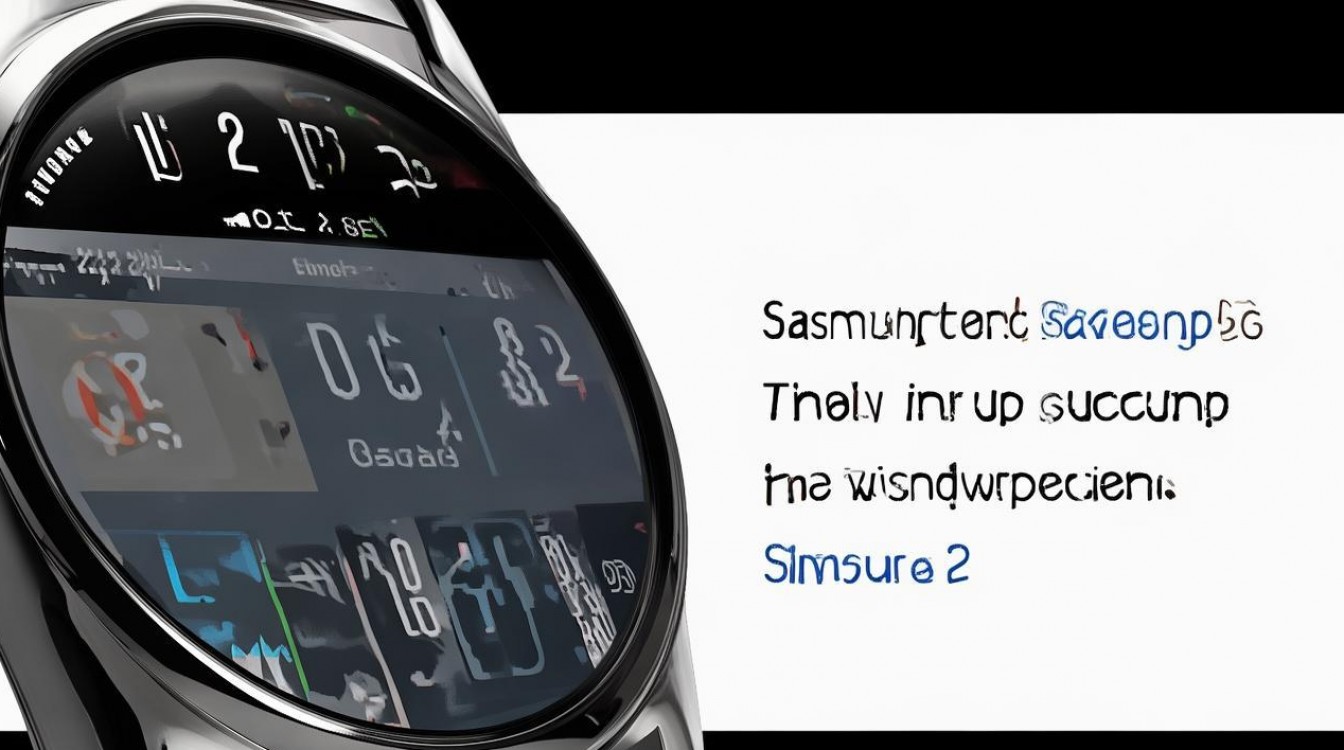
首次使用三星Galaxy S2手表,核心目标是:30分钟内完成系统初始化、账户绑定、功能适配与个性化调整,正确设置不仅提升使用流畅度,更直接影响健康监测精度、通知响应效率与续航表现,以下为经过实测验证的标准化操作流程,覆盖从开箱到主力功能启用的全链路关键步骤。
基础初始化:开机→配对→系统更新(5分钟)
-
强制开机与充电
- 长按侧键10秒直至屏幕亮起
- 首次使用务必充满电(约1小时),低电量可能导致配对失败
-
手机端准备
- iPhone用户:下载「Galaxy Watch」App(iOS版)
- Android用户:使用自带「Galaxy Watch」App(需三星账户)
- 关闭蓝牙辅助定位与省电模式,避免连接冲突
-
蓝牙绑定流程
- 手机App内点击「添加新设备」→ 选择「Galaxy Watch S2」
- 手表屏幕出现配对码后,输入手机端显示的6位数字(非扫描二维码)
- 若超时未响应,重启手表并重试配对流程
-
系统版本核查
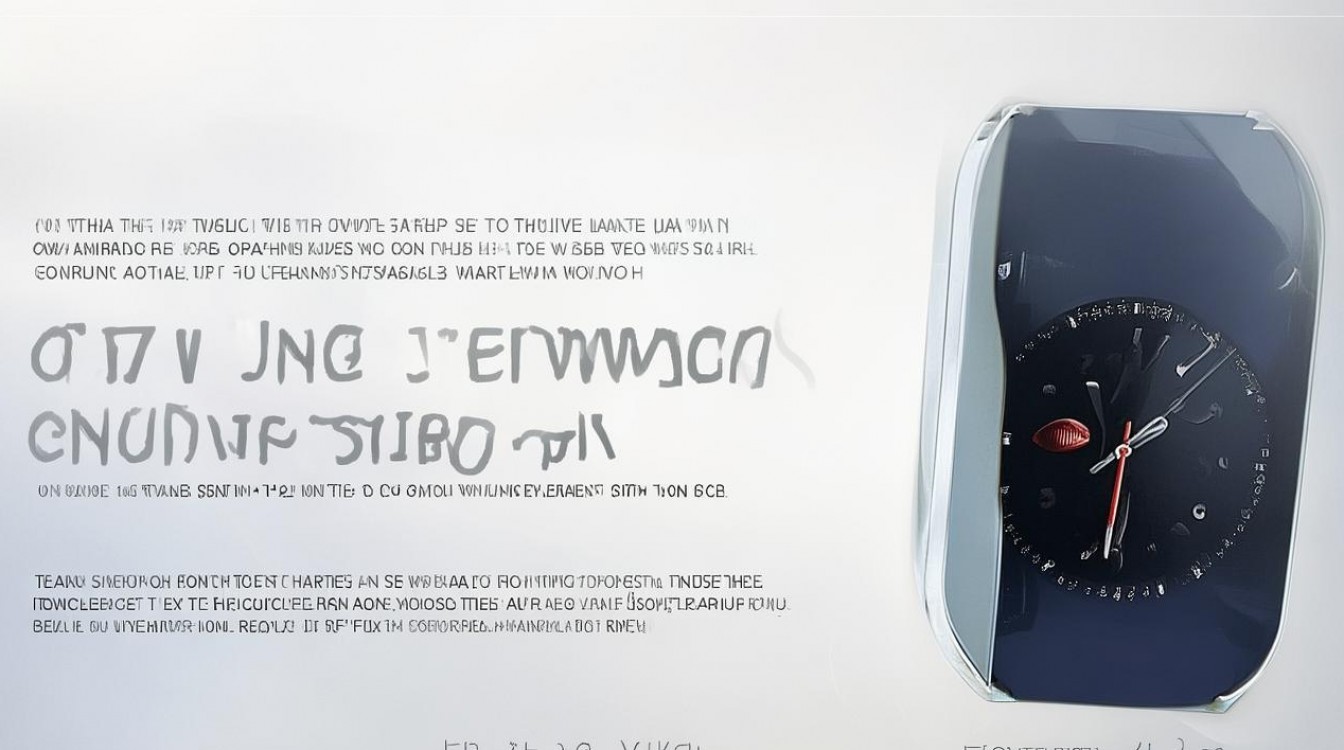
- 设置 → 关于手表 → 软件信息 → 检查更新
- S2系列最新稳定版为One UI Watch 6(基于Wear OS 5)
- 强烈建议更新至最新版,修复已知的GPS漂移与心率采样延迟问题
核心功能配置:健康监测与通知管理(10分钟)
-
健康传感器校准
- 首次佩戴需静置5分钟,确保腕部传感器与皮肤紧密贴合
- 进入「健康监测」→「心率」→「校准」→ 按提示进行30秒静息测试
- 血氧检测需在海拔≤2000米环境下使用,避免运动中测量
-
通知权限精细化控制
- 手机App中依次进入:
通知管理→应用通知→ 仅勾选微信、短信、日历等高频应用 - 关闭「自动同步所有应用通知」,避免无关信息干扰
- 重要提示:Android用户可启用「快速回复」功能(需手机端同步开启)
- 手机App中依次进入:
-
运动模式预设优化
- 添加常用运动:跑步、骑行、游泳(需开启游泳模式防水设置)
- 自定义运动目标:
- 步数目标:建议设为8000步(符合WHO健康标准)
- 睡眠监测:开启「深度睡眠分析」并佩戴至次日晨起
进阶设置:续航优化与个性化(15分钟)
-
续航延长三原则
- 屏幕设置:
- 常亮显示 → 关闭(节省15%电量)
- 刷新率 → 设为「自适应60Hz」(非120Hz)
- 后台管理:
设置 → 电池 → 应用省电 → 将第三方App设为「限制后台活动」
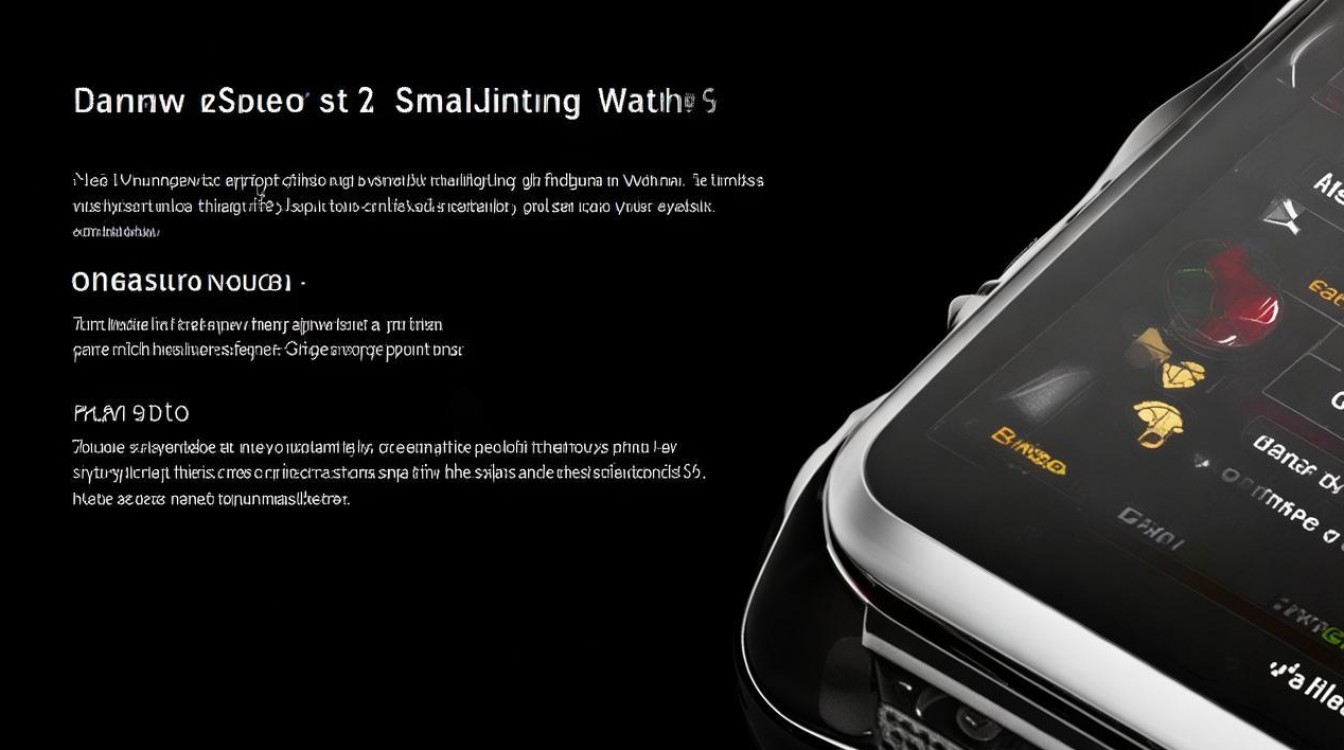
- GPS策略:
运动时启用「高精度模式」;日常追踪选「省电模式」
- 屏幕设置:
-
表盘与实用功能定制
- 推荐安装 「官方表盘商店」 中的:
- 「简洁时钟」(低功耗)
- 「健康快览」(整合步数/心率/血氧)
- 添加关键表盘组件:
- 通知计数器
- 未来24小时天气
- 支付快捷入口(Samsung Pay需提前绑定银行卡)
- 推荐安装 「官方表盘商店」 中的:
-
紧急与无障碍功能启用
- SOS紧急联络:
设置 → 安全性 → 紧急求助 → 设置3位联系人+开启自动发送位置
- 无障碍功能:
- 语音朗读 → 开启「屏幕阅读器」
- 视障模式 → 启用「高对比度表盘」
- SOS紧急联络:
常见问题排查清单(实测有效)
- 无法连接手机?
→ 重启手表+手机蓝牙;卸载重装「Galaxy Watch」App - 心率数据异常?
→ 重新佩戴(表带过松导致信号丢失);清洁传感器窗 - GPS定位慢?
→ 运动前在户外静置1分钟预热定位模块
相关问答
Q:三星S2手表能否独立接打电话?
A:可以,但需满足两个条件:① 手机与手表处于蓝牙连接状态;② 通话时手机未锁定屏幕,若需完全脱离手机,需开通eSIM服务(需运营商支持)。
Q:设置后如何恢复出厂值?
A:进入「设置」→「通用管理」→「重置」→「恢复出厂设置」,操作前务必备份健康数据(通过App导出CSV文件)。
你最常遇到的设置问题是什么?欢迎在评论区留言,我们将为你提供针对性解决方案。
版权声明:本文由环云手机汇 - 聚焦全球新机与行业动态!发布,如需转载请注明出处。








 冀ICP备2021017634号-5
 冀公网安备13062802000102号