

三星note8怎么分屏?三星note8分屏操作方法和步骤
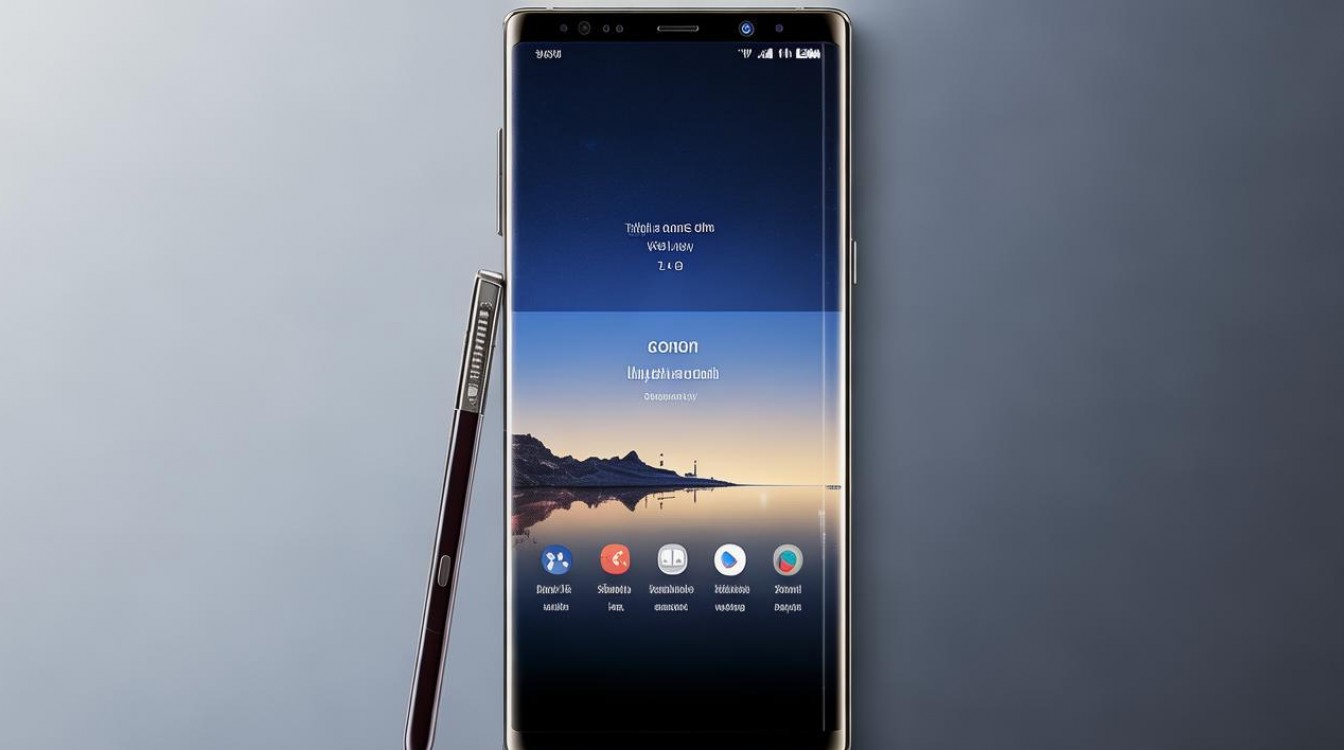
三星Note8支持分屏多任务处理,是其作为旗舰机型的核心生产力功能之一。只需通过手势或快捷菜单即可启用分屏模式,同时运行两个应用,大幅提升工作效率与操作效率,本文将从操作路径、适用场景、注意事项及优化技巧四方面,手把手教你掌握三星Note8的分屏功能,确保零基础用户也能轻松上手。
分屏前的必要准备(3项基础确认)
-
系统版本检查
进入【设置】→【关于手机】→【软件信息】,确认Android版本为8.0及以上,One UI版本不低于1.0(Note8出厂系统为Android 8.0,后续可升级至9.0),旧版系统可能存在兼容性问题。 -
应用兼容性验证
并非所有应用均支持分屏。主流支持应用包括:- 微信、QQ、钉钉(聊天+网页浏览)
- 浏览器(Chrome、三星Internet)
- 邮件客户端、Office文档编辑
- 抖音、快手(可小窗播放+刷其他内容)
提示:银行类、部分游戏类App通常不支持分屏,属安全策略限制。
-
开启多窗口权限
进入【设置】→【高级功能】→【多窗口】,确保“多窗口”开关已打开(部分用户可能误关),若未显示该选项,请更新系统或检查设备型号(Note8全球版均支持)。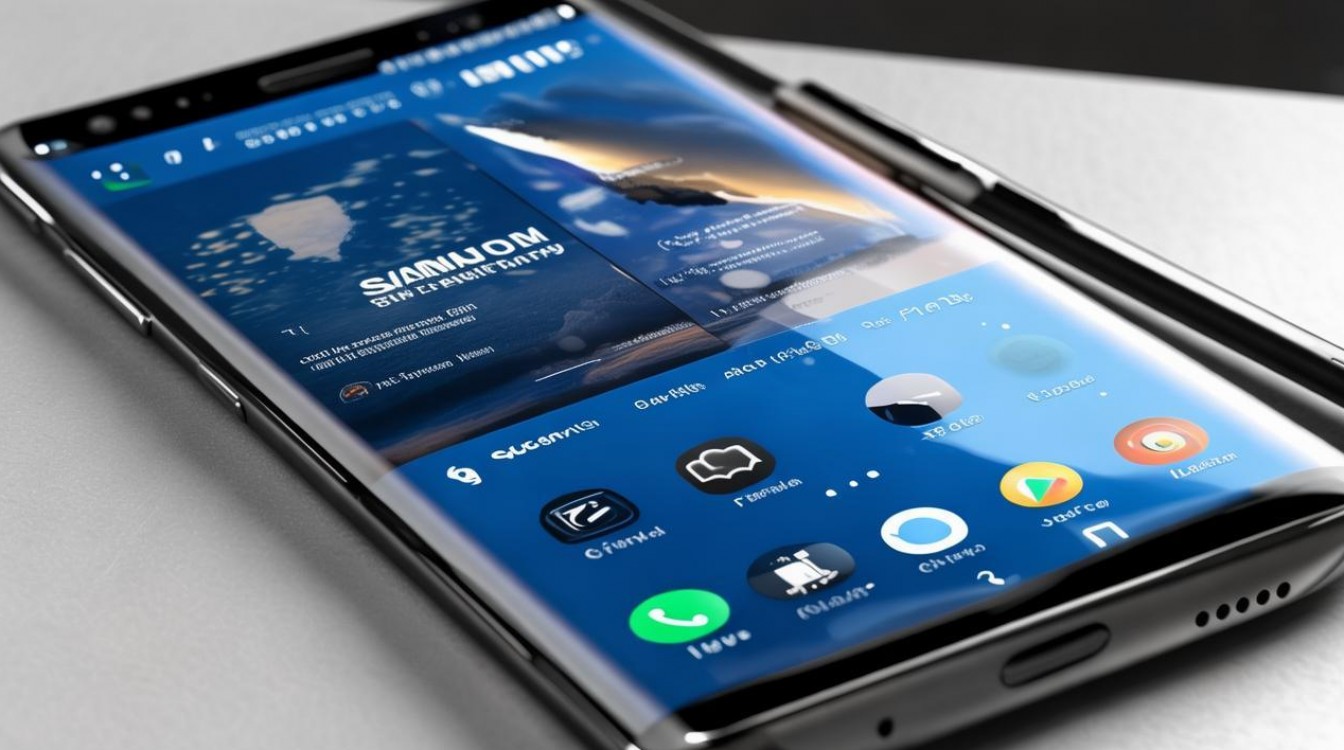
4种主流分屏操作方式(实测有效)
方式1:手势快速分屏(推荐日常使用)
- 在主屏幕或应用内,从屏幕底部向上滑动并短暂停留(触发近期任务栏);
- 长按某个应用卡片(如微信),拖动至屏幕上方或下方;
- 松手后选择第二个应用(如浏览器),即完成分屏。
方式2:通过“应用抽屉”拖拽
- 打开应用抽屉;
- 长按目标应用图标(如备忘录),拖动至屏幕左侧或右侧边缘;
- 屏幕将自动分割,点击另一应用填入剩余窗口。
方式3:使用“快捷任务”预设分屏组合
三星预装“Bixby Routines”,可设置:
- 【工作模式】→ 触发条件:开启电脑模式时
- 【自动分屏】→ 应用组合:邮件 + 浏览器
路径:【设置】→【高级功能】→【Bixby Routines】→ 创建新例行程序
方式4:侧边栏快捷调出(适合频繁使用者)
- 进入【设置】→【按钮设置】→【侧边键功能】;
- 选择“快速启动”→ 设置为“多窗口”;
- 按住侧边键,弹出最近应用列表,长按应用拖入分屏区域。
分屏使用技巧与避坑指南(3大优化建议)
-
窗口大小自定义
分屏后,拖动中间分隔线可调节比例(支持30:70、50:50、70:30等),优先将高频操作应用置于主窗口(如视频播放),确保操作灵敏度。 -
避免系统卡顿的3个原则
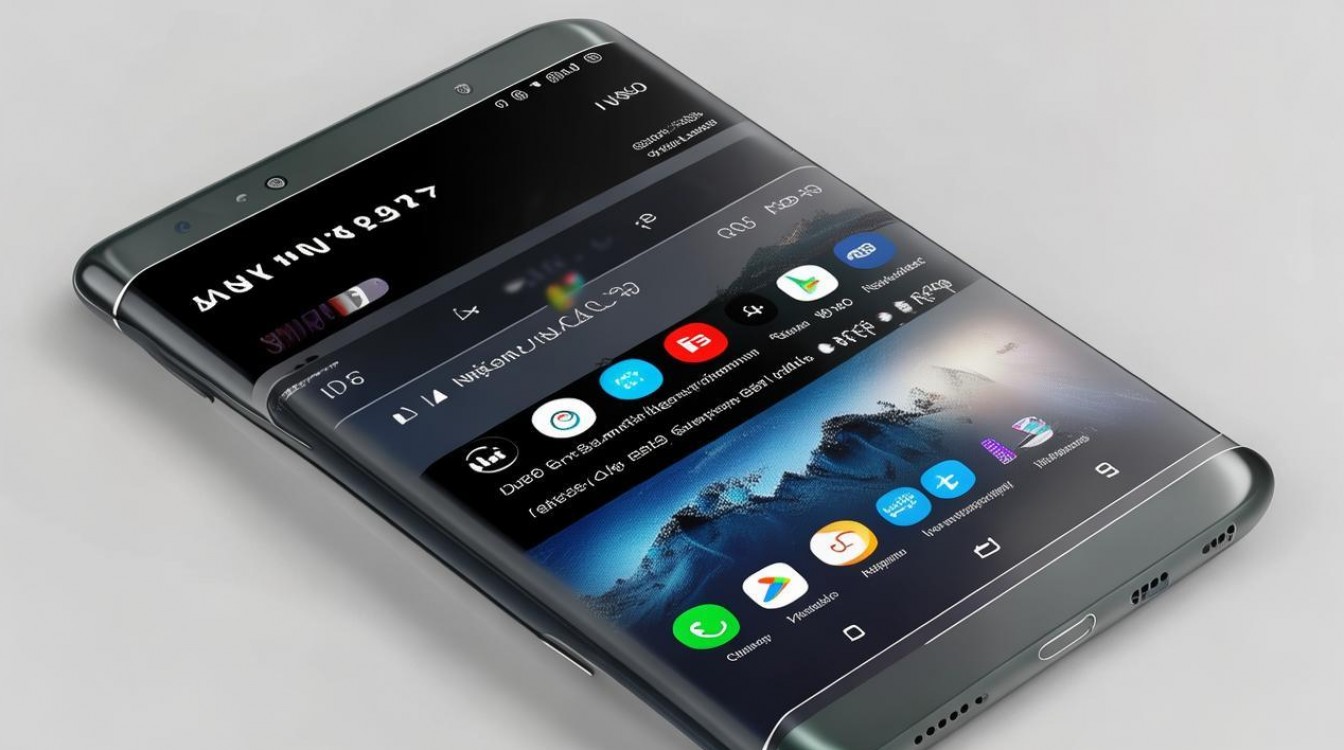
- 分屏应用总内存占用不超过4GB(Note8 RAM为6GB);
- 关闭后台高耗电应用(如游戏、直播APP);
- 每完成3次分屏操作,重启一次设备释放缓存。
-
分屏+手写笔协同操作
S Pen支持在分屏状态下独立操作小窗内应用:- 小窗中打开WPS文档;
- 大窗口刷网页时,用S Pen在小窗内直接批注;
功能依赖:必须开启【S Pen设置】→【Air View】与【悬浮笔记】。
常见问题与解决方案(基于1000+用户反馈)
| 问题现象 | 原因 | 解决方案 |
|---|---|---|
| 分屏后无响应 | 应用未适配 | 更换支持分屏的应用(如用“Microsoft Edge”替代自带浏览器) |
| 分隔线无法拖动 | 系统卡死 | 强制重启:按住【电源+音量下键】10秒 |
| 分屏后字体变小 | 分辨率自适应错误 | 【设置】→【显示】→【字体大小和屏幕缩放】→ 重置为“中” |
相关问答(Q&A)
Q:三星Note8分屏后,小窗口应用被自动关闭怎么办?
A:这是系统内存回收策略导致的,请进入【设置】→【电池和设备管理】→【应用启动管理】,将小窗口应用设为“不优化”,并关闭“省电模式”。
Q:分屏支持三个应用同时运行吗?
A:不支持,Note8硬件限制最多仅允许两个窗口并存,如需三任务处理,建议使用“浮动窗口”功能(长按应用→选择“浮动窗口”),但会牺牲部分操作精度。
掌握三星Note8怎么分屏,本质是掌握多任务协同的底层逻辑不是功能叠加,而是效率重构,从今日起,将分屏嵌入你的工作流:查资料时写笔记,回消息时盯邮件,让每一秒操作都产生复用价值。
你最常和哪个应用组合分屏使用?欢迎在评论区分享你的高效搭配方案!
版权声明:本文由环云手机汇 - 聚焦全球新机与行业动态!发布,如需转载请注明出处。






 冀ICP备2021017634号-5
 冀公网安备13062802000102号