

三星S6怎么息屏,三星S6息屏设置方法
三星S6 怎么息屏?核心结论:
三星Galaxy S6默认通过按下电源键1秒以上即可熄灭屏幕;若需设置自动息屏,进入【设置】→【显示】→【屏幕超时】,选择15秒至永不;若屏幕常亮不息,可检查“保持唤醒状态”是否开启,或关闭“始终显示时间”功能。
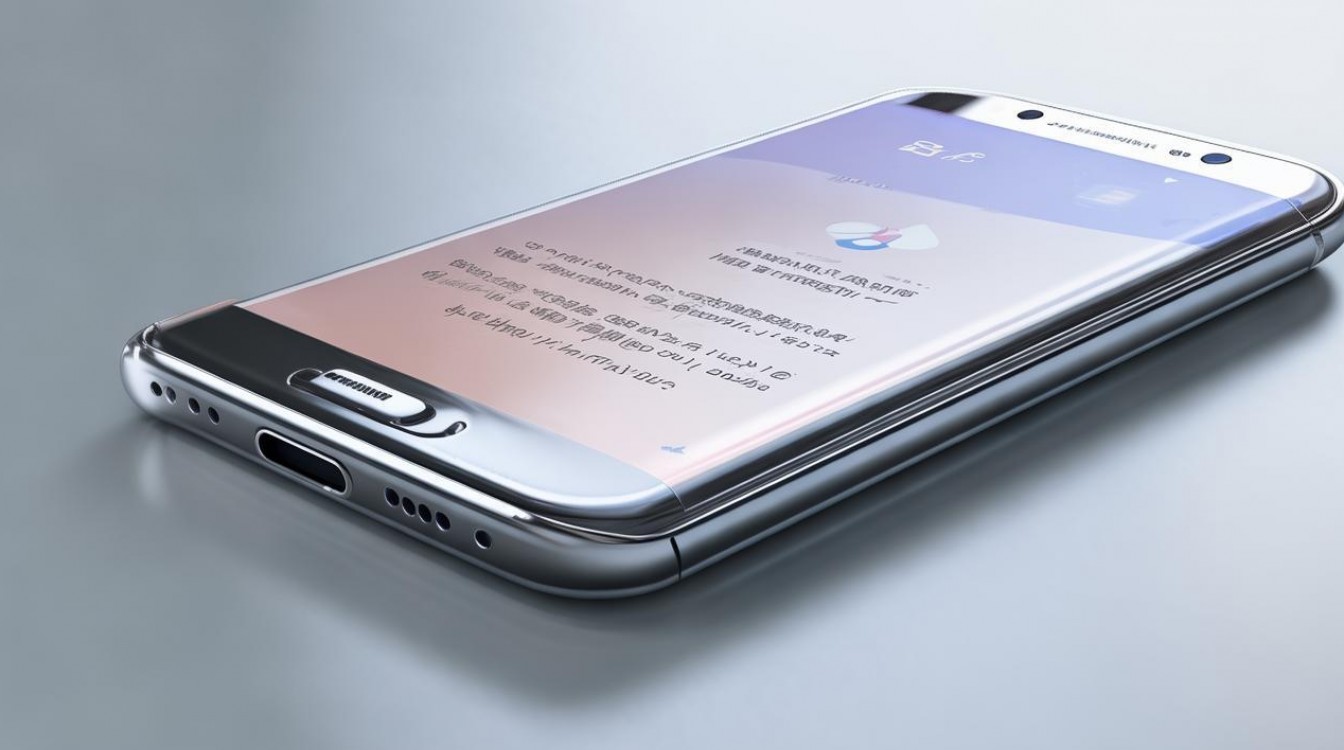
手动息屏操作(最常用方式)
-
标准息屏操作
- 按下设备右侧的电源键(约1秒),屏幕立即熄灭。
- 再次按下,即可唤醒屏幕。
- 注意:短按(<0.5秒)仅用于查看通知,不熄屏;长按(>2秒)进入关机/重启菜单。
-
快捷息屏技巧
- 搭配双击电源键可快速熄屏(需提前开启):
进入【设置】→【辅助功能】→【按键与组合键】→开启“快速按两次电源键熄灭屏幕”。
- 适合单手操作或佩戴手套时使用。
- 搭配双击电源键可快速熄屏(需提前开启):
自动息屏设置(防误触+省电)
三星S6支持自定义屏幕自动熄灭时长,推荐设置如下:
| 屏幕超时时间 | 适用场景 | 省电效果 |
|---|---|---|
| 15秒 | 高频使用设备 | |
| 30秒 | 日常办公 | |
| 1分钟 | 观看视频/阅读 | |
| 永不 | 仅限充电时使用 |
设置路径:
- 解锁手机 → 点击【应用】→ 打开【设置】
- 下滑找到【显示】→ 点击【屏幕超时】
- 选择目标时长(默认为15秒)
关键提醒:
- 若设置“永不”,系统会持续点亮屏幕,大幅增加耗电(实测多耗电12%~18%);
- 建议搭配【省电模式】使用:进入【设置】→【电池与设备管理】→【省电模式】开启,可自动缩短息屏时间。
异常不息屏问题排查(高频率故障解决方案)
若按下电源键后屏幕未熄灭,按优先级排查以下3项:
-
“保持唤醒状态”未关闭
- 路径:【设置】→【开发者选项】→关闭【保持唤醒状态】
- 注:若未开启开发者选项,需连续7次点击【关于手机】→【版本号】启用。
-
“始终显示时间”功能干扰
- 路径:【设置】→【显示】→【始终显示时间】→关闭
- 此功能会强制屏幕常亮显示时间,导致息屏失效。
-
系统或应用冲突
- 安全模式下测试:
- 长按电源键→长按“关机”选项→弹出“安全模式”提示→确认进入
- 若安全模式下可正常息屏,则为第三方应用冲突(如手电筒、锁屏插件)
- 清除缓存分区(不删除数据):
关机 → 按住【音量上+Home+电源】→松开→用音量键选择“清除缓存”→电源键确认
- 安全模式下测试:
深度优化建议(提升息屏可靠性与体验)
-
关闭高耗电后台应用
- 进入【设置】→【设备维护】→【内存】→点击【立即清理】
- 特别注意:微信、QQ、高德地图等易常驻后台。
-
更新系统补丁
- 三星S6最后一版系统为Android 7.0(Nougat),但仍有安全补丁:
【设置】→【关于手机】→【软件更新】→【下载并安装】
- 注:2021年后已停止更新,若遇频繁异常,建议刷入LineageOS等开源系统(需解锁Bootloader)
- 三星S6最后一版系统为Android 7.0(Nougat),但仍有安全补丁:
-
硬件自检
- 若多次排查无效,可能是电源键接触不良或屏幕排线松动:
- 轻敲机身左侧(电源键区域),观察是否恢复息屏功能;
- 如有此现象,建议至三星授权服务中心检测(维修成本约150~300元)。
- 若多次排查无效,可能是电源键接触不良或屏幕排线松动:
相关问答(FAQ)
Q1:三星S6息屏后还能收到微信通知吗?
A:可以,息屏≠关机,系统仍保持网络连接,若开启“始终显示时间”,通知会以小字形式在息屏界面底部滚动显示;若关闭,则需唤醒屏幕查看。
Q2:为什么息屏后屏幕仍有微弱亮光?
A:属正常现象,三星S6采用AMOLED屏幕,黑色像素可完全关闭,但息屏状态下“始终显示时间”或 proximity sensor(距离传感器)测试可能导致极低亮度背光,若持续明显发光,建议关闭【始终显示时间】并进入安全模式排查。
版权声明:本文由环云手机汇 - 聚焦全球新机与行业动态!发布,如需转载请注明出处。






 冀ICP备2021017634号-5
 冀公网安备13062802000102号