

三星s8怎么设置耳机?三星s8有线耳机设置方法
三星S8耳机设置指南:有线与无线耳机一文搞定
三星S8虽已上市多年,但仍是许多用户日常主力机,正确设置耳机可显著提升听歌、通话与视频体验。核心结论:三星S8耳机设置分有线与无线两类有线耳机即插即用,无线蓝牙耳机需手动配对;部分功能(如主动降噪、空间音频)需依赖耳机自身支持,系统层面仅提供基础连接与音效增强选项,以下为详细操作步骤与优化建议。
有线耳机设置(3.5mm接口)
三星S8取消3.5mm耳机孔,标配USB-C转3.5mm转接头,使用时需注意以下三点:
-
连接方式
- 将耳机插头插入转接头3.5mm接口;
- 将转接头USB-C端插入手机底部接口;
- 插入后无需额外设置,自动识别并输出音频。
-
确认识别状态
- 插入后,下拉状态栏可查看音频输出设备图标是否为“有线耳机”;
- 若未识别,重启手机或尝试更换转接头/耳机测试。
-
优化音质设置
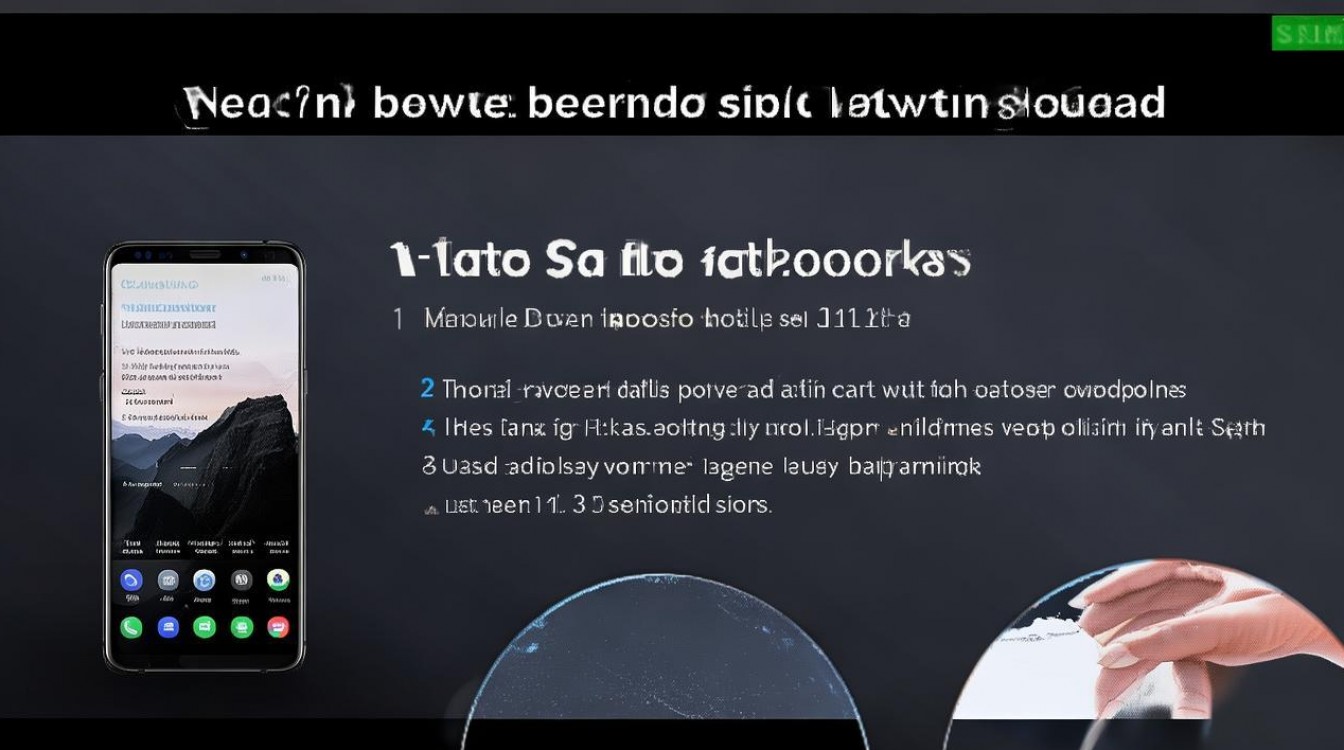
- 进入【设置】→【声音和振动】→【媒体音量】→按住音量键调至最大后长按,选择“音效增强”;
- 开启“Dolby Atmos”(需系统版本Pie或更高),提供沉浸式环绕声;
- 可关闭“增强低音”以避免失真,尤其搭配高保真耳机时。
蓝牙无线耳机设置(以主流TWS/头戴式为例)
三星S8蓝牙设置流程统一,支持主流协议(A2DP、HFP、LDAC等),步骤如下:
-
开启蓝牙并配对
- 进入【设置】→【连接】→【蓝牙】;
- 打开蓝牙开关;
- 将耳机置入配对模式(通常长按耳机触控区5秒,指示灯快闪);
- 在“可用设备”列表中点击耳机名称,等待“配对完成”提示。
-
设置默认音频输出
- 配对成功后,下拉状态栏→点击音频输出图标;
- 选择“蓝牙耳机”作为当前输出设备;
- 若切换设备,再次点击图标选择目标耳机。
-
高级功能配置
- 进入【设置】→【连接】→【蓝牙】→点击已配对耳机名称(⚙️图标);
- 可选功能:
▸ 通话音质优化:开启“高清语音通话”(若耳机支持HD Voice);
▸ 自动连接:确保“自动连接”已开启,取下耳机自动暂停播放;
▸ 设备管理:删除无需设备以提升蓝牙响应速度(建议保留≤5个)。
注意:部分高端耳机(如Galaxy Buds系列)需通过“Galaxy Wearable”App进行固件升级与触控自定义,S8需先安装该App(Play商店搜索)。
通用问题排查与优化建议
常见问题处理(按优先级排序)
-
耳机无声
- 检查媒体音量是否为0;
- 重启蓝牙(关闭→等待10秒→重新开启);
- 清洁耳机插口或USB-C接口(灰尘导致接触不良)。
-
蓝牙断连/延迟高
- 关闭手机后台耗电App(如微信、抖音常干扰蓝牙模块);
- 避免与Wi-Fi 6路由器过近(2.4GHz频段干扰);
- 在【开发者选项】→关闭“蓝牙HCI log”(路径:设置→关于手机→连续点按“版本号”7次→返回→开发者选项)。
-
无法使用语音助手
- 长按耳机触控区→检查是否触发Bixby;
- 若需改用语音助手:【设置】→【通用】→【按钮和手势】→【主屏幕按钮】→选择“Google Assistant”。
专业建议:延长耳机寿命与体验升级
- 固件更新:蓝牙耳机厂商常通过App推送固件升级(如Soundcore、Sony Headphones Connect),建议每月检查一次;
- 电池保护:蓝牙耳机长期不用时,保持50%电量存放,避免满电或空电;
- S8系统优化:升级至Android 9.0 Pie(最后一版官方支持)可提升蓝牙稳定性;
- 替代方案:若转接头损坏,可直接使用USB-C耳机(如AKG Y50P),音质更优且无需转接。
相关问答
Q1:三星S8支持主动降噪耳机吗?
A:S8本身不提供主动降噪(ANC)硬件支持,但可正常连接支持ANC的耳机(如Sony WH-1000XM3),ANC功能由耳机自身芯片控制,与手机无关,开启后仍可正常使用。
Q2:为什么配对后耳机只能打电话不能听音乐?
A:此为蓝牙 profiles(配置文件)未完整启用导致,进入【设置】→【连接】→【蓝牙】→点击耳机名称→勾选“A2DP”(音频流)和“HFP”(通话)两项,保存后重连即可恢复。
你是否在三星S8上遇到过耳机连接异常?欢迎在评论区分享你的解决方案或问题,一起优化使用体验!
版权声明:本文由环云手机汇 - 聚焦全球新机与行业动态!发布,如需转载请注明出处。






 冀ICP备2021017634号-5
 冀公网安备13062802000102号