

三星dex怎么连电脑,三星dex怎么连接
三星 Dex 的核心价值在于将移动设备瞬间转化为生产力工具,用户只需通过一根数据线或无线连接,即可在显示器、电视或投影仪上获得完整的桌面级操作体验,彻底打破手机与电脑的屏幕界限,实现多任务并行处理,对于需要移动办公的专业人士而言,掌握三星 Dex 的使用逻辑是释放 Galaxy 旗舰手机性能的关键。
核心连接与基础部署
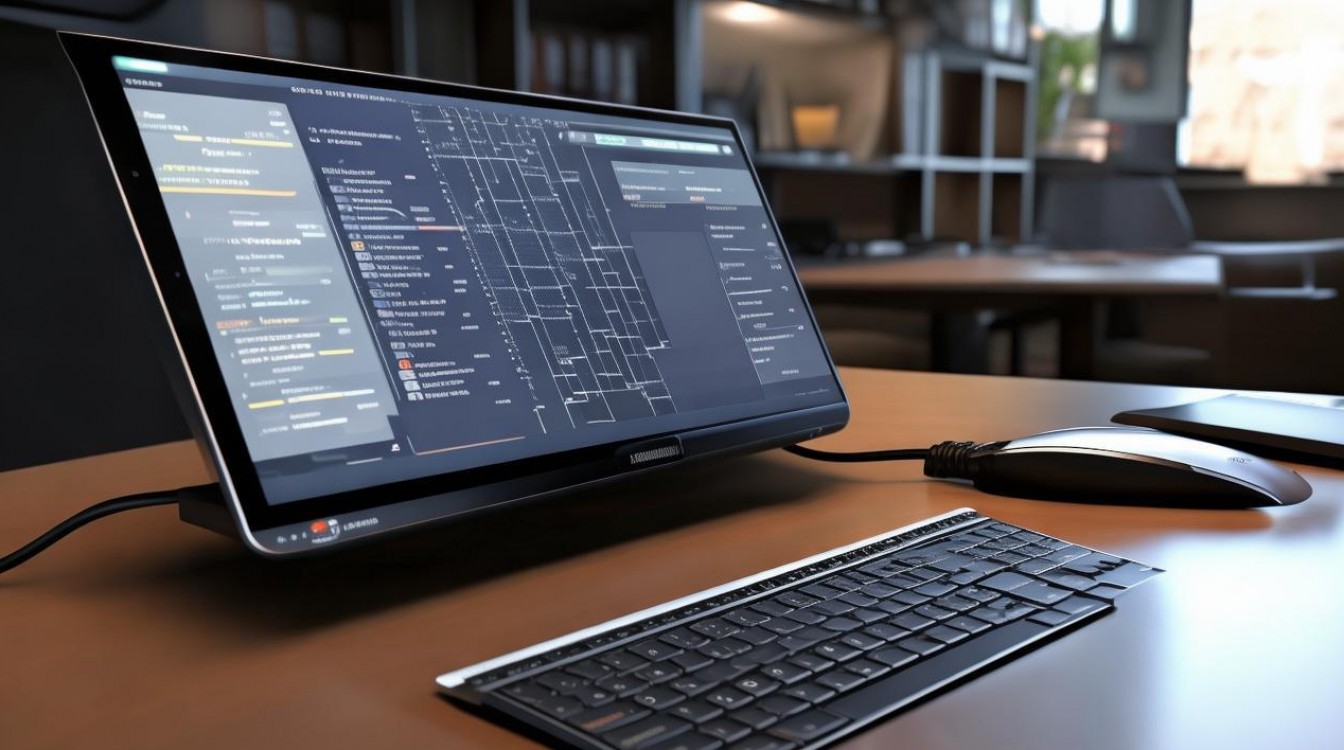
实现三星 Dex 体验的第一步是建立稳定的物理或无线连接,目前主流方案分为有线与无线两种路径,有线连接稳定性最高,无线连接则提供了更大的空间灵活性。
-
有线连接方案
- 使用支持 USB-C 接口的数据线,将三星手机与显示器、电视或电脑显示器连接。
- 若显示器仅配备 HDMI 接口,需搭配USB-C 转 HDMI 转接器,确保数据传输与供电同步。
- 连接后,手机屏幕自动切换至 Dex 界面,此时外接屏幕即成为主显示设备,手机可作为触控板或独立副屏使用。
-
无线连接方案
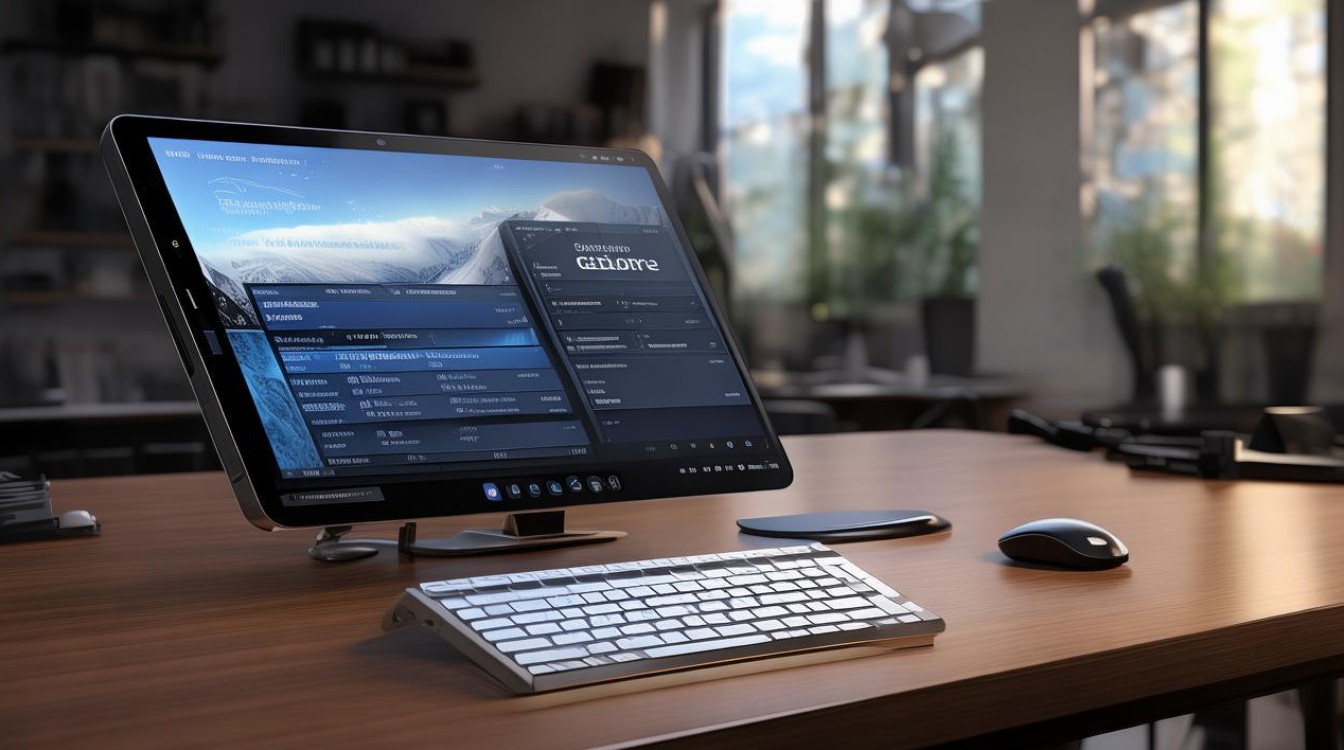
- 确保手机与接收设备(如三星电视、支持 Dex 的显示器)连接至同一 Wi-Fi 网络。
- 下拉通知栏,点击“三星 Dex"图标,或在“设置”>“高级功能”>“三星 Dex"中选择“无线 Dex"。
- 在列表中选择目标设备,输入配对码即可启动,无线模式下,建议网络延迟低于 30ms 以保证流畅度。
深度功能场景与效率优化
三星 Dex 不仅仅是屏幕投射,其真正的生产力体现在对安卓生态的深度重构,通过特定的操作逻辑,用户可以构建出接近 PC 的工作流。
-
多窗口并行处理
- 利用底部任务栏拖拽应用,支持三个应用同时分屏显示,实现文档编辑、即时通讯与数据查阅的同步进行。
- 点击应用图标旁的“最小化”按钮,可将应用悬浮于桌面,方便随时调用。
-
键盘与鼠标适配
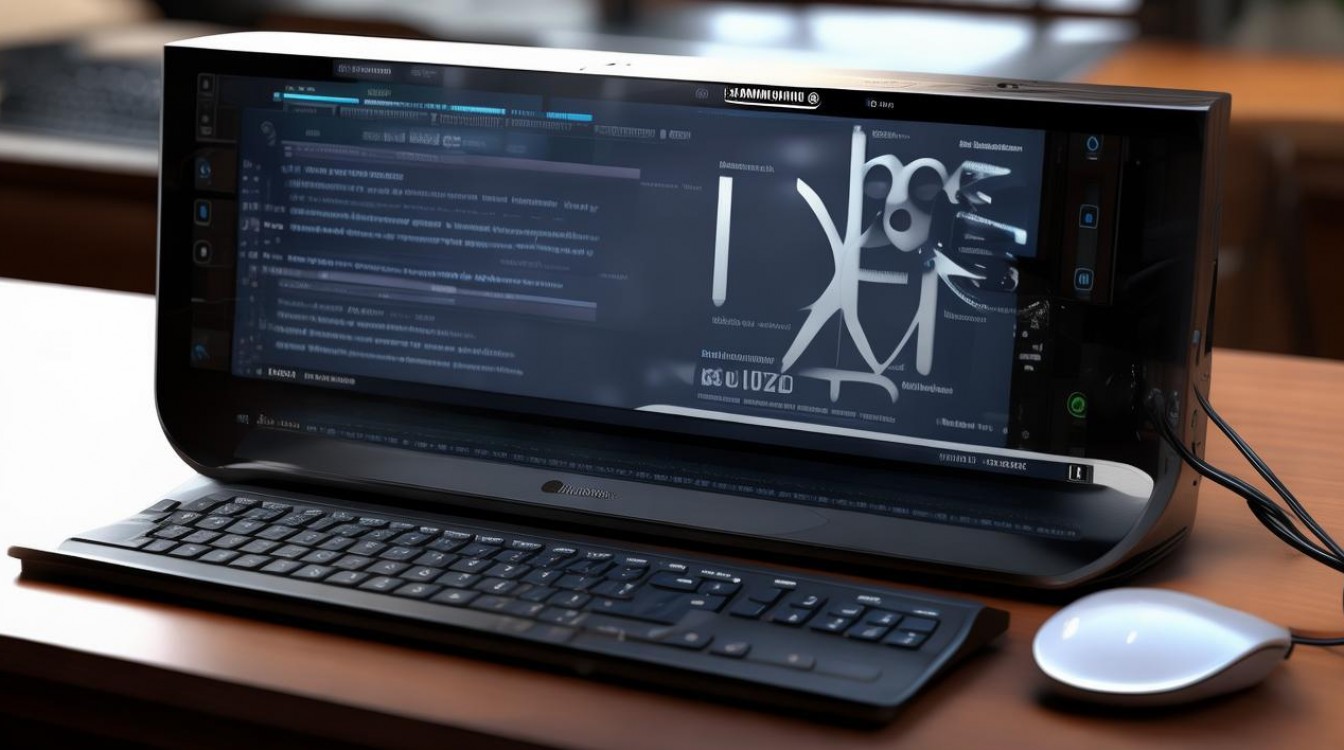
- 连接蓝牙键盘或鼠标后,系统自动识别为桌面模式,支持快捷键操作(如 Alt+Tab 切换窗口)。
- 在浏览器中开启“桌面版网站”模式,可获取完整的网页功能,避免移动端适配限制。
-
文件管理与传输
- Dex 内置文件管理器,支持直接访问手机内部存储及 SD 卡,可快速拖拽文件至桌面应用。
- 配合三星"Quick Share"功能,可无缝将手机照片、视频传输至电脑,无需中间媒介。
常见问题排查与专业解决方案
在实际使用中,部分用户可能遇到连接失败或画面卡顿的情况,这通常源于硬件兼容性或设置配置问题。
- 连接无反应:检查数据线是否支持数据传输,部分仅支持充电的数据线无法触发 Dex 模式;尝试更换转接器接口。
- 画面延迟高:无线模式下,若 Wi-Fi 信号不稳定,建议切换至5GHz 频段或改用有线连接;关闭后台高占用应用以减少系统负载。
- 分辨率异常:进入 Dex 设置,手动调整分辨率与刷新率,确保与外接显示器原生参数匹配,避免画面拉伸。
三星 Dex 怎么连接才能发挥最大效能?关键在于“硬件匹配”与“场景适配”,对于需要长时间办公的用户,强烈建议配备带供电功能的 Type-C 扩展坞,既能保证手机在运行 Dex 时不耗电,又能扩展 USB 接口以连接 U 盘或外接硬盘,构建完整的移动工作站。
相关问答
Q1:三星 Dex 是否支持所有三星手机? A:并非所有机型都支持,目前主要支持 Galaxy S8 及以上系列、Note 8 及以上系列、部分 Tab S 系列平板以及 Z Fold 系列,具体机型需查看官方兼容性列表,老旧机型可能因硬件算力不足而无法流畅运行。
Q2:使用三星 Dex 会影响手机电池寿命吗? A:正常使用不会造成损害,但在长时间高负载运行(如视频编辑、大型游戏)时,手机发热量会增加,建议连接电源使用,或开启“电池保护”模式,避免在高温环境下持续满负荷工作。
如果您在搭建移动办公环境时遇到过其他棘手问题,欢迎在评论区分享您的经历,我们将为您进一步提供针对性的技术建议。
版权声明:本文由环云手机汇 - 聚焦全球新机与行业动态!发布,如需转载请注明出处。






 冀ICP备2021017634号-5
 冀公网安备13062802000102号