

三星i9260怎么连接电脑,三星i9260连接电脑教程
三星 i9260 怎么连接电脑的核心解决方案在于:通过官方 Kies 软件或原生 USB 调试模式建立稳定通信,确保手机处于“仅充电”或“媒体传输”模式并正确安装驱动是实现数据传输、文件备份及固件刷写的唯一有效路径,绝大多数连接失败并非硬件故障,而是USB 连接模式未切换或驱动程序版本不匹配所致。
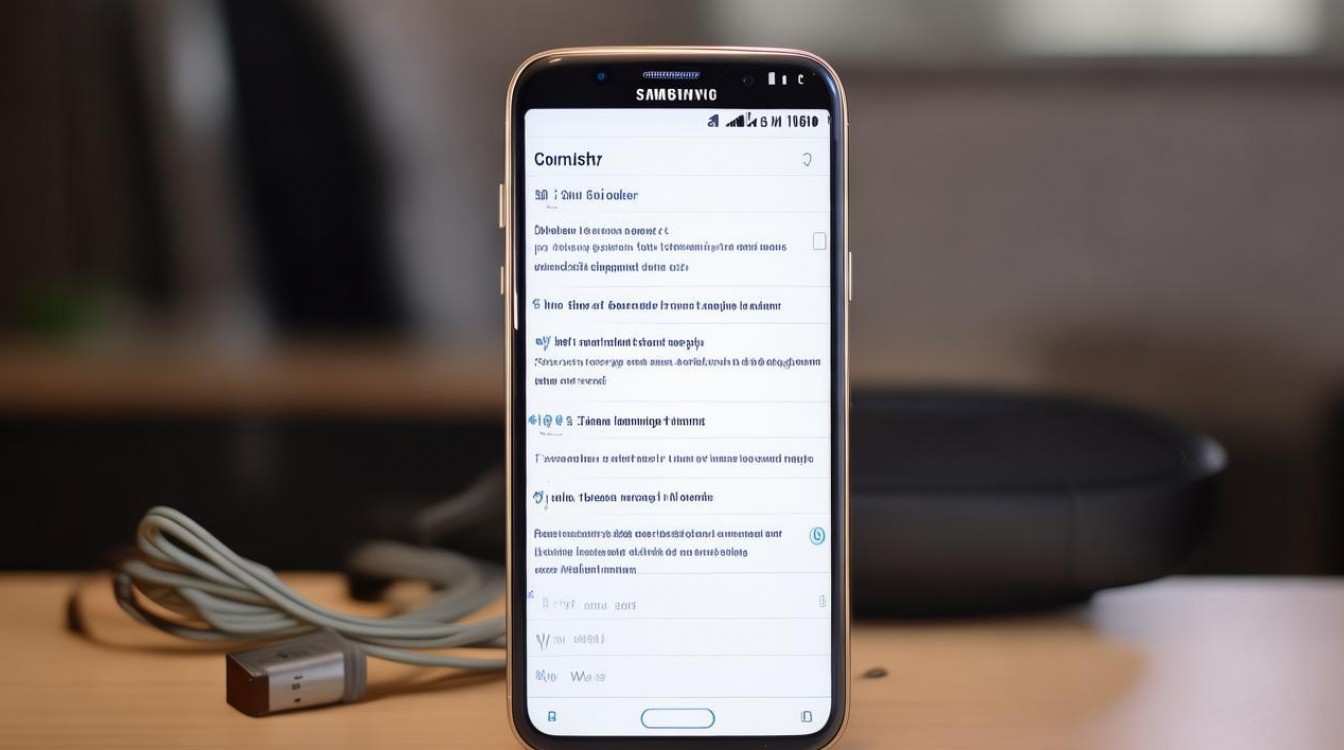
三星 Galaxy i9260(Galaxy Mega 5.8)作为经典的大屏安卓设备,其连接电脑的稳定性直接影响用户的数据管理效率,以下是经过验证的专业连接指南,严格遵循从核心结论到细节操作的逻辑展开。
核心连接前的环境准备
在尝试任何连接操作前,必须确保电脑端具备基础运行环境,这是连接成功的先决条件。
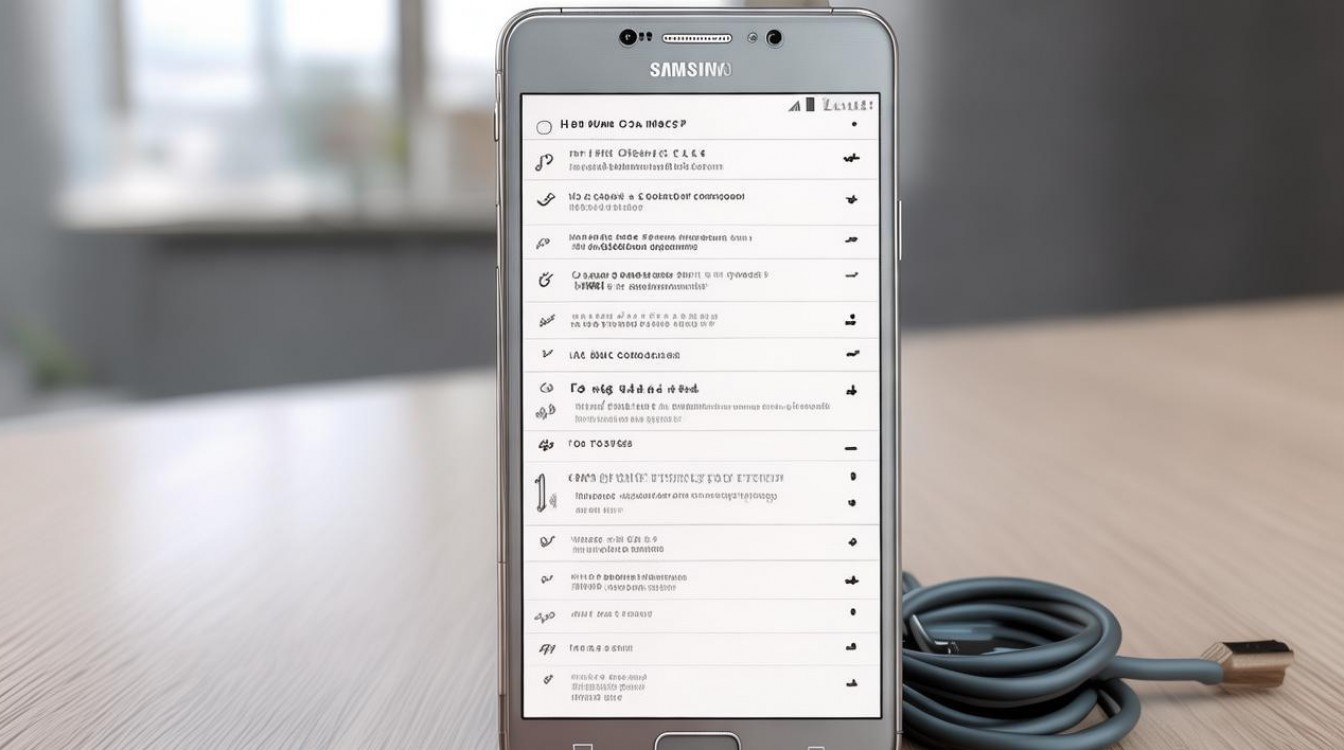
- 驱动安装:若电脑未识别设备,需手动安装 Samsung USB Drivers。
- 数据线选择:必须使用原装数据线或具备数据传输功能的优质线材,仅支持充电的线材无法传输数据。
- 端口测试:优先使用电脑机箱后置 USB 2.0 或 3.0 接口,避免使用前置扩展口或集线器导致的供电不足。
标准连接流程与模式设置
解决三星 i9260 怎么连接电脑最普遍的问题,关键在于手机端的状态设置,请严格按照以下步骤操作:
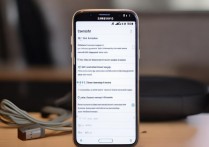
- 物理连接:使用数据线将手机尾部接口与电脑 USB 接口紧密连接。
- 下拉通知栏:连接后,手机顶部状态栏会出现“正在通过 USB 连接”的提示,切勿直接忽略。
- 切换传输模式:
- 点击通知栏进入 USB 设置菜单。
- 在列表中选择"媒体设备 (MTP)"或"PTP"模式。
- 严禁停留在“仅充电”模式,否则电脑仅能识别到充电电流,无法读取文件系统。
- 驱动验证:此时打开电脑“我的电脑”或“此电脑”,应能识别出名为"Samsung i9260"或"Samsung Galaxy Mega"的可移动磁盘。
进阶方案:使用 Samsung Kies 进行深度管理
对于需要备份通讯录、短信或进行系统刷写的用户,单纯的文件拖拽无法满足需求,必须使用官方 Kies 软件。
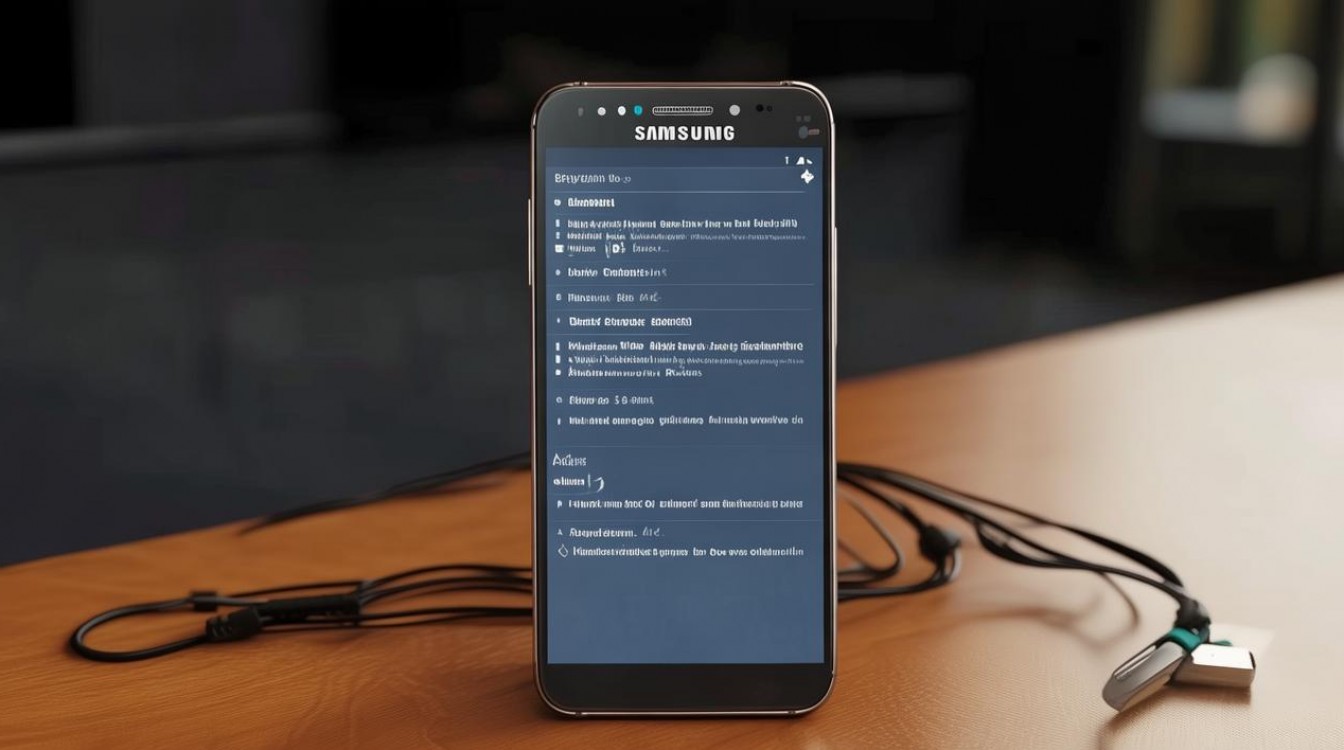
- 软件安装:在电脑端下载并安装最新版 Samsung Kies 3(注意:旧版 Kies 2 对部分新系统支持不佳)。
- 自动识别:连接手机后,Kies 会自动检测设备型号并更新内部驱动。
- 功能解锁:成功连接后,用户可访问联系人同步、照片备份、固件升级等高级功能。
- 故障排查:若 Kies 无法识别手机,请进入手机“设置” -> “开发者选项”,开启"USB 调试"功能,通常可强制建立通信通道。
常见故障的独立见解与专业修复
在实际操作中,用户常遇到连接后无反应或频繁断连的情况,这通常源于系统层面的冲突。
- 端口供电不足:部分老旧电脑 USB 口供电不稳,导致手机连接时自动重启或断开,建议关闭电脑其他高功耗外设(如移动硬盘),或更换主板原生接口。
- 驱动冲突:若设备管理器中出现黄色感叹号,说明驱动签名未通过,需进入安全模式卸载旧版驱动,重启后重新安装官方驱动。
- 系统权限限制:Android 4.0 及以上版本对文件访问权限收紧,连接时必须确认手机屏幕处于解锁状态,部分安全软件会拦截未授权的数据访问。
连接后的数据管理建议
连接成功后,为了保障数据安全与传输效率,建议采取以下策略:
- 分步传输:对于超过 10GB 的照片库,建议按月份文件夹分批复制,避免一次性传输导致内存溢出。
- 安全移除:传输完成后,务必在电脑右下角任务栏点击"安全删除硬件",防止文件系统损坏。
- 定期备份:利用 Kies 软件建立本地镜像,每周进行一次全量备份,以防手机系统崩溃导致数据丢失。
相关问答
Q1:连接电脑后手机提示“正在充电”但无法读取文件,怎么办? A:这是最典型的模式未切换问题,请下拉手机通知栏,点击 USB 连接提示,将默认模式从“仅充电”手动更改为"媒体传输 (MTP)",若更改后仍无反应,请检查数据线是否完好,或尝试更换 USB 接口。
Q2:电脑完全无法识别三星 i9260 设备,驱动已安装但无效,如何解决? A:这种情况通常涉及底层驱动冲突或硬件端口问题,建议先尝试开启手机“开发者选项”中的"USB 调试"功能,若无效,请进入电脑设备管理器,找到带有感叹号的"Samsung Android Device",右键选择“更新驱动程序”,并手动指定驱动安装路径。
版权声明:本文由环云手机汇 - 聚焦全球新机与行业动态!发布,如需转载请注明出处。





 冀ICP备2021017634号-5
 冀公网安备13062802000102号