

三星c9pro怎么收纳应用,手机应用管理收纳技巧
三星 C9 Pro 应用收纳核心策略:利用原生功能与高效分类实现零乱告别
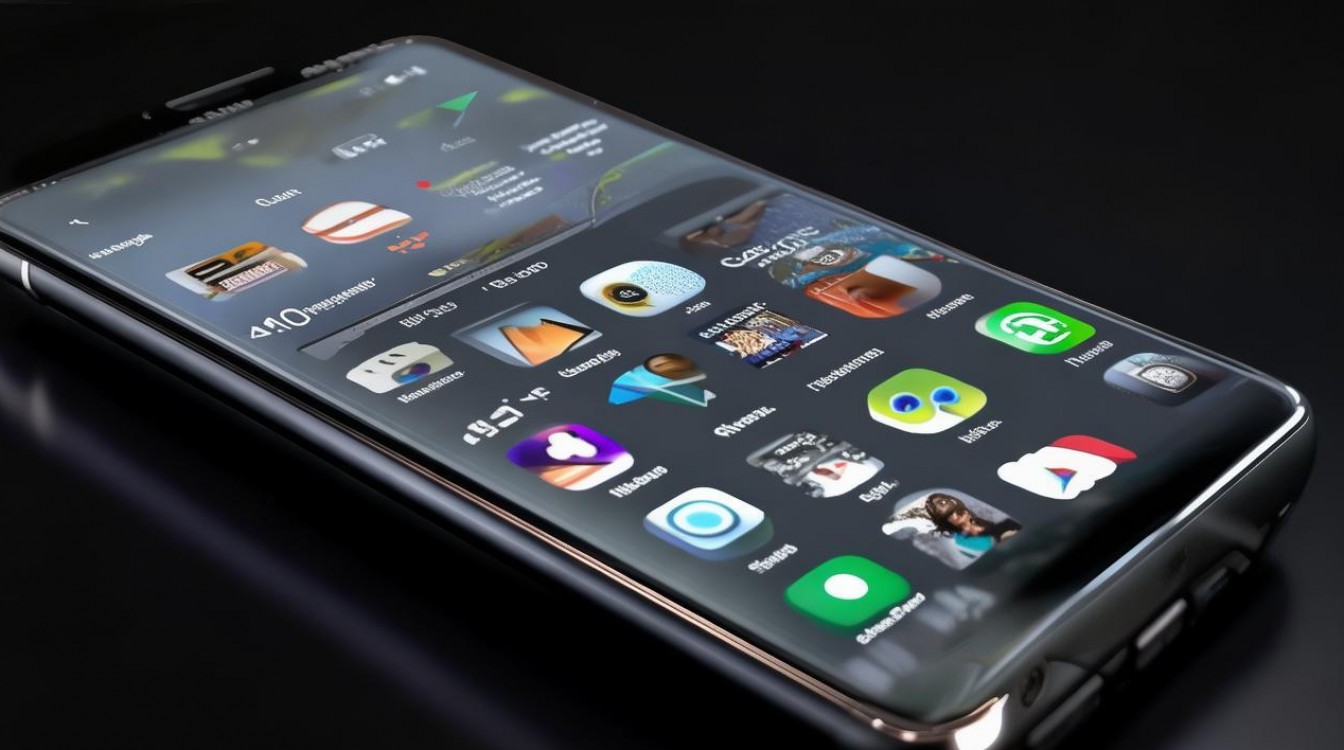
解决三星 C9 Pro 应用杂乱问题的核心在于构建“系统原生分类 + 第三方抽屉逻辑 + 物理空间折叠”的三维收纳体系,用户无需依赖复杂插件,仅需通过系统自带的“应用抽屉”功能配合手动文件夹整理,即可在保持界面整洁的同时,实现秒级查找,具体操作路径为:开启应用抽屉模式,按功能属性建立文件夹,并善用“隐藏应用”与“主屏精简”策略,将高频应用置顶,低频应用归档,从而在硬件性能有限的情况下,最大化提升操作效率与视觉舒适度。
启用原生应用抽屉,构建逻辑底座
三星 C9 Pro 搭载的 TouchWiz 或早期 One UI 界面,其默认的主屏模式容易导致应用图标堆积,要实现有序收纳,首要步骤是激活系统的应用抽屉(App Drawer)功能。
- 开启抽屉模式:进入“设置” > “主屏幕”,将主屏幕模式从“主屏幕”切换为“应用抽屉”,此操作将彻底改变应用展示逻辑,所有已安装应用将统一收纳于独立界面,主屏仅保留用户最核心的图标。
- 强制分类归档:开启抽屉后,系统默认按安装时间或字母排序,极易造成视觉疲劳,建议长按任意图标,选择“添加到文件夹”,手动建立如“办公”、“社交”、“工具”、“影音”等一级分类文件夹。
- 层级深化管理:对于超过 20 个的应用,建议在一级文件夹内再建立二级文件夹,例如在“工具”下设立“系统”、“效率”、“安全”等子集,这种树状结构能确保在 3 次点击内找到任意目标应用。
主屏精简策略,打造极简视觉空间
在应用被收纳至抽屉后,主屏应遵循“少即是多”的原则,仅保留高频交互入口。
- 高频应用置顶:将微信、电话、相机、日历等日活率超过 80% 的应用直接固定在主屏第一排,确保单手即可触达。
- 移除冗余图标:对于系统自带且使用频率极低的应用(如演示文稿、特定浏览器插件),建议直接卸载或停用,而非仅仅移出主屏,以释放系统资源。
- 小组件替代图标:利用系统支持的小组件功能,用“日历”、“天气”、“待办事项”等动态小组件替代部分静态应用图标,既节省空间又提供信息增量。
深度隐藏与权限管控,优化存储体验
针对三星 C9 Pro 的硬件特性,应用收纳不仅是视觉整理,更是系统资源的优化。
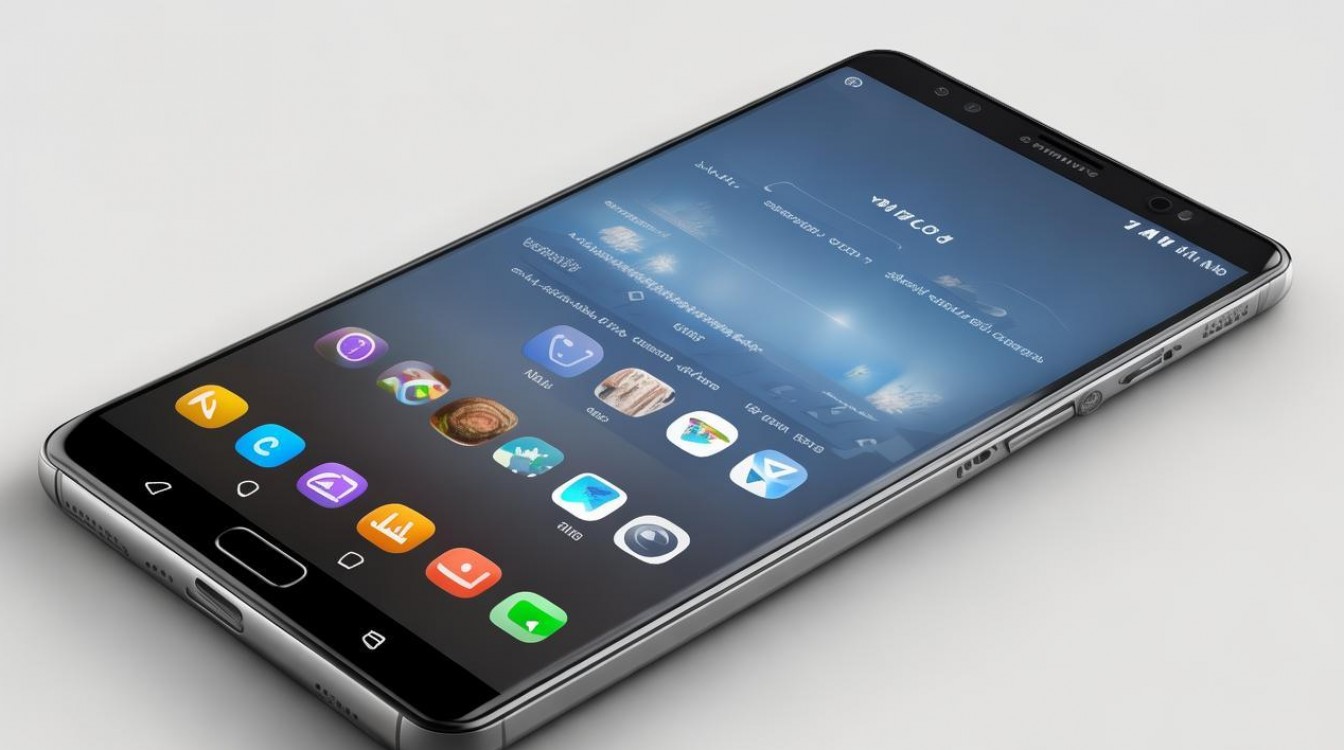
- 隐藏非核心应用:在“设置” > “高级功能” > “隐藏应用”中,将游戏、临时工具、测试类应用隐藏,这些应用依然存在于系统内,但不会占用主屏或抽屉的视觉空间,实现视觉零干扰。
- 禁用预装软件:对于无法卸载的运营商预装或系统残留应用,长按图标选择“停用”,停用后,应用将从应用抽屉中消失,且不再占用后台内存,彻底解决了“想删删不掉”的痛点。
- 定期清理缓存:结合三星自带的“设备维护”功能,每周清理一次应用缓存,这能防止应用因数据膨胀导致启动变慢,间接提升应用管理的流畅度。
进阶技巧:自定义文件夹与快捷操作
对于追求极致效率的用户,可进一步利用三星系统的定制化功能。
- 智能文件夹:部分系统版本支持根据应用类型自动推荐文件夹,用户只需确认命名即可快速完成分类。
- 侧边栏快捷呼出:利用“侧边栏”功能,将常用收纳文件夹(如“工作文件夹”)添加至侧边栏,通过屏幕边缘滑动,即可呼出文件夹,无需进入应用抽屉,操作路径缩短 50%。
- 搜索即达:养成下拉主屏使用全局搜索的习惯,对于极低频应用,直接输入关键词搜索,比手动翻阅文件夹更高效。
通过上述“抽屉分类 + 主屏精简 + 深度隐藏”的组合拳,三星 C9 Pro 的用户可以彻底摆脱应用杂乱无章的困扰,这种方案不仅适用于 C9 Pro 机型,其逻辑同样适用于所有基于 Android 系统的三星设备,掌握三星 C9 Pro 怎么收纳应用的精髓,本质上是掌握了对数字生活的掌控权,让工具回归工具,让生活回归生活。
相关问答
Q1:三星 C9 Pro 删除应用后,图标仍显示在应用抽屉中怎么办? A:这通常是因为应用被“停用”而非“卸载”,请进入“设置” > “应用程序”,找到该应用,确认其状态为“已启用”,点击“卸载”即可彻底移除,若系统提示无法卸载,说明是系统预装应用,只能选择“停用”或“隐藏”。
Q2:如何防止应用抽屉内的文件夹被误触打开或移动? A:三星系统未提供直接锁定文件夹的功能,建议开启“应用锁”功能,将包含敏感数据的文件夹设置密码,养成在主屏设置“防误触”手势的习惯,或在“设置”中关闭“拖拽图标自动创建文件夹”的选项(部分版本支持),可有效避免误操作。
欢迎在评论区分享您整理 C9 Pro 桌面时的独家小技巧,或提出您遇到的收纳难题,我们一起探讨更优解。
版权声明:本文由环云手机汇 - 聚焦全球新机与行业动态!发布,如需转载请注明出处。






 冀ICP备2021017634号-5
 冀公网安备13062802000102号