

三星电视商店怎么更新,三星电视应用商店更新方法
三星电视商店更新的核心逻辑与高效操作指南
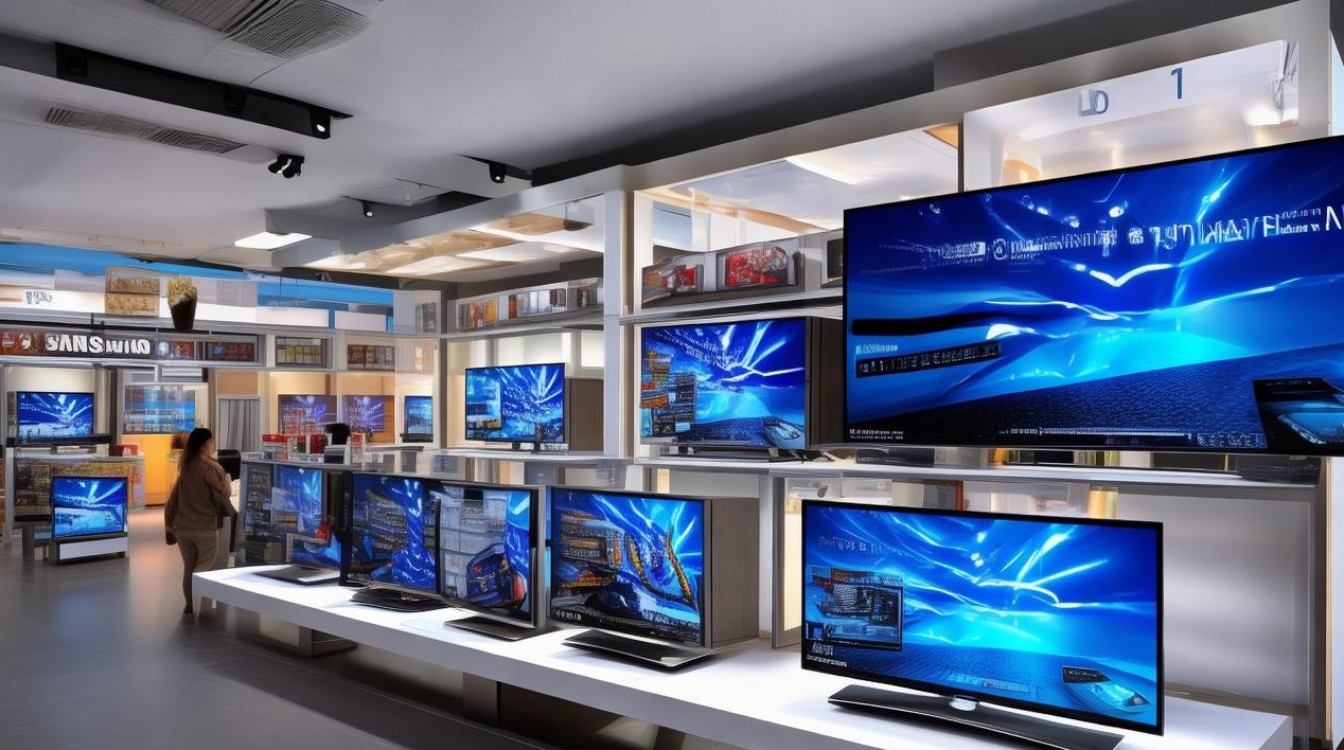
解决三星电视商店怎么更新问题的关键在于区分“应用内更新”与“系统固件更新”两个不同层级,绝大多数用户遇到的商店无法打开、应用卡顿或版本滞后问题,本质上是电视操作系统(Tizen)未及时同步最新补丁,导致应用商店组件版本过低,最高效的解决方案并非反复点击应用图标,而是优先执行系统级固件更新,随后在设置中手动刷新应用商店缓存,只要确保电视系统版本为最新,应用商店将自动恢复至最佳状态,并能够正常拉取最新应用版本。
核心解决方案:系统固件更新流程
三星电视的商店功能深度集成于 Tizen 操作系统中,系统版本直接决定了商店的兼容性,若系统过旧,商店将无法连接服务器,请严格按照以下步骤操作,这是解决三星电视商店怎么更新最彻底的方法:
- 进入设置菜单:按下遥控器上的“主页”键,选择右侧的“设置”图标(齿轮形状)。
- 定位支持选项:在设置界面中,向下滑动找到“支持”选项,点击进入。
- 启动软件更新:选择“软件更新”,此时屏幕会显示当前系统版本。
- 执行自动升级:选择“立即更新”,电视将自动连接三星服务器检测新版本,若发现更新,务必确认“自动下载”和“自动安装”开关已开启,随后等待电视重启完成。
- 重启验证:更新完成后,电视会自动重启,再次进入应用商店,检查版本标识是否已更新。
此步骤是基础中的基础,90% 的商店异常问题通过此操作即可解决,切勿在系统未更新的情况下尝试单独更新应用商店,因为底层接口未对齐会导致更新失败。
进阶排查:应用商店缓存与网络环境
若系统已是最新版本,但商店仍显示“更新中”或无法加载,则需从应用缓存和网络传输两个维度进行干预。

清除应用缓存与数据 Tizen 系统允许用户重置特定应用的临时数据,这能解决因缓存文件损坏导致的加载停滞:
- 进入“设置” > “应用” > “应用管理”。
- 在列表中找到“三星应用商店”(Samsung Store)。
- 选择“清除缓存”,随后选择“清除数据”。
- 返回主页重新打开商店,系统会自动重建索引,通常30 秒内即可恢复正常。
优化网络连接 不稳定的 Wi-Fi 信号会导致更新包下载中断,进而触发商店的自我保护机制:
- 建议将电视连接至5GHz 频段的 Wi-Fi 网络,该频段干扰少、带宽大,能显著提升下载速度。
- 若使用有线网络,请检查网线接口是否松动,确保物理连接稳固。
- 若网络环境复杂,可尝试将路由器重启,或暂时关闭其他设备的下载任务,释放带宽资源。
深度解析:为何手动更新往往无效?
许多用户习惯在应用商店内部寻找“更新”按钮,却发现按钮呈灰色或点击无反应,这是因为三星采用了中心化分发机制,应用商店本身作为一个“容器”,其自身更新权限被锁定在系统底层,只有当系统固件升级后,商店的 API 接口才会同步开放。
部分第三方应用商店(如非三星官方预装的应用)在老旧系统上可能完全无法运行。强制恢复出厂设置是最后的终极手段,但操作前必须备份重要数据,因为此操作会清除所有已安装应用和用户设置。
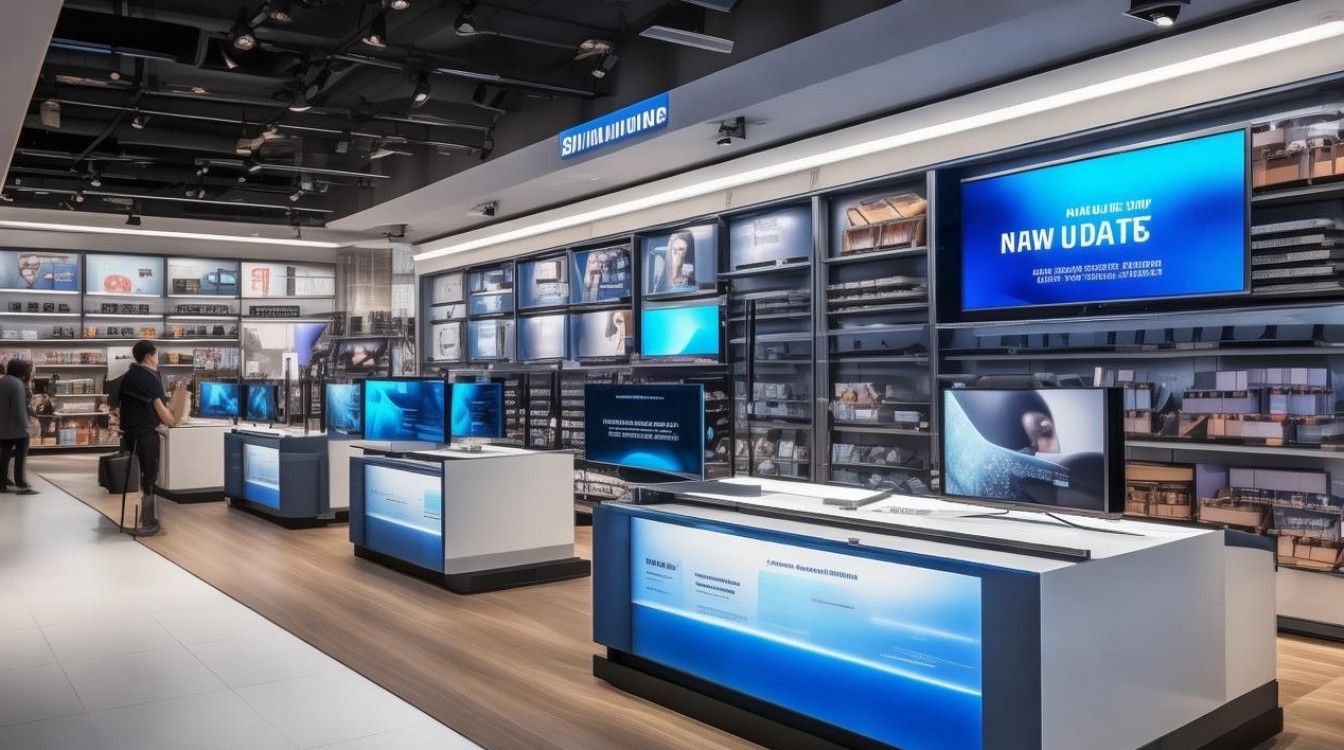
专业维护建议:预防胜于治疗
为了减少未来遇到三星电视商店怎么更新问题的频率,建议建立以下维护习惯:
- 开启自动更新:在“支持” > “软件更新”中,开启“自动下载”和“自动安装”功能,让电视在夜间空闲时自动完成维护。
- 定期重启:建议每周对电视进行一次完整的断电重启(拔掉电源插头等待 1 分钟后再插上),这有助于清理系统后台堆积的临时进程。
- 关注官方公告:留意三星官网或电视屏幕弹出的系统更新提示,新版本的发布通常伴随着对旧版商店的安全补丁修复。
通过上述分层处理,用户不仅能解决当前的更新难题,更能建立起一套科学的智能电视维护体系,确保娱乐体验的流畅与稳定。
相关问答
Q1:更新系统后应用商店依然无法打开,是什么原因? A:这种情况通常是由于网络 DNS 设置错误或路由器防火墙拦截了三星服务器,建议尝试在电视网络设置中,将 DNS 手动修改为公共 DNS(如 8.8.8.8 或 114.114.114.114),并检查路由器是否开启了“家长控制”或“应用过滤”功能。
Q2:三星电视商店更新失败,提示“下载错误”,该如何处理? A:这通常意味着下载包损坏或网络中断,请首先检查网络信号强度,若信号正常,请执行“清除应用缓存”操作,若仍失败,建议尝试在“支持” > “软件更新”中,手动选择“重新下载”或连接手机热点进行更新,以排除家庭宽带波动的影响。
欢迎在评论区分享您遇到的电视更新难题,我们将为您提供针对性的技术支持!
版权声明:本文由环云手机汇 - 聚焦全球新机与行业动态!发布,如需转载请注明出处。







 冀ICP备2021017634号-5
 冀公网安备13062802000102号