

三星怎么重设系统桌面,三星手机恢复出厂设置桌面
三星怎么重设系统桌面的核心解决方案是:通过长按主屏幕空白处进入编辑模式,点击底部设置图标,即可在主屏幕设置中一键重置主屏幕布局,系统将自动恢复至出厂默认的图标排列与文件夹结构,彻底解决图标错乱、应用消失或布局混乱的问题,此操作不会删除任何已安装的应用程序或个人数据,仅调整视觉排列逻辑。
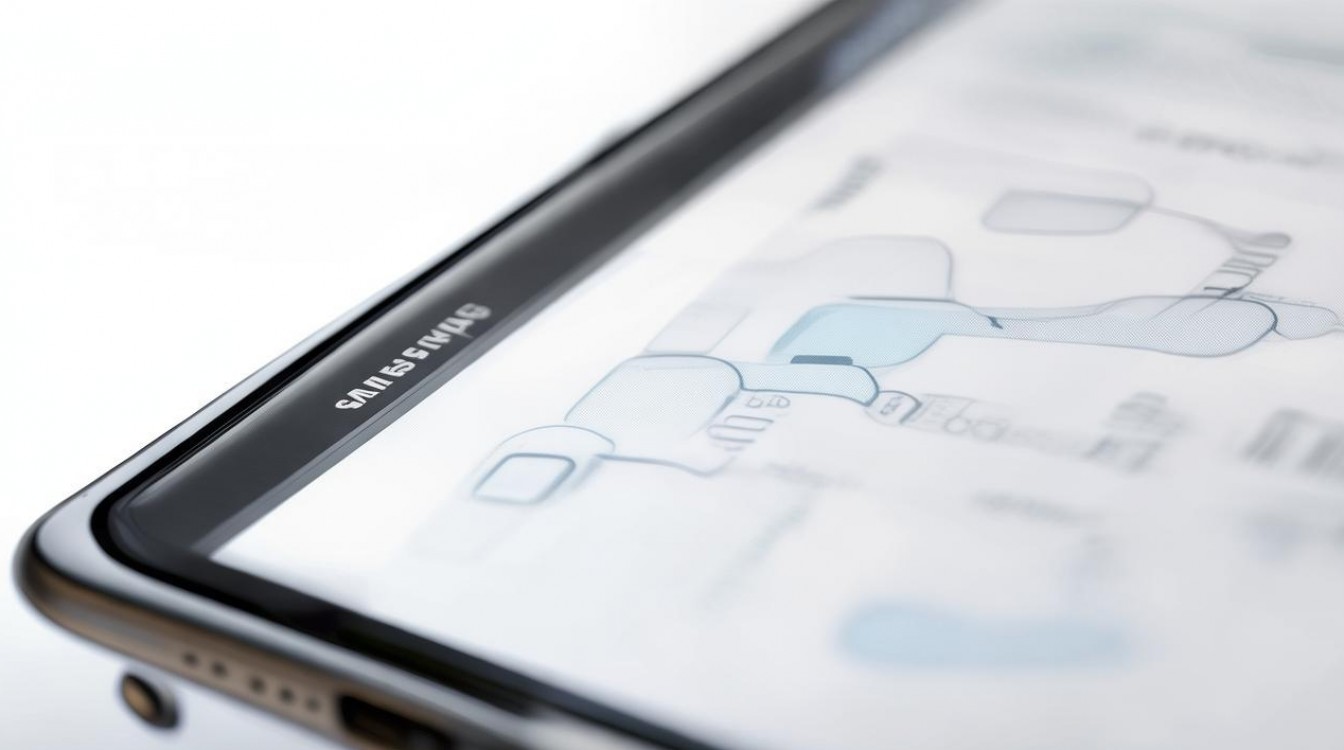
当三星手机桌面出现图标错位、文件夹层级混乱、小组件无法拖动或搜索栏异常时,用户往往面临操作焦虑,针对这一痛点,三星怎么重设系统桌面并非需要恢复出厂设置,而是通过系统内置的桌面重置功能即可快速修复,该功能专为优化用户界面体验设计,能够清除所有自定义布局记忆,让手机回归最稳定、最易用的初始状态。
核心操作步骤详解
执行桌面重置流程简单直观,只需三个步骤即可完成:
- 进入编辑模式:在桌面任意空白区域长按,直到屏幕下方出现工具栏,此时图标会轻微抖动。
- 打开设置菜单:点击屏幕底部正中的设置图标(通常为一个齿轮形状)。
- 执行重置操作:在弹出的菜单中找到主屏幕设置选项,向下滑动至底部,点击重置主屏幕布局,系统会弹出确认提示,再次点击确定,桌面将在瞬间恢复默认。
此过程耗时极短,通常在10 秒内即可完成,重置后,所有第三方应用图标将自动排列在第二页,系统应用回归第一页,文件夹结构恢复为出厂时的默认状态。
重置前后的关键区别与注意事项
很多用户担心重置会丢失数据,实际上该操作具有极高的安全性,执行三星怎么重设系统桌面后,以下数据将保持不变:
- 已安装的应用程序:所有 APP 均完整保留,仅位置改变。
- 桌面壁纸:背景图片不受影响。
- 个人数据:通讯录、短信、照片、联系人等核心数据零损失。
- 账户登录状态:所有已登录的账号保持在线。
需要用户注意的变动点包括:
- 图标位置重置:所有自定义排列的图标将打乱,需重新整理。
- 文件夹清空:原有的文件夹会被解散,其中的应用需手动重新归类。
- 小组件移除:自定义放置的小组件(如日历、天气)将被移除,需重新添加。
- Dock 栏重置:底部固定栏将恢复为默认的三个或四个常用应用。
进阶排查与专业建议
若重置后问题仍未解决,或桌面频繁出现异常,建议从以下三个维度进行深度排查:
- 检查第三方启动器:部分用户安装了第三方桌面应用(如 Nova Launcher),这些应用拥有独立的布局权限,会覆盖系统默认设置,需进入设置 > 应用程序,卸载或禁用第三方启动器,切换回三星 One UI Home。
- 清理系统缓存:进入设置 > 应用程序 > 主屏幕,点击存储,选择清除缓存,这能解决因缓存数据冲突导致的布局错误。
- 系统版本更新:前往设置 > 软件更新,确保系统为最新版本,三星在每次大版本更新中都会修复已知的桌面显示 Bug,保持系统最新是预防问题的关键。
专业见解:何时需要重置?
对于重度用户而言,桌面混乱往往是应用过多或长期未整理的信号,建议每3-6 个月进行一次布局重置,这比手动整理数百个图标更高效,在升级系统前进行重置,可避免因系统底层逻辑变更导致的兼容性问题。
相关问答模块
Q1:重置主屏幕布局会删除我的照片和联系人吗? 不会,重置操作仅针对桌面图标排列和文件夹结构,属于界面显示层面的调整,您的个人数据、应用文件、系统设置及账户信息均受到系统保护,完全不会受到影响。
Q2:为什么重置后图标位置还是乱的? 这通常是因为第三方启动器仍在运行,或者自动排列功能被意外关闭,请确保当前使用的是三星官方默认启动器,并检查设置中是否开启了“自动排列图标”选项,以维持桌面秩序。
如果您在操作过程中遇到其他界面问题,欢迎在评论区分享您的具体机型和故障现象,我们将为您提供更针对性的指导。
版权声明:本文由环云手机汇 - 聚焦全球新机与行业动态!发布,如需转载请注明出处。







 冀ICP备2021017634号-5
 冀公网安备13062802000102号