

三星a7怎么视频聊天,三星a7微信视频通话步骤
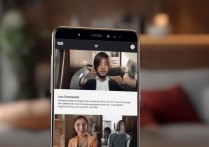
三星 A7 视频通话功能稳定可靠,无需额外安装复杂软件,系统原生相机与主流通讯应用(如微信、QQ)均能直接调用前置摄像头实现高清视频聊天,只需确保网络通畅并授予应用相机权限,即可在 1 秒内发起高质量视频通话。
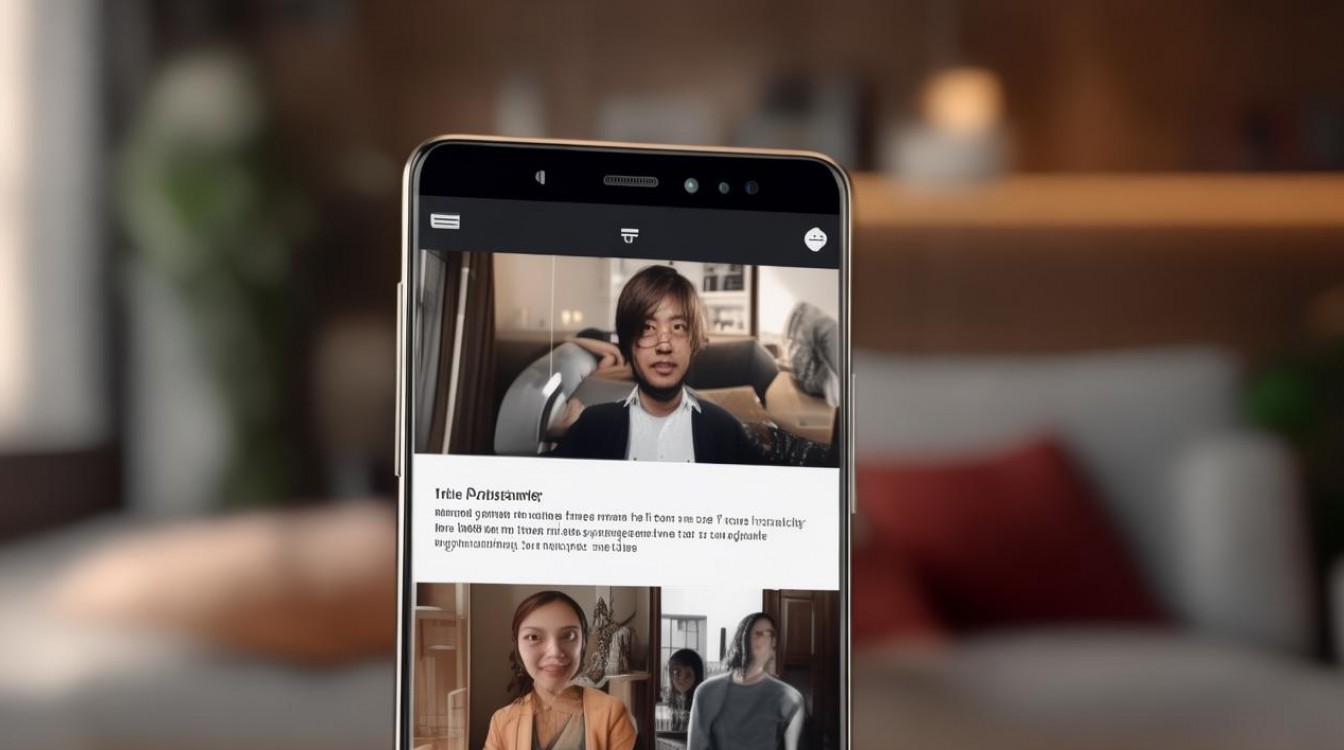
核心操作路径:原生与第三方应用无缝切换
三星 A7 作为三星 Galaxy A 系列的中坚机型,其视频通话逻辑分为系统级调用与社交应用调用两条核心路径,用户可根据场景灵活选择:
-
微信/QQ 等社交应用发起
- 打开微信或 QQ,进入目标好友的聊天界面。
- 点击右上角的""号图标。
- 在弹出的菜单中选择"视频通话"。
- 系统自动调起前置摄像头,点击绿色接听按钮即可开始。
- 注意:若首次使用,系统会弹窗请求“相机”与“麦克风”权限,必须点击“允许”否则无法启动。
-
系统相机应用直接发起(部分运营商支持)
- 若需进行网络电话(VoIP)或特定运营商视频服务,可尝试打开系统内置的“相机”应用。
- 切换至前置摄像头模式(通常通过点击屏幕上的人脸图标实现)。
- 长按快门键或点击视频录制图标,结合系统自带的拨号盘输入号码(需运营商支持视频通话功能)。
权限管理与隐私设置:确保功能正常的关键
许多用户反馈三星 A7 无法视频,90% 的情况源于权限未开启或后台被限制,请严格按照以下步骤核查:
- 检查应用权限:进入手机“设置” > “应用” > “应用管理”,找到微信或 QQ,点击进入“权限”,确保"相机"和"麦克风"选项均设置为“仅在使用中允许”或“允许”。
- 关闭省电模式:三星 A7 的超级省电模式会强制关闭后台摄像头进程,进入“设置” > “电池和设备维护” > “电池”,确保超级省电模式处于关闭状态。
- 网络权限校验:视频通话对数据流量敏感,检查“设置” > “连接” > “移动网络”,确保应用拥有“允许使用移动数据”的权限。
画质优化与网络环境:提升通话体验的实操方案
在 4G/5G 网络环境下,三星 A7 的前置摄像头支持最高 1080P 视频录制,但实际通话画质受网络波动影响较大,为获得清晰流畅的通话效果,建议执行以下优化:
- 网络环境切换:若使用移动数据,请确保信号强度大于 3 格;若 Wi-Fi 信号不稳定(如低于 40%),建议切换至 5G 网络或靠近路由器。
- 光线与角度调整:三星 A7 前置摄像头在弱光下噪点较多,建议在光线充足的环境下使用,避免背光拍摄。
- 清理后台缓存:视频通话前,关闭其他占用内存的后台应用,防止因内存不足导致画面卡顿或黑屏。
- 更新应用版本:确保微信、QQ 等通讯软件更新至最新版本,旧版本可能不兼容三星最新的 Android 系统底层安全策略。
常见故障排查:专业级解决方案
若按上述步骤操作后仍无法视频,请执行以下三级排查法:
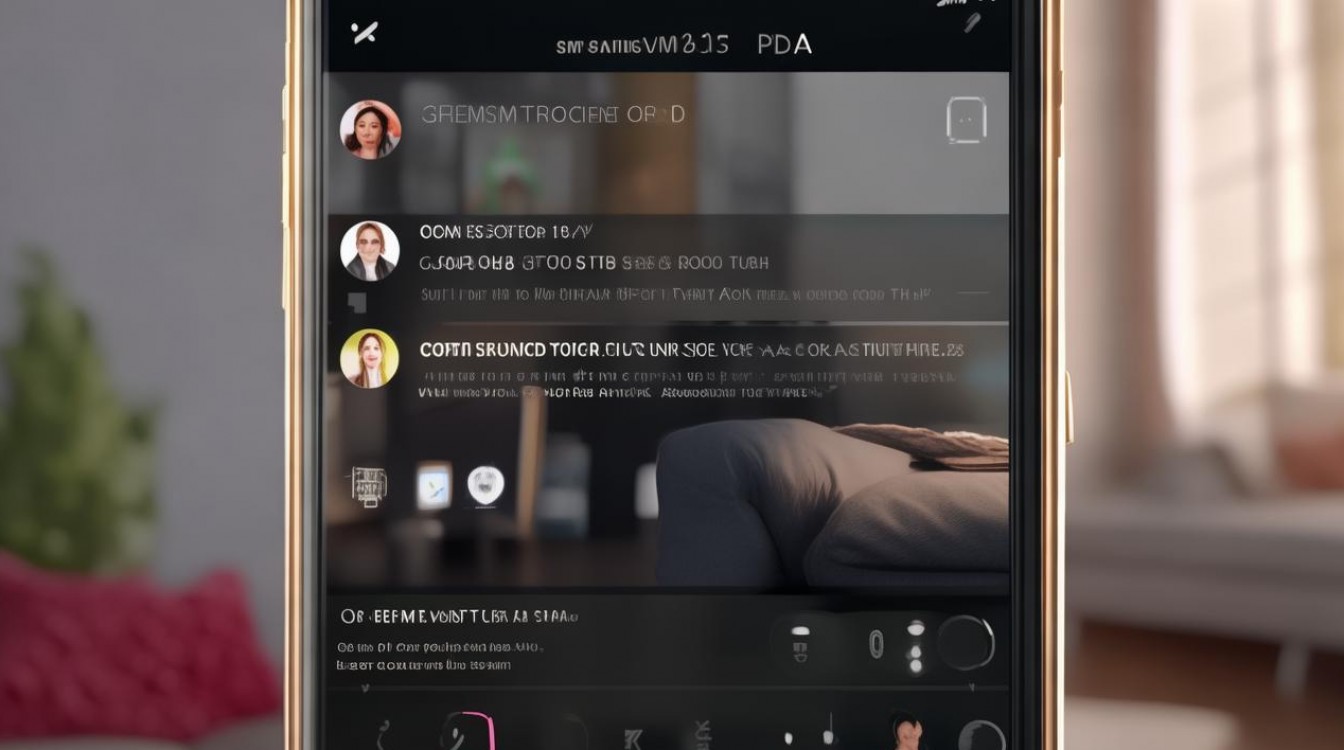
- 一级排查:重启手机,80% 的系统临时缓存冲突可通过重启解决。
- 二级排查:检查系统更新,进入“设置” > “软件更新”,确保系统版本为最新,以修复已知的摄像头驱动 Bug。
- 三级排查:重置应用偏好,进入“设置” > “应用” > “右上角三点菜单” > “重置应用偏好”,这将恢复所有应用的默认权限状态,不会删除用户数据。
三星 A7 视频通话性能深度解析
三星 A7 搭载的高通骁龙处理器配合三星优化算法,在视频通话延迟控制上表现优异,其前置摄像头采用高像素传感器,配合软件端的智能美颜与降噪技术,能有效过滤背景杂音,提升人声清晰度,对于重度视频用户,建议定期清理存储空间,保持机身运行流畅,这是保障三星 a7 怎么视频聊天功能长期稳定的物理基础。
相关问答模块
Q1:三星 A7 视频通话时屏幕显示黑屏,但能听到声音,是什么原因? A:这通常是因为前置摄像头权限被系统或第三方安全软件拦截,请检查“设置”中该应用的相机权限是否开启,并确认是否开启了“隐私保护”模式,若仍无效,尝试在相机应用中测试前置镜头是否正常,若相机应用也黑屏,则可能是硬件故障,需联系售后检测。
Q2:在 Wi-Fi 环境下视频通话依然卡顿,是否必须更换 5G 网络? A:不一定,Wi-Fi 卡顿多由路由器信道拥堵或信号衰减引起,建议先重启路由器,或尝试将手机靠近路由器,若 Wi-Fi 信号强度在设置中显示为“良好”但仍卡顿,可尝试切换至 4G/5G 网络测试,若网络正常,则问题出在 Wi-Fi 环境而非手机本身。
欢迎在评论区分享您在使用三星 A7 视频通话时遇到的独特技巧或遇到的问题,我们将为您进一步解答。
版权声明:本文由环云手机汇 - 聚焦全球新机与行业动态!发布,如需转载请注明出处。







 冀ICP备2021017634号-5
 冀公网安备13062802000102号