

三星 note 3 手机怎么下载得到 sd 卡,三星 note 3 手机 sd 卡下载教程
三星 Galaxy Note 3 无法直接通过系统下载功能将文件“存入”SD 卡,必须通过连接电脑或手机文件管理器手动迁移。
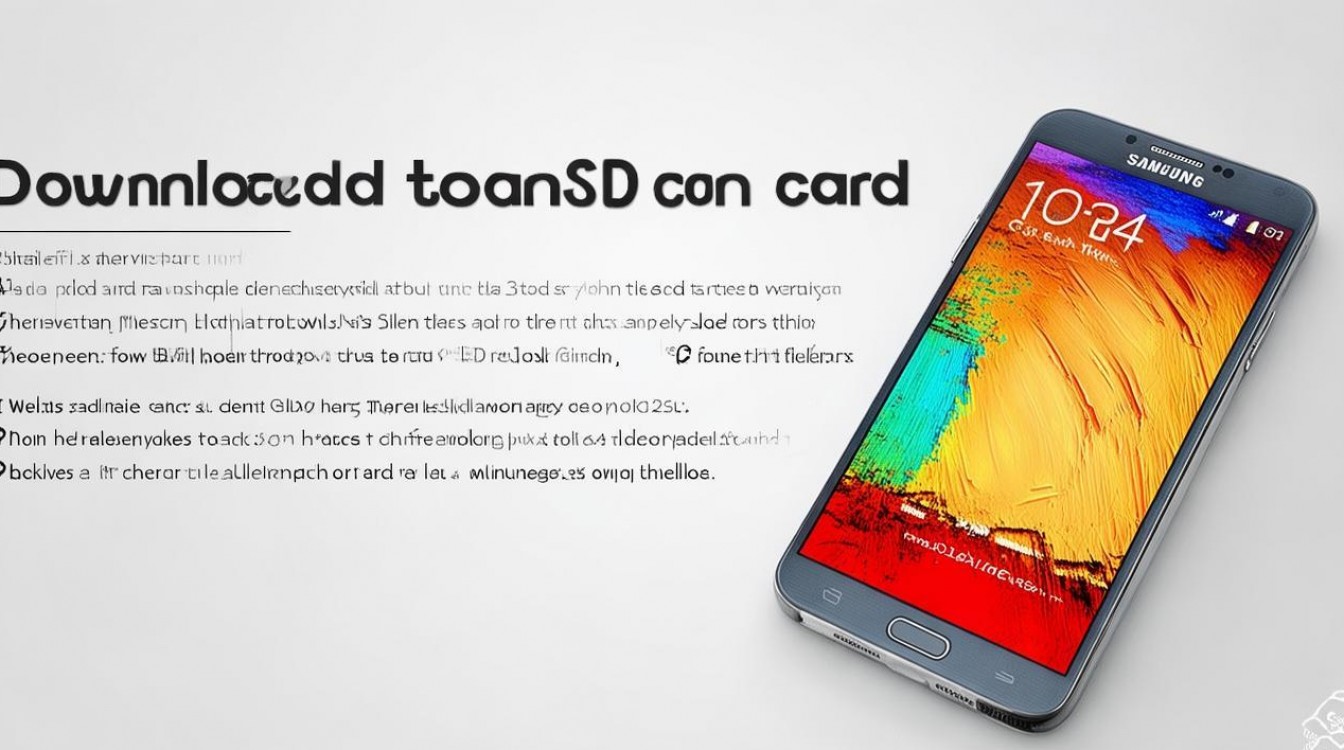
许多用户误以为存在一个名为"SD 卡下载”的系统按钮,这是概念误区,三星 Note 3 的存储架构中,SD 卡仅作为外部扩展存储介质,而非系统默认的下载目标,要实现将文件(如图片、文档、安装包)保存至 SD 卡,必须遵循"识别存储介质 -> 设置下载路径 -> 执行文件迁移"这一标准技术流程,若操作不当,不仅无法完成下载,还可能导致数据丢失或存储卡格式错误。
前置准备:确保 SD 卡被系统正确识别
在探讨下载路径之前,首要任务是确认硬件环境正常,若手机未识别 SD 卡,任何软件设置均无效。
- 物理检查:取出 Note 3 后盖,检查 SD 卡金手指是否氧化或沾染灰尘,重新插拔确保卡槽触点接触良好。
- 系统识别:进入【设置】>【存储】,观察“外部存储”一栏是否有显示容量(如 32GB、64GB)。
- 格式化操作:若显示“未插入”或容量异常,需点击【格式化】,注意,此操作将清空卡内所有数据,请务必提前备份。
- 挂载确认:部分第三方 ROM 或旧版系统需手动点击【挂载 SD 卡】,确保系统处于读写就绪状态。
核心操作:浏览器下载文件的定向存储
这是用户最关心的三星 note 3 手机怎么下载得到 sd 卡的实际应用场景,默认情况下,浏览器(如三星自带浏览器或 Chrome)会将文件存入手机内部存储的"Download"文件夹。
-
方法 A:修改浏览器默认设置
- 打开浏览器,点击右上角菜单图标。
- 进入【设置】选项。
- 找到【下载位置】或【存储位置】。
- 切换选项为“外部存储”或"SD 卡”。
- 此后所有新下载的文件将自动跳过内部存储,直接写入 SD 卡根目录或指定文件夹。
-
方法 B:手动更改单次下载路径 若无法修改全局设置,可在下载过程中操作:
- 点击下载链接后,系统弹出“保存”提示框。
- 点击【浏览】或【更改路径】。
- 在目录树中向上选择,定位至"SD 卡”根目录。
- 新建文件夹(如"MyData")并确认保存。
进阶方案:通过文件管理器批量迁移
对于已经下载至内部存储的文件,或系统不支持直接修改路径的情况,利用内置文件管理器进行迁移是最稳妥的专业解决方案。
- 进入【应用程序】列表,找到并打开【我的文件】或【文件管理器】。
- 点击【内部存储】,进入【Download】或【DCIM】文件夹。
- 长按选中需要迁移的文件(支持多选)。
- 点击底部工具栏的【移动】或【***】。
- 返回上级目录,选择【SD 卡】。
- 选择目标文件夹(建议建立分类文件夹,避免文件杂乱),点击【粘贴】。
- 等待进度条完成,切勿在传输过程中强行拔卡。
避坑指南与专业建议
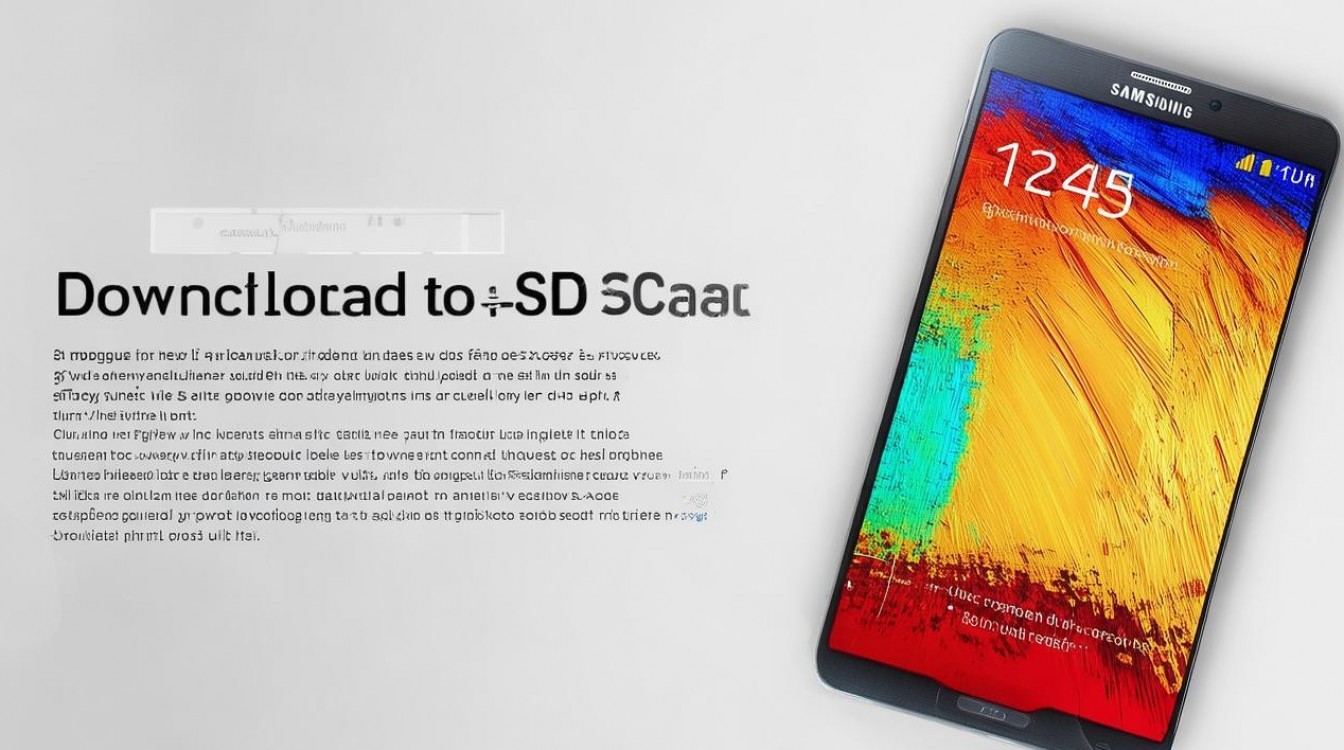
在实际操作中,以下三点是决定成败的关键细节,常被普通用户忽略:
- 权限管理:Android 6.0 及以上版本需授予文件管理器“存储权限”,否则无法写入 SD 卡。
- 文件系统兼容性:Note 3 原生支持 FAT32 和 exFAT 格式,若 SD 卡容量超过 32GB 且未格式化为 exFAT,可能导致文件无法写入或识别失败。
- 读写速度:下载大文件时,建议使用 Class 10 或 UHS-I 级别的高速 SD 卡,低速卡会导致下载中断或文件损坏,这是硬件瓶颈而非软件故障。
常见问题排查
若按照上述步骤操作后仍无法写入,请执行以下检查:
- 检查写入保护:部分 SD 卡侧面有物理锁定开关,确保其处于解锁状态。
- 存储空间检查:确认 SD 卡剩余空间是否大于待下载文件大小。
- 系统缓存清理:进入【设置】>【应用程序】>【下载管理器】,点击【清除数据】,重置下载服务状态。
相关问答
Q1:三星 Note 3 的 SD 卡可以当作应用安装位置吗? A:可以,但需通过特殊设置,进入【设置】>【应用程序】>【应用程序管理器】,选择应用,点击【移至 SD 卡】,若该选项为灰色,说明该应用不支持迁移或系统版本限制,建议仅将数据类应用(如相册、音乐)移至 SD 卡,系统应用保留在内部存储以保证运行速度。
Q2:下载过程中突然提示"SD 卡已卸载”,文件会损坏吗? A:存在风险,若文件写入未完成,极易产生损坏文件,建议立即重新下载该文件,若文件已损坏,尝试使用电脑连接手机,通过专业数据恢复工具(如 Recuva)扫描 SD 卡,部分未覆盖的数据可能找回。
如果您在操作过程中遇到其他存储问题,欢迎在评论区留言,我们将为您提供针对性的技术解答。
版权声明:本文由环云手机汇 - 聚焦全球新机与行业动态!发布,如需转载请注明出处。









 冀ICP备2021017634号-5
 冀公网安备13062802000102号