

三星手机屏幕图标大小怎么调整,三星手机图标设置教程
用户无法直接在系统设置中一键全局缩放所有图标,但可以通过修改“屏幕分辨率”、“显示模式”或“桌面网格数量”来间接实现图标放大或缩小的视觉效果,同时利用“简易模式”可一键获得超大图标布局。
针对{三星手机屏幕图标大小怎么调整}这一需求,以下提供三种经过验证的专业操作方案,分别适用于不同场景下的个性化调整。
调整桌面网格数量(最精准控制)
这是最直接且不影响系统整体显示比例的方法,通过改变主屏幕上的图标排列密度,从而改变单个图标的大小,网格越少,图标越大;网格越多,图标越小。
- 进入桌面编辑模式:在主屏幕空白处长按,直到出现菜单选项。
- 选择设置:点击屏幕底部的“设置”按钮。
- 调整网格:找到“主屏幕网格”选项,点击进入。
- 选择密度:系统通常提供 4x5、4x6、4x7 等多种组合。
- 选择4x5或4x6:图标体积显著增大,适合视力不佳或喜欢大触控区的用户。
- 选择4x7或4x8:图标体积缩小,适合需要展示更多内容的专业用户。
- 确认保存:点击“确定”,图标布局将立即刷新并重新排列。
此方法的优势在于,它仅改变布局密度,不会导致系统字体或状态栏图标发生变形,保持了界面的原生美感。
开启简易模式(一键超大图标)
对于老年用户或追求极简操作体验的人群,三星内置的“简易模式”是解决{三星手机屏幕图标大小怎么调整}问题的终极方案,该模式会强制放大所有系统图标、字体大小及触控区域。
- 打开设置:进入手机“设置”应用。
- 查找功能:点击“显示”或直接在搜索栏输入“简易模式”。
- 启用模式:点击“简易模式”,选择“打开”并确认重启桌面。
- 效果展示:
- 图标尺寸通常放大50%。
- 字体默认调整为超大号。
- 状态栏图标和通知栏也相应放大。
- 退出方法:再次进入设置,关闭简易模式即可恢复标准布局。
简易模式虽然界面简洁,但部分第三方应用可能无法完美适配,导致部分功能按钮显示不全,建议仅在需要时开启。
调整屏幕分辨率(全局缩放方案)
通过降低屏幕分辨率,可以让整个手机界面的像素密度(PPI)降低,从而使得包括图标、文字在内的所有 UI 元素整体变大,此方法影响范围最广,但会轻微降低屏幕细腻度。
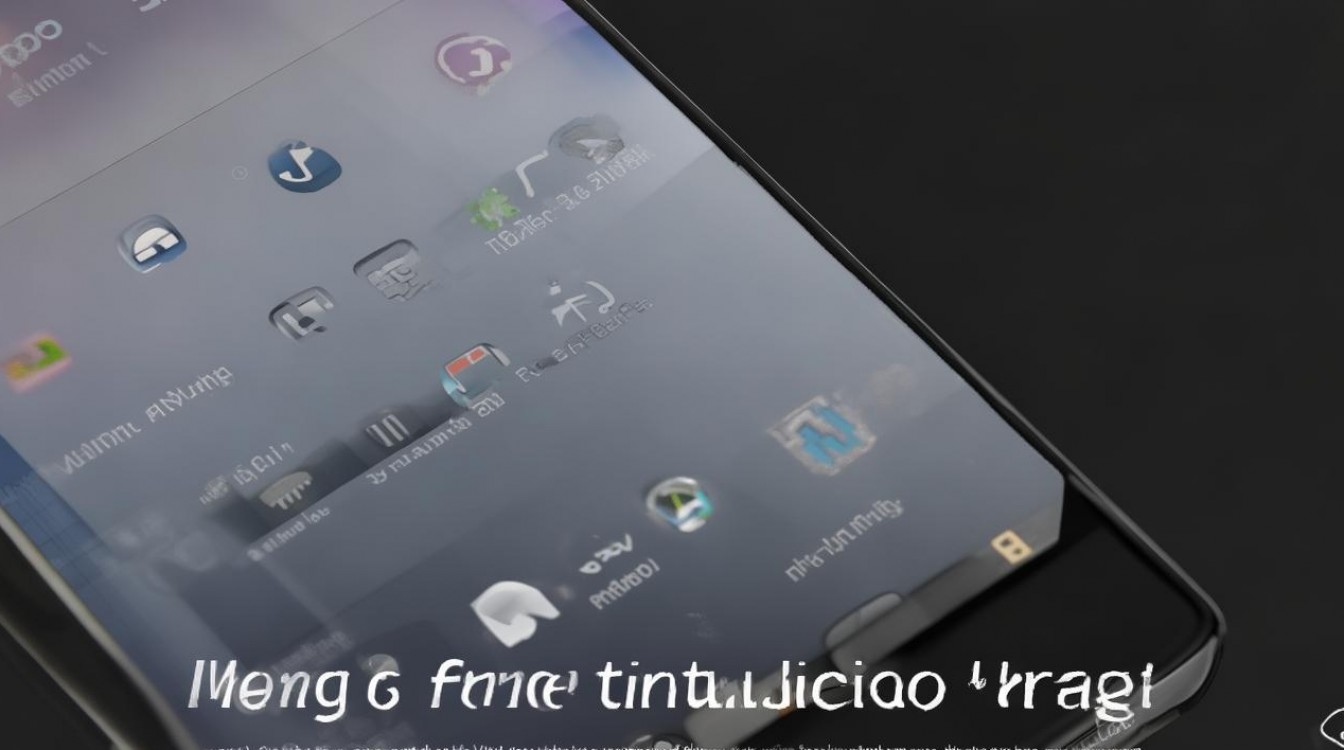
- 进入显示设置:打开“设置” > “显示”。
- 选择屏幕分辨率:点击“屏幕分辨率”选项。
- 切换档位:
- 当前通常为 FHD+ (2340x1080) 或 QHD+。
- 将其切换为HD+或FHD+(视具体机型支持情况而定)。
- 确认切换:系统会提示切换后屏幕清晰度变化,点击“切换”并等待屏幕刷新。
- 观察效果:切换后,图标、文字及所有界面元素均会按比例放大,且无需调整网格。
此方案适合希望整体界面变大,但不想改变图标排列逻辑的用户。
专业建议与注意事项
在尝试上述方法时,需注意以下技术细节,以确保最佳体验:
- 显示模式的影响:部分三星机型支持“鲜艳”或“自然”显示模式,在“鲜艳”模式下,色彩饱和度提高,视觉冲击力更强,可能让图标看起来更突出,但不会改变物理尺寸。
- 第三方启动器:如果系统自带设置无法满足需求,可安装第三方桌面启动器(如 Nova Launcher),这类应用允许用户精确到像素级别调整图标大小(如 100%、120%、150%),并提供无限自定义选项,是进阶玩家的首选。
- 字体大小独立调整:若仅需文字变大而图标不变,可在“设置” > “显示” > “字体大小和样式”中单独调节,避免误操作影响图标布局。
相关问答
Q1:调整屏幕分辨率后,手机画面会变模糊吗? 是的,降低分辨率会减少屏幕像素点数量,导致画面精细度略微下降,但在现代三星 OLED 屏幕上,这种差异在正常观看距离下并不明显,属于可接受的范围。
Q2:简易模式下的图标大小可以自定义吗? 不可以,简易模式提供的是系统预设的固定大图标方案,用户无法在简易模式下单独微调某个图标的尺寸,若需自定义必须退出该模式。
如果您觉得上述方法解决了您的困扰,欢迎在评论区分享您最常用的设置方案或遇到的其他界面问题,我们一起交流优化技巧。
版权声明:本文由环云手机汇 - 聚焦全球新机与行业动态!发布,如需转载请注明出处。





 冀ICP备2021017634号-5
 冀公网安备13062802000102号