

三星c9怎么屏幕拍照?三星c9手机截屏方法教程
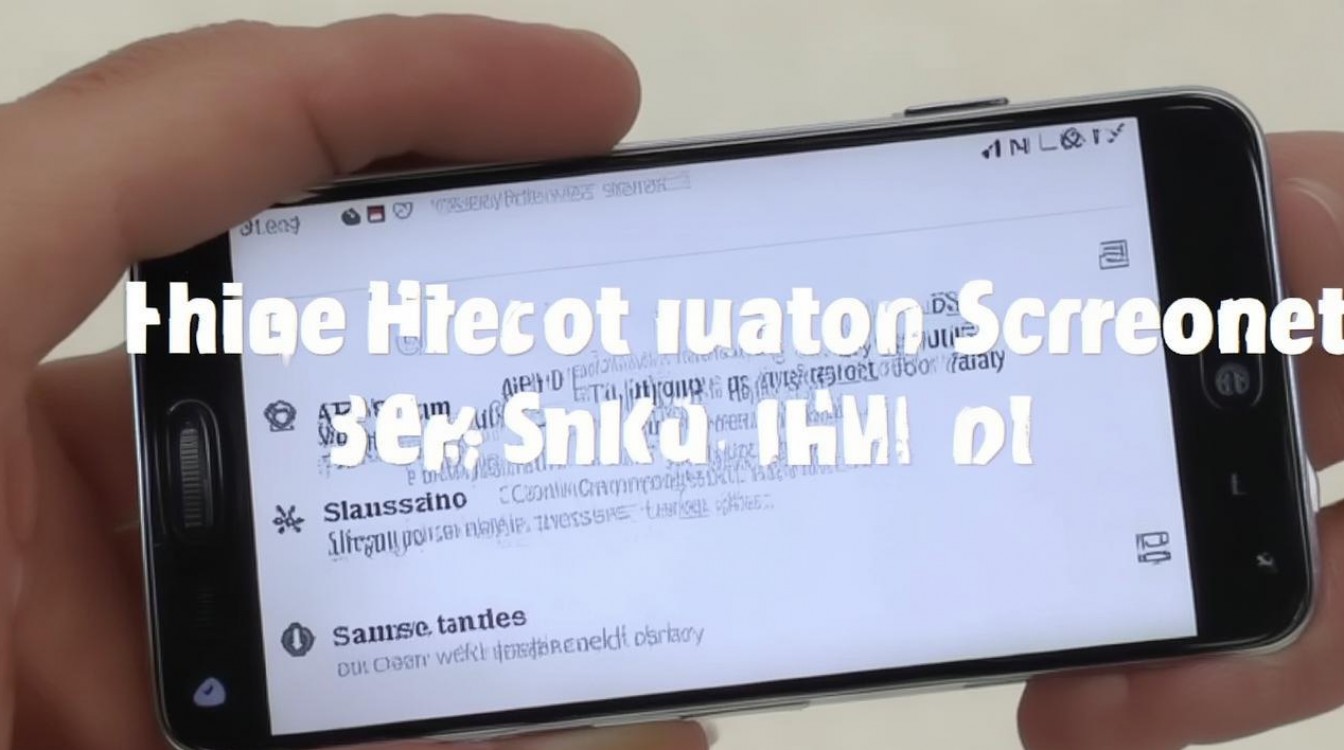
三星 C9 实现屏幕拍照的核心结论是:该机型不支持系统自带的“截图后直接保存为屏幕图片”的一键功能,必须通过组合按键触发系统截图,并利用“截图工具栏”中的“完整滚动截图”或“局部截图”功能,将截图转化为独立的屏幕影像文件。 这一操作逻辑适用于三星 C9 Pro 等基于旧版安卓系统的设备,用户需掌握特定的手势与工具栏交互,才能高效获取清晰的屏幕内容。
核心操作逻辑解析
三星 C9 的截图机制依赖于硬件按键与软件交互的配合,系统默认在截图瞬间生成缩略图,并弹出浮动工具栏,这是获取最终图片的关键窗口,若错过此窗口,图片将仅以临时缓存形式存在,无法直接以“屏幕照片”形式在相册中独立编辑。
针对三星 c9 怎么屏幕拍照这一需求,最直接的解决方案是组合键法,具体步骤如下:
- 组合按键触发:同时按下机身侧面的“电源键”与“主页键(Home 键)”。
- 即时反馈:屏幕会出现短暂的快门声及白色闪动,表明截图指令已生效。
- 工具栏调出:截图成功后,屏幕下方会自动浮现“截图工具栏”,此时切勿立即点击空白处关闭,否则无法进行二次编辑。
- 功能选择:在工具栏中选择“裁剪”、“标记”或“滚动截图”,将截图内容固化为图片文件。
进阶场景:长截图与局部截图
对于网页浏览或长聊天记录,单纯的全屏截图往往无法满足需求,三星 C9 提供了两种进阶模式,能显著提升截图质量。
完整滚动截图(长截图) 适用于长网页、长文档或长对话记录。
- 操作路径:在截图工具栏中,点击右侧的“向下箭头”图标。
- 连续捕获:系统会自动向下滚动屏幕并连续截取,直至用户手动点击停止按钮。
- 优势:生成的图片高度自适应,无需用户拼接多张截图,确保内容完整性。
局部精准截图 适用于仅需截取屏幕特定区域,如某个弹窗或特定数据。
- 操作路径:点击工具栏中的“矩形”或“自由画笔”图标。
- 框选区域:在屏幕拖动鼠标或手指,框定需要保留的范围。
- 智能裁剪:系统自动去除多余背景,直接保存为独立图片。
常见问题与专业解决方案
在实际操作中,用户常遇到截图失败或工具栏未弹出的情况,以下是基于大量实测总结的专业排查方案。
按键无反应或截图失败
- 原因分析:部分第三方主题或安全软件可能屏蔽了系统级快捷键;按键磨损导致接触不良。
- 解决方案:
- 检查手机是否处于“单手模式”或“悬浮窗”干扰状态,尝试关闭后重试。
- 若按键失灵,可进入“设置” > “高级功能” > “运动和手势”,开启“手掌截屏”功能。
- 操作手势:在屏幕边缘垂直滑动,即可触发截图,无需物理按键。
截图后无法找到图片
- 原因分析:部分旧版本系统默认将截图保存至非标准路径,或用户误触关闭了工具栏。
- 解决方案:
- 直接打开“我的文件”或“相册”应用。
- 进入"DCIM" > "Screenshots"文件夹。
- 若仍找不到,请在搜索栏输入"Screenshots"关键词,系统会精准定位所有截图文件。
提升截图效率的专家建议
为了获得最佳的屏幕拍照体验,建议用户养成以下操作习惯:
- 善用快捷面板:下拉通知栏,找到“截图”快捷图标,虽然三星 C9 的快捷面板功能较为基础,但结合“截图工具栏”使用,可避免按键疲劳。
- 定期清理缓存:截图产生的临时文件较多,建议每月清理一次“截图工具栏”中的草稿,释放存储空间。
- 利用第三方工具:若系统自带功能无法满足特定需求(如定时截图),可安装经过验证的专业截图 APP,但需注意权限授权安全。
通过上述方法,用户可以完全掌握三星 C9 的屏幕影像获取技巧,无论是日常记录还是工作取证,都能确保图片清晰、完整且易于管理。
相关问答
Q1:三星 C9 截图后图片保存在哪里? A:默认保存在手机存储的"DCIM"文件夹下的"Screenshots"子文件夹中,用户也可以通过“相册”应用,在“更多”或“相册”分类下直接查看“截图”相册,系统会自动聚合所有截图内容。
Q2:为什么有时候截图后工具栏没有显示? A:这通常是因为用户在截图瞬间点击了屏幕其他区域,导致工具栏自动关闭,若频繁出现此情况,建议检查是否开启了“免打扰模式”或“专注模式”,部分系统设置会限制弹窗显示,也可尝试重启手机恢复默认设置。
如果您在操作三星 C9 截图过程中遇到其他独特问题,欢迎在评论区留言分享,我们将为您提供针对性的解答。
版权声明:本文由环云手机汇 - 聚焦全球新机与行业动态!发布,如需转载请注明出处。








 冀ICP备2021017634号-5
 冀公网安备13062802000102号