

三星9280怎么连接电脑,三星9280连接电脑教程
三星 9280 怎么连接电脑是许多用户面临的首个技术痛点,解决该问题的核心结论非常明确:最稳定且高效的方式是通过原装 USB 数据线连接手机与电脑,并在手机屏幕下拉通知栏中手动将 USB 连接模式切换为"MTP(文件传输)”或"PTP(照片传输)”,绝大多数连接失败并非硬件损坏,而是由于默认处于“仅充电”模式或驱动程序未正确识别所致,只要按照标准流程操作,即可在几秒钟内实现文件双向传输、照片导出或系统调试,无需额外安装第三方软件。
要实现三星 9280 与 PC 的无缝对接,需严格遵循以下分层操作逻辑,确保连接过程的权威性与成功率:
硬件基础与环境准备
连接成功的前提是物理链路的通畅,请务必确认以下三个硬件要素处于最佳状态:
- 数据线选择:必须使用原装 USB 数据线,市面上大量廉价数据线仅支持充电功能(2 针),无法传输数据,原装线通常包含 4 根或更多数据线芯,能确保数据信号稳定传输。
- USB 接口状态:电脑端的 USB 接口应保持供电正常,若使用台式机,强烈建议将数据线插入机箱背部的 USB 接口,前置接口往往因供电不足或信号干扰导致识别延迟甚至无法识别。
- 端口清洁:检查手机底部的 USB 接口是否有灰尘堆积,微小的异物会阻碍金手指接触,导致连接中断,可使用软毛刷或吹气工具进行简单清理。
核心连接步骤与模式切换
这是解决三星 9280 怎么连接电脑最关键的一步,大多数用户插入数据线后,电脑提示“设备已连接”但无法访问文件,根本原因在于连接模式未激活。
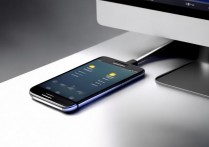
- 物理连接:使用确认无误的数据线,一端插入手机底部接口,另一端插入电脑 USB 端口。
- 解锁屏幕:保持手机屏幕点亮并处于解锁状态,部分安全策略下,若手机处于锁屏状态,电脑端将仅显示充电图标。
- 下拉通知栏:从手机屏幕顶部向下滑动,拉出通知中心,此时应能看到一条名为"USB 充电中”或类似的通知提示。
- 切换模式:点击该通知,系统会弹出连接选项菜单。
- 选择 "MTP(媒体传输协议)”:适用于传输音乐、视频、文档等所有文件,这是最常用的模式。
- 选择 "PTP(图片传输协议)”:仅适用于传输照片,部分老旧电脑系统仅支持此模式识别相机。
- 严禁选择“仅充电”模式,否则电脑端将无法读取任何文件数据。
驱动程序与系统识别
若完成上述步骤后,电脑仍未弹出设备盘符或显示“未知设备”,则需排查驱动问题,Windows 系统通常能自动识别三星设备,但在某些纯净版系统或旧版本中需手动干预。
- 自动识别机制:连接后,Windows 资源管理器左侧“此电脑”下通常会自动出现"Galaxy 9280"或类似设备图标,双击即可查看文件目录。
- 手动安装驱动:若设备显示黄色感叹号,说明驱动缺失。
- 打开“设备管理器”。
- 找到带有黄色感叹号的"Portable Device"或"Unknown Device"。
- 右键点击选择“更新驱动程序”,选择“自动搜索驱动程序”。
- 若仍无效,可访问三星官网下载"Samsung USB Drivers for Mobile Phones"并手动安装,安装后重启电脑再次尝试。
- Mac 系统用户:macOS 系统原生不支持直接访问 Android 文件,需安装 Android File Transfer 或 OpenMTP 等第三方软件才能读取数据。
高级调试与故障排查
针对部分特殊场景,如开发者调试或数据恢复,需采用更专业的连接方案:
- 开启开发者选项:进入手机“设置 - 关于手机”,连续点击“版本号”7 次开启开发者模式。
- USB 调试功能:在“开发者选项”中开启"USB 调试”,此时连接电脑可启用 ADB 命令进行底层数据操作,适合技术型用户。
- 常见故障排除:
- 电脑无反应:更换 USB 端口或数据线测试。
- 传输速度慢:确保使用的是 USB 3.0 接口(通常为蓝色接口),USB 2.0 接口传输大文件时速度受限明显。
- 文件无法删除:检查是否开启了“媒体存储”服务,或尝试重启手机后再次连接。
总结与建议
三星 9280 连接电脑的核心在于线缆质量与模式切换的精准配合,只要用户掌握MTP 模式切换这一关键动作,90% 以上的连接问题将迎刃而解,对于普通用户,建议保持数据线原装,避免使用过长的延长线;对于进阶用户,开启 USB 调试模式能极大提升数据传输与管理的灵活性,遵循上述标准化流程,不仅能确保三星 9280 怎么连接电脑这一问题的完美解决,还能延长设备接口的使用寿命,保障数据安全。
相关问答
Q1:连接电脑后显示“仅充电”但无法传输文件,是什么原因? A: 这是最常见的问题,手机默认为了安全会锁定在“仅充电”模式,解决方法是:解锁手机屏幕,下拉通知栏,点击"USB 充电中”通知,在弹出的菜单中手动选择"MTP(文件传输)”或"PTP"模式即可。
Q2:电脑安装了驱动仍无法识别三星 9280,怎么办? A: 请尝试更换一根确认完好的原装数据线,并插入电脑机箱背面的 USB 3.0 接口,若依然无效,请在“设备管理器”中卸载带有黄色感叹号的设备驱动,然后拔掉数据线重启电脑,重新插入以触发系统重新扫描并安装驱动。
您在使用三星手机连接电脑时,是否遇到过其他奇怪的问题?欢迎在评论区分享您的经历,我们一起探讨解决方案!
版权声明:本文由环云手机汇 - 聚焦全球新机与行业动态!发布,如需转载请注明出处。





 冀ICP备2021017634号-5
 冀公网安备13062802000102号