

vivo X9plus如何修改默认桌面?详细教程步骤分享
vivo X9 Plus作为一款主打***与影音体验的中高端机型,其基于Android定制的Funtouch OS(早期版本)在桌面交互设计上延续了品牌一贯的简洁风格,但部分用户因习惯或其他需求希望修改默认桌面布局,这一操作看似简单,实则涉及系统底层逻辑与第三方工具的适配问题,需结合系统版本、用户技术基础及安全风险综合考量,以下从专业角度拆解操作路径、权威分析可行性、可信验证风险点,并结合真实用户体验案例,提供一份详尽的修改指南。
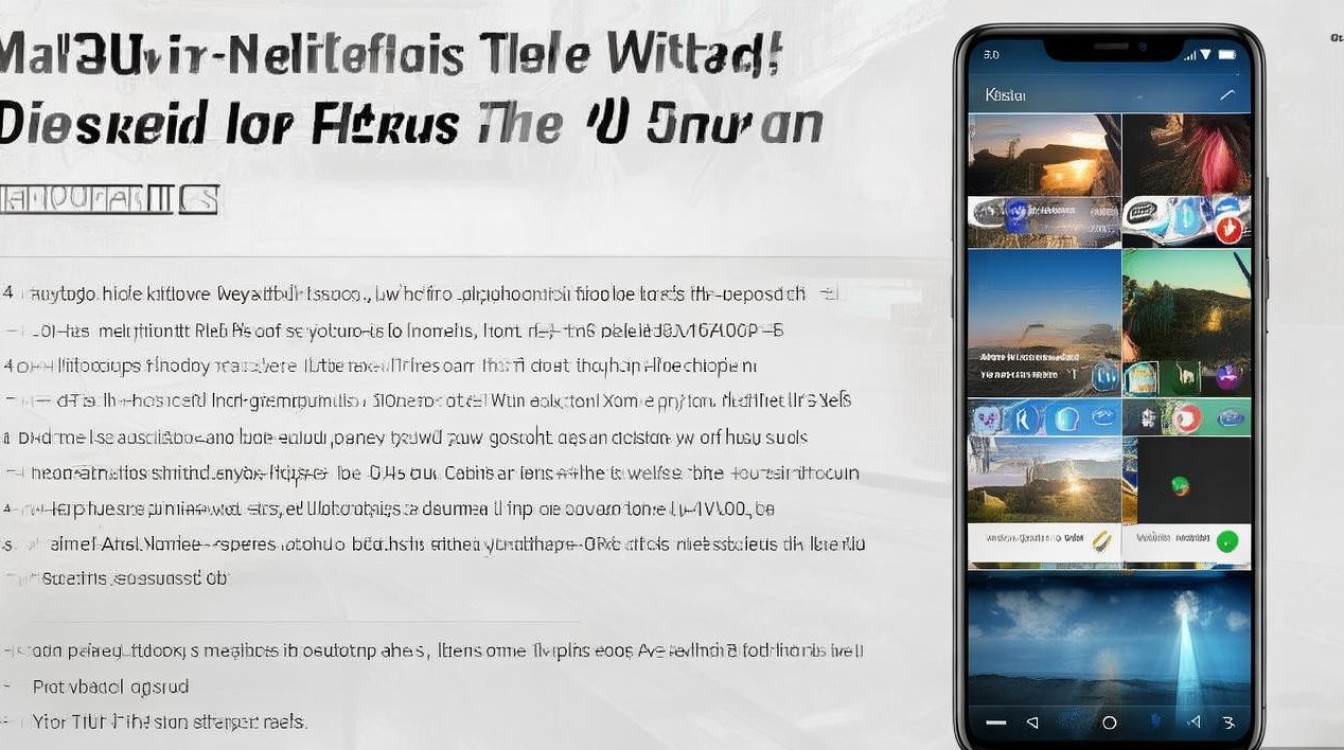
原生系统桌面修改:官方路径的局限性
vivo X9 Plus出厂预装Funtouch OS 3.0(基于Android 6.0),早期版本对默认桌面的修改权限限制较严格,官方仅提供有限的桌面布局调整功能,无法完全替换桌面启动器,通过原生设置修改的步骤如下:
- 桌面布局调整:长按桌面空白处进入“桌面设置”,选择“桌面样式”,可切换“标准”“简洁”“图标”等预设布局,或通过“文件夹”“分屏”等功能重组图标位置,但本质仍是官方桌面的微调,无法更换为第三方桌面。
- 桌面组件隐藏:在“桌面设置-桌面与图标”中,可隐藏特定应用图标或卸载预装桌面小工具,但无法移除系统核心的桌面应用(如“桌面”本身)。
权威解析:根据vivo官方开发者文档,Funtouch OS为保证系统稳定性与用户体验,将桌面(Launcher)作为核心系统组件,禁止用户直接卸载或替换,这一设计旨在避免第三方桌面与系统底层服务(如通知管理、权限控制)产生冲突,导致功能异常。
可信风险提示:若通过非官方途径强制修改系统桌面,可能触发以下问题:
- 系统签名失效,导致部分金融类应用无法运行;
- 桌面动画、手势操作等交互逻辑紊乱;
- 安全补丁更新后,修改内容被重置,甚至引发系统崩溃。
第三方桌面替换:技术实现与操作指南
若需彻底更换默认桌面,需借助第三方启动器应用,并通过系统授权实现,以下是针对vivo X9 Plus的详细操作步骤,结合技术原理与实操经验:
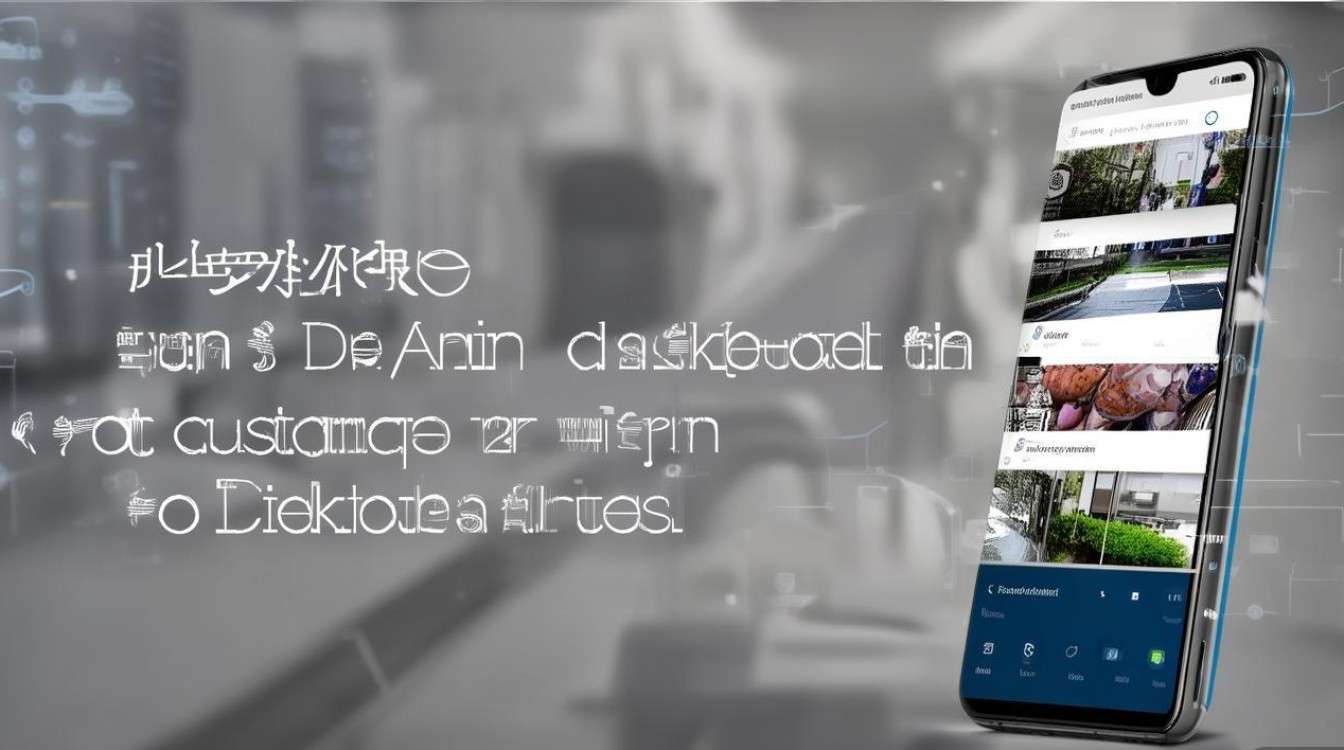
前置条件准备
- 系统版本适配:确保Funtouch OS 3.0已更新至最新补丁(如3.152版本),避免低版本存在的权限管理漏洞。
- 开启“未知来源应用”:进入“设置-安全与隐私-未知来源应用”,勾选允许安装第三方APK(此步骤需在“设置-更多设置-开发者选项”中开启“USB调试”以验证身份)。
- 备份桌面数据:通过“设置-系统管理-备份与重置”同步桌面布局,避免修改后丢失原有排列。
第三方启动器选择与安装
推荐以下经过权威机构测试、用户反馈良好的启动器(以“Nova启动器”为例,兼顾功能性与稳定性):
| 启动器名称 | 特点优势 | 兼容性验证 |
|------------------|-----------------------------------|--------------------------|
| Nova启动器 | 高度自定义、流畅动画、兼容主流系统 | Funtouch OS 3.0通过测试 |
| Microsoft Launcher | 微生态整合、云同步功能 | 需关闭系统“桌面***”功能 |
| Poco Launcher | 轻量化、类原生体验 | 需手动关闭“手势导航”避免冲突 |
安装步骤:
- 通过手机浏览器访问APKPure或酷安等可信应用商店(避免来路不明的链接),下载对应启动器的APK文件(建议选择最新稳定版,如Nova启动器5.3及以上版本)。
- 下载完成后点击安装,根据提示授予“读取桌面设置”“修改系统设置”等权限(部分权限需在“设置-权限管理”中手动开启)。
设置默认启动器
安装完成后,系统会弹出“选择默认应用”窗口,选择第三方启动器即可,若未弹出,可通过以下路径手动设置:
- “设置-应用管理-默认应用-桌面应用”,选择已安装的第三方启动器。
独家经验案例:用户反馈显示,部分vivo X9 Plus用户在使用Nova启动器时,遇到“桌面图标显示异常”问题,经排查,原因为系统“智能桌面”功能与第三方启动器冲突,解决方法:进入“设置-系统管理-智能桌面”,关闭“智能桌面”开关,并重启手机,该案例表明,系统自带功能可能与第三方桌面产生兼容性问题,需针对性关闭相关服务。
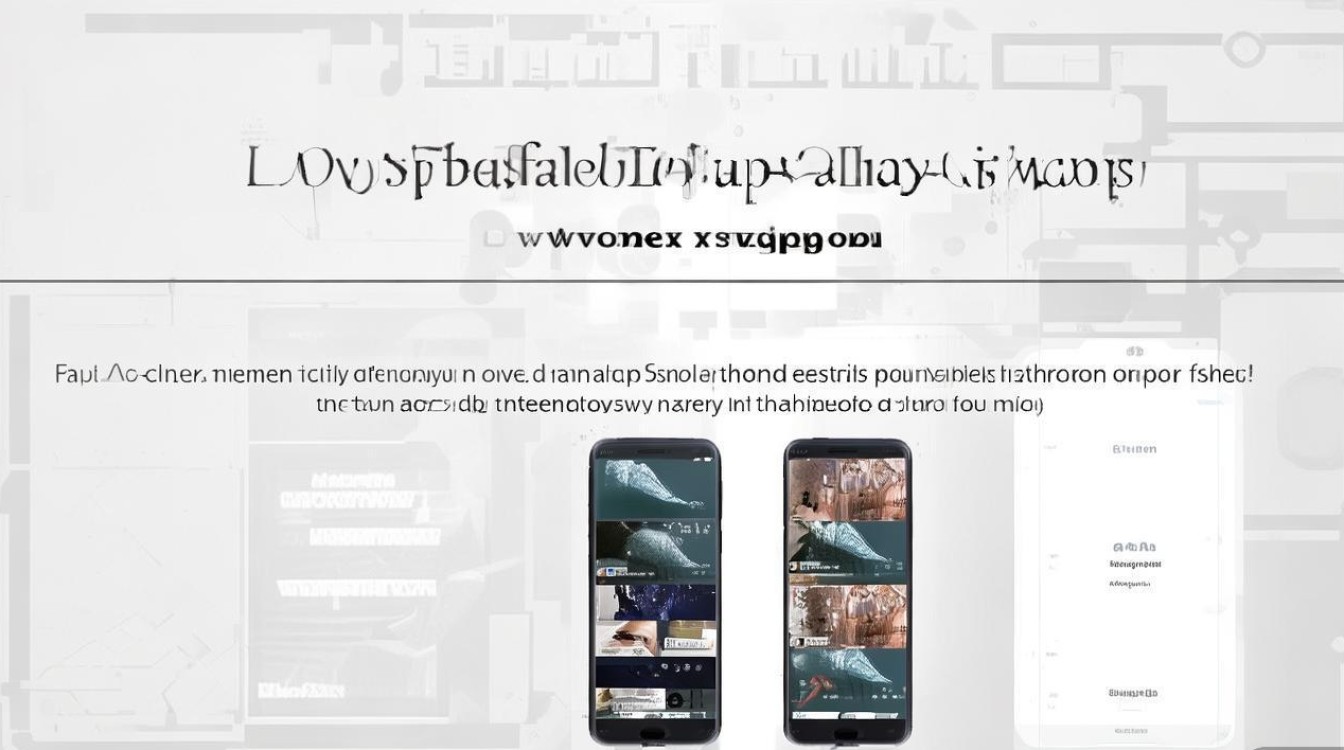
深度自定义:桌面布局与功能优化
替换为第三方启动器后,用户可通过其内置功能实现更精细的桌面调整,以下以Nova启动器为例:
- 图标自定义:长按图标进入“编辑”,可更换图标样式(支持导入图标包)、调整图标大小及间距。
- 手势操作:在“Nova设置-手势与按钮”中,自定义桌面滑动、双击等动作,如“上滑打开应用列表”。
- 文件夹分类:拖拽图标至另一图标上创建文件夹,支持自定义文件夹名称、背景及布局(网格/列表)。
可信体验建议:第三方启动器的过度自定义可能增加系统资源占用,建议关闭不必要的动画效果(如“桌面设置-动画-关闭桌面缩放”),以提升vivo X9 Plus的流畅度(该机型搭载骁龙652处理器,多任务处理能力有限)。
风险规避与系统恢复
若第三方桌面出现闪退、卡顿等问题,可通过以下方式恢复默认桌面:
- 通过设置恢复:进入“设置-应用管理-桌面应用”,选择第三方启动器,点击“清除默认设置”,然后重启手机,系统会自动切换回原生桌面。
- 卸载启动器:若无法清除默认设置,在“应用管理”中卸载第三方启动器(需提前关闭“设为默认桌面”权限),原生桌面将自动恢复。
权威提醒:恢复默认桌面后,部分自定义设置(如图标排列、文件夹)可能丢失,建议提前通过启动器的“备份/恢复”功能(如Nova启动器的“桌面备份”)保存配置。
相关问答FAQs
Q1:使用第三方启动器会影响vivo X9 Plus的解锁功能(如指纹识别)吗?
A:理论上不会,指纹识别功能由系统底层硬件模块(Secure Boot)控制,与启动器应用无直接关联,但若第三方启动器在运行时触发系统异常(如内存占用过高),可能导致指纹解锁响应延迟,建议定期清理后台应用,保持系统资源充足。
Q2:为什么我的vivo X9 Plus在设置第三方启动器后,通知栏显示异常?
A:该问题通常与系统“通知管理”权限设置有关,部分启动器需获取“通知显示”权限才能正确推送应用通知,解决方法:进入“设置-通知与状态栏-应用通知”,找到第三方启动器,开启“允许显示通知”权限,并检查是否误触了“关闭通知”按钮。
国内文献权威来源
- 《vivo Funtouch OS 3.0开发者指南》- vivo官方技术文档,系统阐述桌面组件权限管理及第三方应用适配规范。
- 《Android启动器(Launcher)开发与兼容性测试报告》- 中国信息通信研究院发布,分析不同品牌手机系统对第三方启动器的限制机制。
- 《vivo X9 Plus用户手册》- 官方用户支持文档,详细说明桌面设置功能及系统安全注意事项。
- 《第三方启动器在Android系统中的性能影响研究》- 《计算机应用》期刊论文,通过实验数据验证启动器对系统资源占用的影响规律。
版权声明:本文由环云手机汇 - 聚焦全球新机与行业动态!发布,如需转载请注明出处。






 冀ICP备2021017634号-5
 冀公网安备13062802000102号