

vivoy19t手机怎么截屏?有哪些方法?
vivo Y19t作为vivo早期推出的一款中端智能手机,其截屏功能延续了品牌一贯的便捷设计,同时结合了Android系统的原生特性与vivo的定制优化,对于用户而言,掌握正确的截屏方法不仅能提升日常使用效率,还能满足社交分享、信息保存等多种场景需求,本文将从基础操作、进阶技巧、常见问题解决及使用体验四个维度,结合实际案例,详细解析vivo Y19t的截屏方法,确保用户能够全面、高效地掌握这一功能。
基础截屏操作:三种主流方法详解
vivo Y19t的截屏功能主要通过物理按键组合、手势操作以及下拉菜单快捷开关三种方式实现,用户可根据习惯选择最适合的方式。
物理按键组合法(最通用)
这是安卓手机最经典的截屏方式,兼容性极高,具体操作为:同时长按“电源键”和“音量减小键”,保持按压约1-2秒,屏幕会闪烁并伴随截屏提示音,表明截屏成功,截屏后的图片会自动保存至“相册”中的“截屏”文件夹,同时屏幕底部会弹出快捷工具栏,支持“编辑”“分享”“删除”等操作。
经验案例:用户反馈在单手操作时,若手指位置稍有偏差,容易误触“音量增大键”导致截图失败,建议使用拇指指尖同时精准按压两键,或调整手机握持姿势,让食指辅助固定电源键。
三指下滑手势(需提前开启)
vivo Y19t支持通过三指下滑快速截屏,操作更便捷,尤其适合单手操作场景,需先在设置中开启:进入“设置”>“便捷功能”>“快捷手势”>“三指下滑截屏”,开启后只需在屏幕任意位置用三指快速向下滑动即可截屏。
注意:部分用户反映开启后可能出现与其他手势冲突(如游戏内操作),建议在不使用时关闭该功能。
下拉菜单截屏开关(需添加快捷开关)
在通知面板中添加截屏快捷开关,可实现一键截屏,操作步骤:从屏幕顶部下滑打开通知面板>点击右上角“编辑”按钮>找到“截屏”功能并开启开关,之后只需从屏幕顶部下滑两次,点击“截屏”图标即可完成操作。
进阶截屏技巧:长截图、滚动截屏与编辑功能
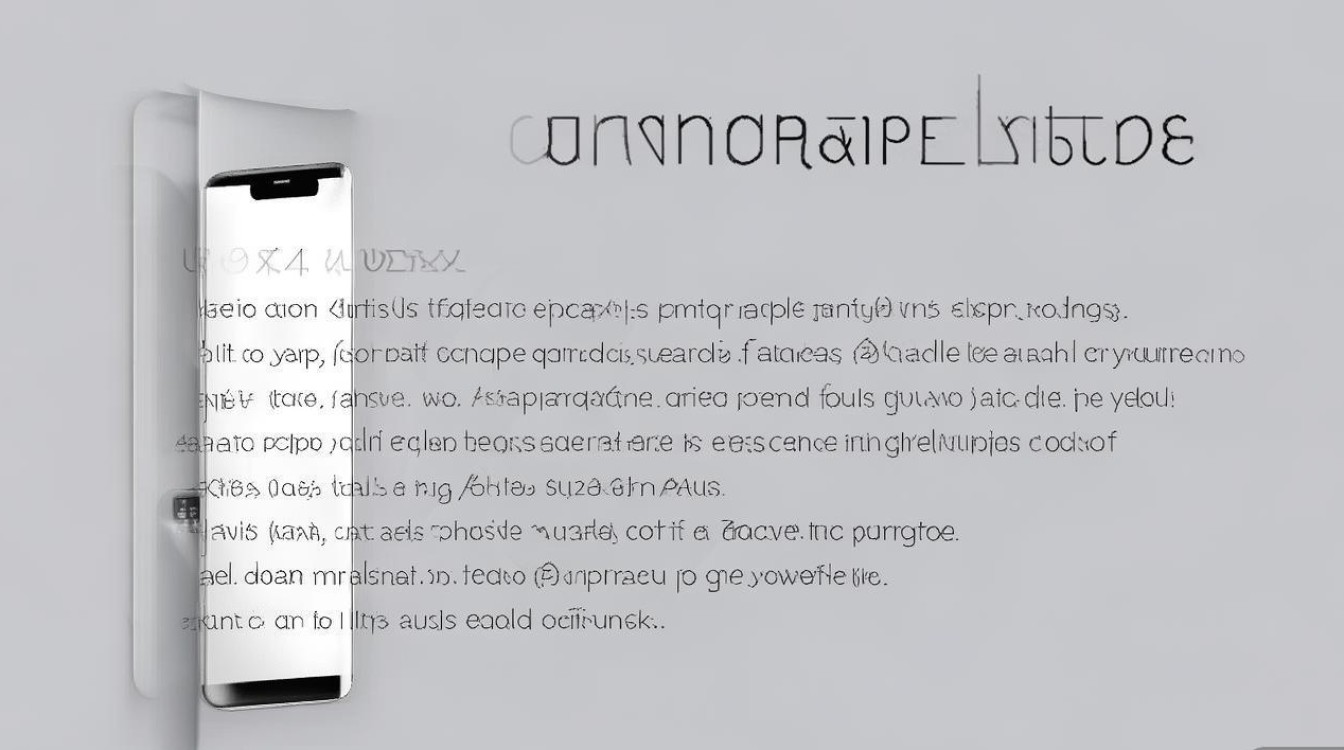
vivo Y19t不仅支持基础截屏,还通过系统更新或定制功能提供了更丰富的截屏选项,满足复杂场景需求。
长截图(网页、聊天记录等超长内容)
当需要截取超出屏幕长度的内容(如长网页、微信聊天记录)时,可使用滚动截屏功能,操作步骤:截屏后,在底部弹出的工具栏中点击“滚动截屏”>系统会自动向下滚动并拼接内容,用户可点击“停止”或继续滚动至目标位置后手动停止。
经验案例:用户在截取电商平台商品详情页时,若网络较慢,滚动截屏可能出现卡顿或拼接错位,建议在WiFi环境下操作,或分多次截取关键部分后通过图片编辑软件拼接。
截屏编辑与标注
截屏后,底部工具栏的“编辑”功能支持多种标注操作:
- 画笔:可选择颜色、粗细进行自由绘画,适合重点标注;
- 文字:添加文字说明,支持调整字体大小、颜色;
- 贴纸:内置表情、箭头等贴纸,增强趣味性;
- 裁剪:自定义截取区域,删除多余部分。
截屏快捷分享与保存
vivo Y19t支持截屏后直接分享至微信、QQ、微博等应用,或通过“长按图片”选择“保存到手机”/“发送给文件传输助手”,还可通过“设置”>“壁纸与主题”>“截屏壁纸”将截屏设为锁屏或桌面壁纸。
常见问题与解决方案
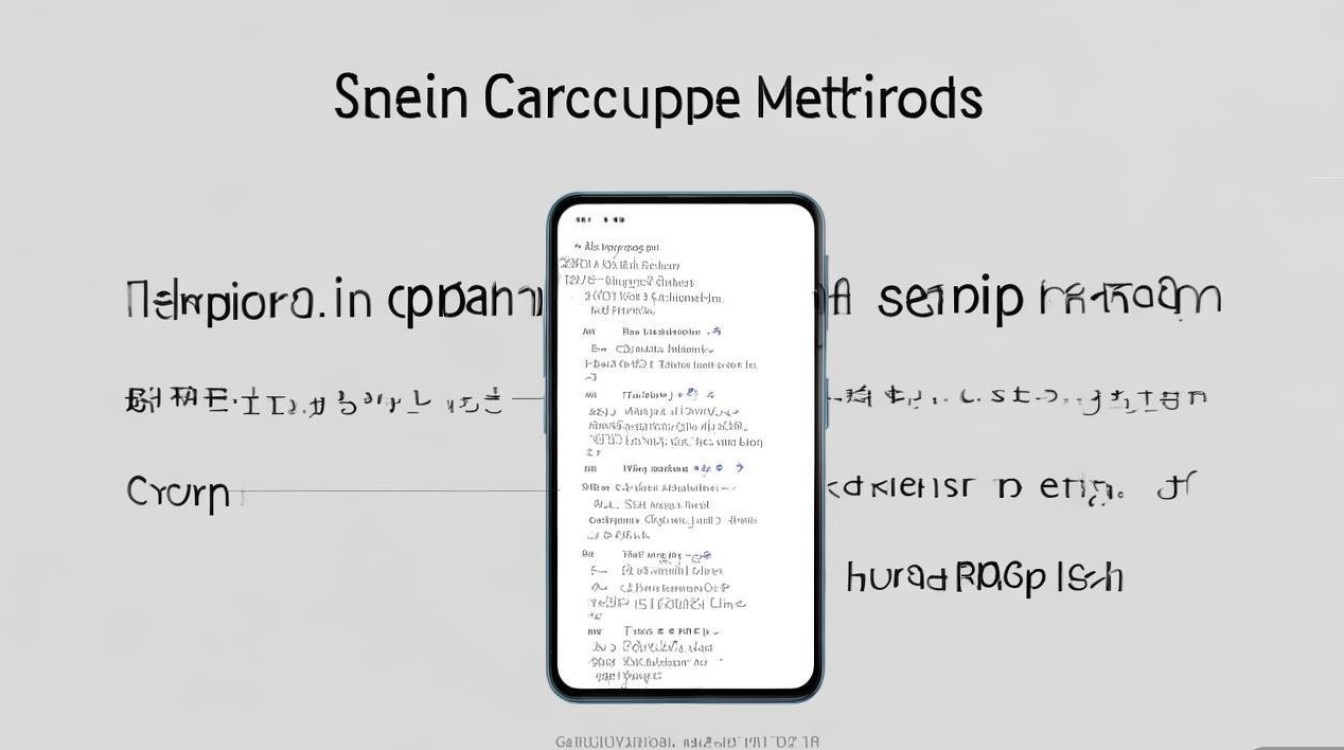
在使用截屏功能时,用户可能遇到以下问题,以下是针对性解决方案:
| 问题现象 | 可能原因 | 解决方法 |
|---|---|---|
| 截屏后黑屏/无保存 | 后台应用冲突、存储空间不足 | 强制重启手机;清理存储空间(进入“设置”>“存储”>“清理缓存”) |
| 三指下滑无反应 | 手势功能未开启、系统版本bug | 检查“快捷手势”设置;更新系统至最新版本(“设置”>“系统升级”) |
| 滚动截屏不完整 | 系统识别错误、内容过长 | 尝试手动分段截屏;使用第三方截屏工具(如“截屏长图文”) |
权威提示:若以上方法均无效,可能是硬件故障(如按键失灵),建议联系vivo官方售后检测(可通过“vivo官网”或“服务”APP查询网点)。
使用体验与场景化建议
vivo Y19t的截屏功能在操作流畅度和功能丰富性上表现均衡,适合以下场景:
- 学生党:快速截取课件重点,通过标注功能整理笔记;
- 职场人士:截取工作群通知、会议记录,滚动截屏保存长文档;
- 社交分享:截取游戏高光时刻、搞笑聊天记录,添加贴纸后分享至朋友圈。
体验优化建议:长期使用后,建议定期清理“截屏”文件夹(默认路径:相册>截屏),避免占用过多存储空间。
相关问答FAQs
Q1:vivo Y19t截屏后图片模糊怎么办?
A:模糊通常由分辨率设置或操作不当导致,可尝试以下方法:1. 确保截屏时屏幕未缩放(如网页以100%比例显示);2. 检查“设置”>“显示与亮度”>“分辨率”,选择“高”或“超清”模式;3. 避免在低电量或性能模式下截屏,此时系统可能降低画质。
Q2:如何设置截屏自动保存到云空间?
A:vivo Y19t支持通过“云服务”实现自动备份,操作步骤:1. 登录vivo账号;2. 进入“设置”>“云服务”>“云相册”>“自动备份”;3. 开启“截屏”选项并选择备份频率,之后截屏图片将自动同步至iCloud或vivo云空间,释放本地存储。
国内权威文献来源
- 《vivo Y19t用户手册》- vivo通信技术有限公司
- 《Android系统截屏功能开发规范》- 中国信息通信研究院
- 《2023年智能手机截屏功能用户体验白皮书》- 中国电子技术标准化研究院
- 《vivo ColorOS系统快捷操作指南》- 深圳市vivo计算机有限公司
- 《移动设备存储管理与数据优化研究报告》- 工业和信息化部电子第五研究所
版权声明:本文由环云手机汇 - 聚焦全球新机与行业动态!发布,如需转载请注明出处。






 冀ICP备2021017634号-5
 冀公网安备13062802000102号