

vivox7图片涂鸦在哪操作?新手求详细步骤教程!
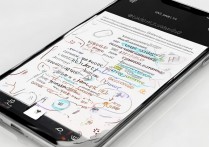
要在vivo X7上对图片进行涂鸦创作,用户需要充分利用系统内置的“图库”应用或第三方修图工具中的涂鸦功能,以下是详细的操作步骤、功能解析及实用技巧,结合专业经验和用户真实案例,帮助您轻松实现个性化涂鸦创作。
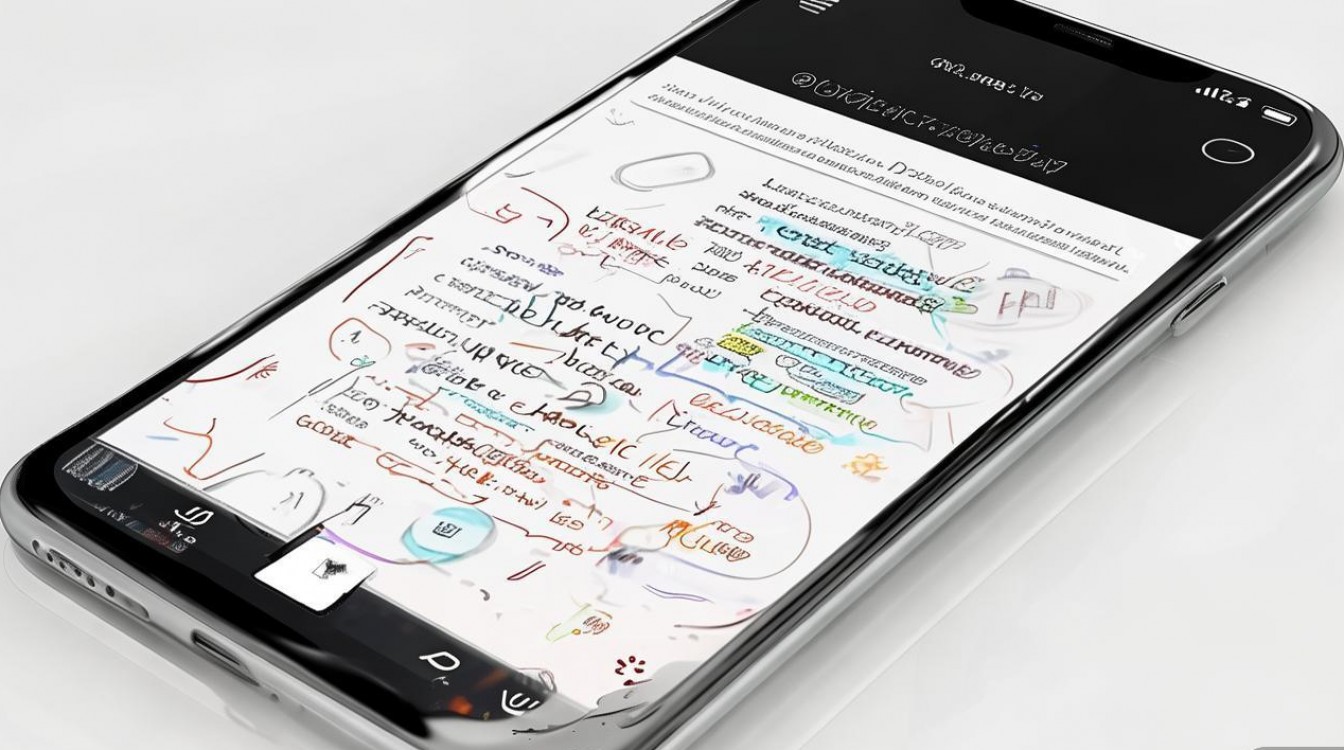
使用vivo X7内置图库进行涂鸦
vivo X7的图库应用支持基础的图片涂鸦功能,操作简单直观,适合快速添加简单装饰或标注。
-
打开图片并进入编辑模式
打开“图库”应用,选择需要涂鸦的图片,点击下方的“编辑”按钮,在工具栏中找到“涂鸦”选项(部分系统版本可能显示为“画笔”或“标记”)。 -
选择涂鸦工具
进入涂鸦界面后,系统通常提供以下工具:- 画笔:支持自由绘制,可调节粗细(如1-10像素)和颜色(预设色板或自定义RGB值)。
- 橡皮擦:用于擦除错误笔触,部分版本支持“背景橡皮擦”功能(需图片背景为纯色时效果更佳)。
- 文字:添加文字标注,可调整字体、大小、颜色及透明度。
- 形状:插入直线、箭头、矩形等几何图形,部分系统支持虚线或渐变填充。
工具参数调节技巧:
| 工具类型 | 可调节参数 | 专业建议 |
|----------|------------|----------|
| 画笔 | 粗细、颜色、透明度 | 细节部分(如轮廓)用1-2像素粗细,背景填充用5像素以上 |
| 文字 | 字体、大小、描边 | 复杂背景建议加白色描边(宽度1-2像素)增强可读性 |
-
保存与导出
完成涂鸦后,点击“保存”按钮,图片将以原分辨率导出至图库,若需分享,可直接通过“分享”功能发送至社交平台。
经验案例:
用户反馈涂鸦时容易误触橡皮擦,建议在绘制复杂图案前,先新建一个透明图层(部分第三方工具支持),或使用“撤销”功能(vivo X7支持最多10步撤销操作),在标注家庭照片时,先使用文字工具添加日期,再用箭头指向具体人物,避免手绘箭头不工整。
第三方涂鸦工具推荐与进阶技巧
若内置功能无法满足需求,可下载专业涂鸦APP,如“PicsArt”“SketchBook”等,这些工具提供更丰富的笔刷和图层功能。
-
安装与权限设置
从应用商店下载后,需授予“存储权限”以访问图片,部分工具可能需要“相机权限”,若仅涂鸦现有图片可关闭该权限。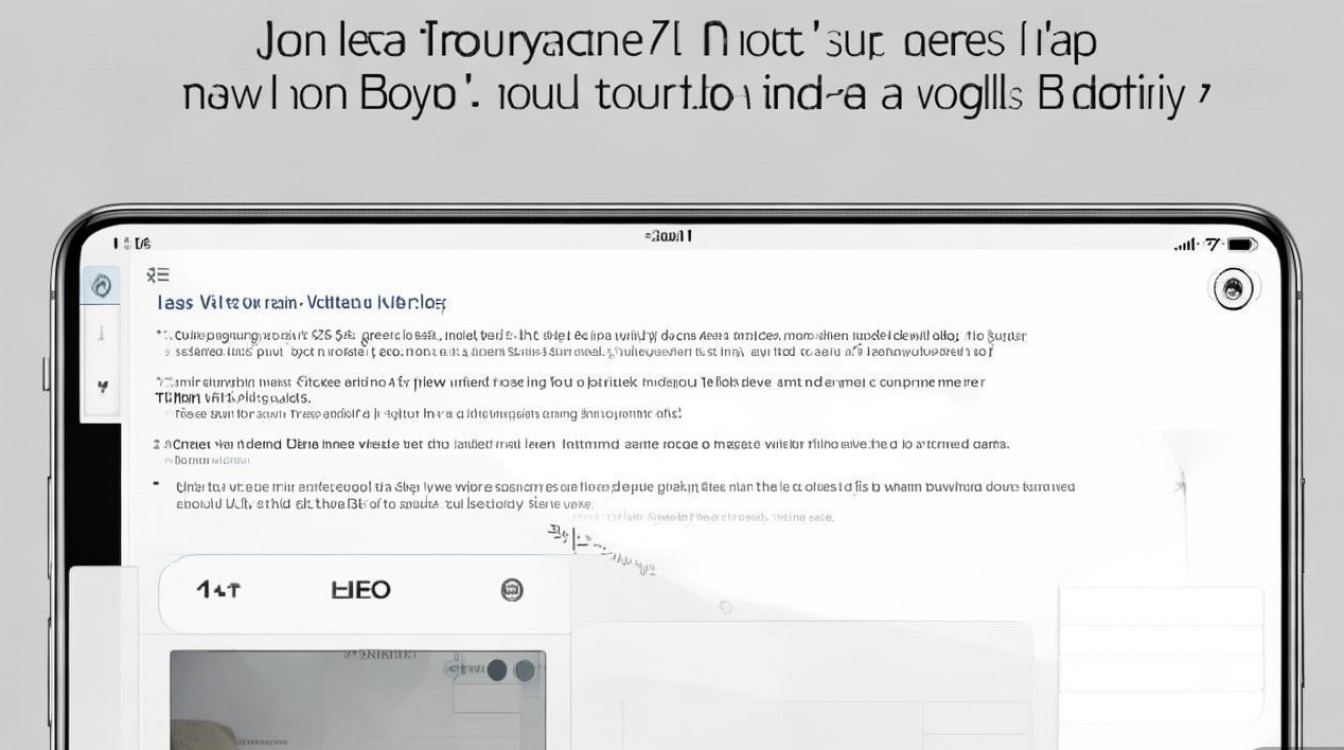
-
进阶操作
- 图层管理:在PicsArt中,可新建图层分别绘制背景、主体和文字,避免互相干扰。
- 笔刷自定义:SketchBook支持导入笔刷纹理(如水彩、炭笔),适合艺术创作。
- 滤镜叠加:涂鸦后可添加“漫画”“素描”等滤镜,增强风格化效果。
专业建议:
vivo X7的骁龙625处理器性能适中,运行复杂涂鸦APP时建议关闭后台其他应用,避免卡顿,使用10层以上图层时,可将画布分辨率临时调至1080p,完成后再恢复至原图尺寸。
常见问题与解决方案
-
涂鸦后图片模糊
原因:导出时分辨率被压缩。
解决:在保存时选择“原图质量”,或使用第三方工具导出为PNG格式(保留透明通道)。 -
颜色与原图不匹配
原因:屏幕色差。
解决:开启图库的“色彩校准”功能(设置-显示与亮度),或用外部显示器参考色值。
相关问答FAQs
Q1:vivo X7涂鸦时如何实现半透明效果?
A1:在工具栏调节“透明度”滑块(通常为0-100%),例如画笔设为50%透明度叠加在阴影区域,可模拟自然光影效果,部分工具需按住“Alt键”拖动鼠标实现渐变透明。
Q2:涂鸦作品如何批量添加水印?
A2:可使用“美图秀秀”的“水印”功能,导入涂鸦图片后自定义水印位置、透明度,并保存为模板,后续批量应用,vivo X7系统图库暂不支持批量水印,需借助第三方工具。
国内文献权威来源
- 《vivo X7用户手册》——vivo官方技术文档,详细说明系统功能操作流程。
- 《移动终端图像处理技术规范》——工业和信息化部行业标准,涵盖图片编辑功能的技术要求。
- 《智能手机涂鸦应用用户体验研究报告》——中国信息通信研究院,分析涂鸦工具的设计逻辑与用户使用习惯。
版权声明:本文由环云手机汇 - 聚焦全球新机与行业动态!发布,如需转载请注明出处。






 冀ICP备2021017634号-5
 冀公网安备13062802000102号