

vivo连接电脑没反应怎么办?数据线、驱动或设置问题排查指南
vivo手机连接电脑没反应是许多用户可能遇到的问题,这种情况可能由多种因素导致,包括硬件连接问题、软件设置错误、驱动程序故障或系统兼容性问题等,解决此类问题需要系统性地排查,本文将结合专业知识和实际经验,为您提供详细的解决方案。
基础连接检查与硬件排查
确保最基础的物理连接正确,使用原装或认证的数据线连接vivo手机和电脑,数据线损坏或接口松动是导致连接失败的最常见原因,尝试更换一根数据线或将数据线插入电脑不同的USB接口,排除接口故障的可能性,检查手机充电接口是否有异物堵塞或损坏,可以用手电筒照射接口,观察是否有灰尘或棉絮残留,必要时使用非金属工具(如牙签)轻轻清理。
经验案例:一位用户反馈其vivo X70 Pro连接电脑后没有任何反应,经过排查发现,其使用的数据线是第三方快充线,虽然能正常充电,但数据传输功能已损坏,更换原装数据线后,问题迎刃而解,这提醒我们,数据线的质量直接影响数据传输功能,而不仅仅是充电能力。
手机端设置排查
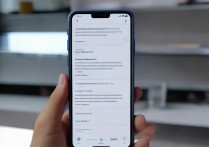
确保手机端的正确设置是连接成功的关键步骤,当您首次通过USB线连接手机和电脑时,手机屏幕顶部状态栏会出现一个USB图标,向下滑动状态栏,点击“USB充电”选项,此时会弹出USB连接模式的菜单,请务必选择“传输文件(MTP)”模式,这是安卓设备与电脑进行文件传输的标准模式,如果选择“仅充电”或“已安装设备”,电脑将无法识别手机存储。
请检查手机的USB调试功能是否开启,此功能主要用于开发者调试,一般用户无需开启,但某些情况下,它可能会影响连接,进入手机的“设置”>“关于手机”,连续点击“版本号”7次左右,即可开启“开发者选项”,然后进入“设置”>“系统与更新”>“开发者选项”,确保“USB调试”开关处于关闭状态,除非您有特殊开发需求。
电脑端设置与驱动程序修复
电脑端的设置和驱动问题是导致连接无反应的另一大主因,请确认电脑是否已正确识别vivo手机,在Windows系统中,打开“设备管理器”,查看“便携设备”或“其他设备”列表下是否有“vivo”或“Android”设备,如果设备名称带有黄色感叹号,则表明驱动程序安装失败或存在问题。
解决驱动问题的首选方法是使用vivo官方提供的工具,访问vivo官方网站的“服务与支持”栏目,下载并安装“vivo手机助手”或“VivoDriver”等官方驱动程序,这些工具会自动检测并安装最新的、兼容性最好的驱动,能有效避免第三方驱动带来的冲突。
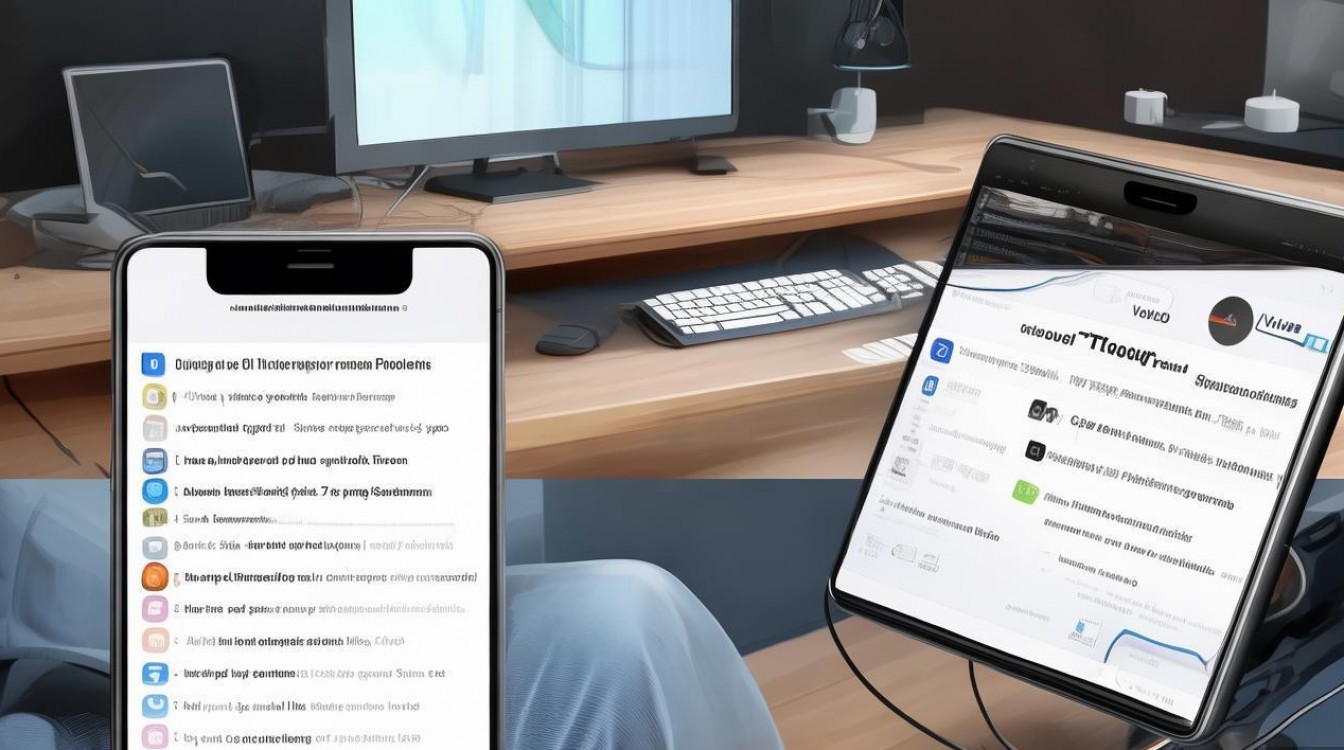
经验案例:一位用户使用旧版Windows系统连接vivo新机型,系统自动安装的驱动不兼容,导致设备管理器中显示“未知设备”,他尝试手动更新驱动但失败,最终下载并运行了vivo官方PC套件,软件一键修复了驱动问题,电脑随即成功识别手机并弹出自动播放窗口。
如果官方工具无法解决问题,可以尝试在“设备管理器”中右键点击有问题的设备,选择“更新驱动程序”>“浏览我的计算机以查找驱动程序软件”,然后手动指定驱动文件所在的文件夹,如果仍无法解决,可以右键点击设备选择“卸载设备”,然后拔掉数据线,重启电脑和手机,重新连接,让系统重新识别并安装驱动。
系统与软件故障排除
当以上步骤都无法解决问题时,可能需要从系统和软件层面进行更深入的排查,尝试重启手机和电脑,简单的重启可以清除临时的系统错误和缓存,解决许多偶发性连接问题。
检查电脑上是否安装了多款手机管理软件(如华为的HiSuite、小米的MiPCSuite等),这些软件可能会抢占USB端口或驱动资源,导致vivo手机连接异常,可以暂时关闭或卸载其他不必要的手机管理软件,只保留vivo官方软件。
电脑的安全软件(如杀毒软件、防火墙)也可能拦截连接,尝试暂时禁用电脑的防火墙和杀毒软件,然后重新连接手机,观察是否恢复正常,如果恢复正常,则说明是安全软件的拦截规则导致的问题,需要在安全软件的设置中为vivo手机添加信任或例外。
进阶解决方案与终极排查
如果所有常规方法都已尝试但问题依旧存在,可以尝试以下进阶方案,对于电脑用户,可以检查Windows的“疑难解答”工具,在Windows设置中搜索“找到并修复其他问题”,选择“硬件和设备”并运行疑难解答,系统会自动检测并修复部分连接问题。
对于vivo手机,可以尝试恢复网络设置,进入“设置”>“系统管理”>“备份与重置”,选择“恢复网络设置”,此操作不会删除个人数据,但会清除所有Wi-Fi密码、蓝牙配对记录和移动网络设置,之后重新连接电脑,可能会有所改善。
经验案例:一位用户遇到其vivo Y73t在连接Windows 11电脑时无任何反应,尝试了更换数据线、重装驱动等多种方法均无效,他在vivo社区中发现一个解决方案:在电脑上打开“命令提示符(管理员)”,输入netsh winsock reset并回车,重启电脑后,手机即被成功识别,这表明系统的网络套接字协议栈损坏也可能导致此类问题。
国内详细文献权威来源
-
《vivo官方用户支持中心 - 常见问题解答》 该文档由vivo官方发布,详细阐述了vivo手机与电脑连接的各种场景下的设置方法、驱动程序安装指南以及常见故障的官方解决方案,是解决连接问题的最权威、最直接的参考来源。
-
《中华人民共和国通信行业标准 - YD/T 3231-2017 移动终端数据业务技术要求和测试方法》 该行业标准规定了移动终端(包括vivo手机)在数据传输方面的技术规范,其中涉及USB接口的通信协议和数据传输模式,为从技术底层理解手机与电脑的连接原理提供了权威依据。
-
《电脑报》技术专栏文章《安卓手机连接电脑故障的系统性排查思路》 作为国内知名的IT类报纸,其技术专栏文章由资深编辑和工程师撰写,文章系统地分析了导致安卓手机连接电脑故障的各种软硬件因素,并提供了结合多种工具和方法的综合性解决方案,具有很高的实践指导价值。
相关问答FAQs
问:我的vivo手机连接电脑后,只在“设备管理器”中能看到一个带问号的“Android设备”,但无法传输文件,这是什么原因? 答:这通常是由于电脑上安装的驱动程序不完整或损坏所致,标准的“Android设备”驱动仅支持基础的ADB调试,而文件传输需要完整的MTP协议驱动,解决方法是:拔掉数据线,在电脑上卸载“设备管理器”中的“Android设备”,访问vivo官方网站,下载并安装最新的“VivoDriver”官方驱动安装包,安装完成后,重新连接手机,系统会自动加载正确的驱动,设备名称应变为“vivo Phone”或“Android Phone”,并支持文件传输。
问:为什么我的vivo手机在连接公司的台式电脑时总是没反应,但连接自己的笔记本电脑却正常? 答:这种情况很可能是由于公司电脑的USB端口策略或安全软件限制造成的,许多企业为了数据安全,会通过组策略限制USB端口的某些功能,例如禁用大容量存储设备或限制未经认证的设备连接,公司的网络防火墙或终端安全管理软件也可能将您的手机识别为未知风险设备,从而阻断连接,建议您联系公司的IT支持部门,咨询是否有限制USB设备连接的相关策略,并申请将您的vivo手机添加到可信设备列表中,对于个人使用,则无需担心此类问题。
版权声明:本文由环云手机汇 - 聚焦全球新机与行业动态!发布,如需转载请注明出处。






 冀ICP备2021017634号-5
 冀公网安备13062802000102号