

vivox9plus 怎么投屏?vivox9plus 投屏电视方法步骤详解
vivo X9 Plus 投屏的核心结论非常明确:该机型原生支持无线镜像投屏,无需额外硬件即可将屏幕内容同步至智能电视或投影仪;若追求更高稳定性或电视不支持协议,则可通过 Type-C 转 HDMI 线实现有线高清投屏。 这两种方式分别覆盖了日常娱乐和商务演示的不同场景,用户只需根据接收端设备条件选择对应方案,即可在 30 秒内完成连接。
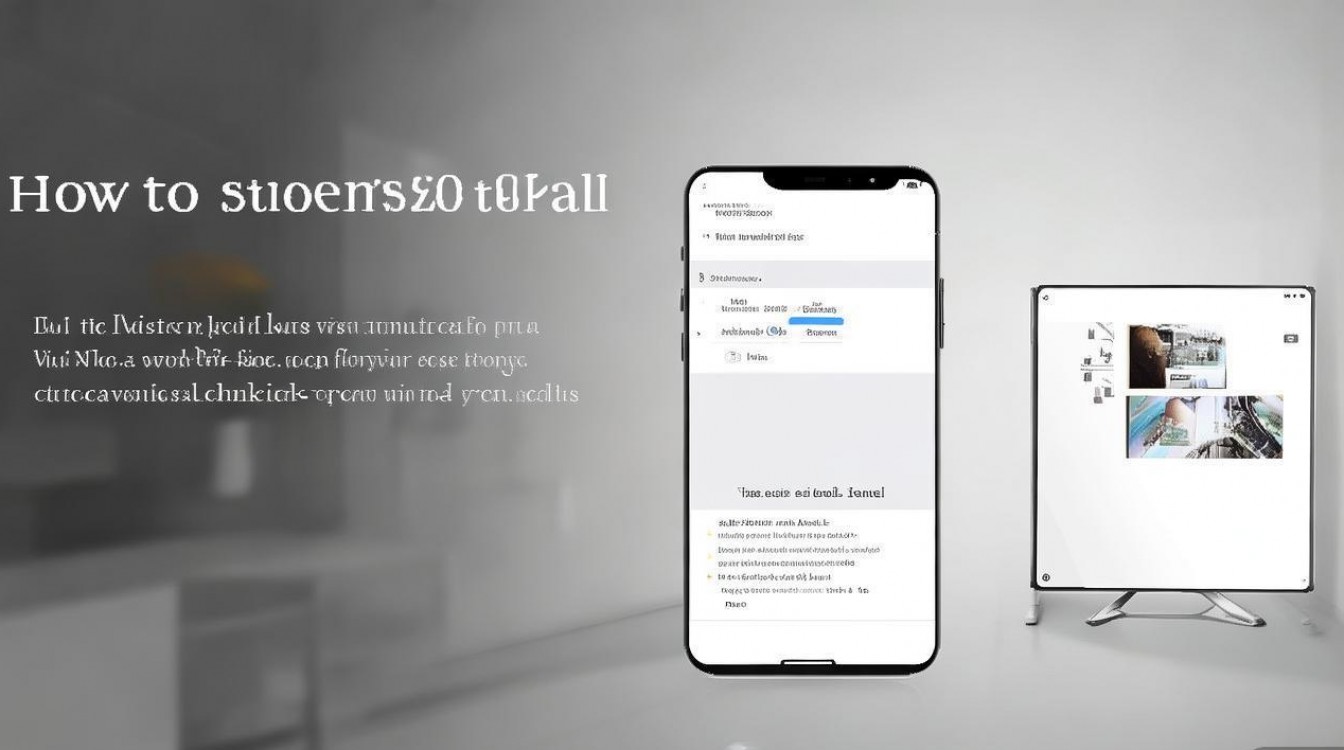
无线投屏:零成本快速镜像方案
无线投屏是 vivo X9 Plus 最便捷的功能,基于 Miracast 协议构建,适用于绝大多数安卓智能电视及盒子。
-
环境准备 确保 vivo X9 Plus 与电视连接至同一个 Wi-Fi 网络,这是投屏成功的先决条件,不同频段(如 2.4G 与 5G)虽通常兼容,但同频段连接延迟更低。
-
开启电视接收端 在电视端打开“无线投屏”、“多屏互动”或"Miracast"应用,不同品牌电视入口名称各异,海信称为“多屏互动”,小米称为“投屏”,索尼则为“屏幕镜像”,务必让电视处于等待连接状态。
-
手机操作路径
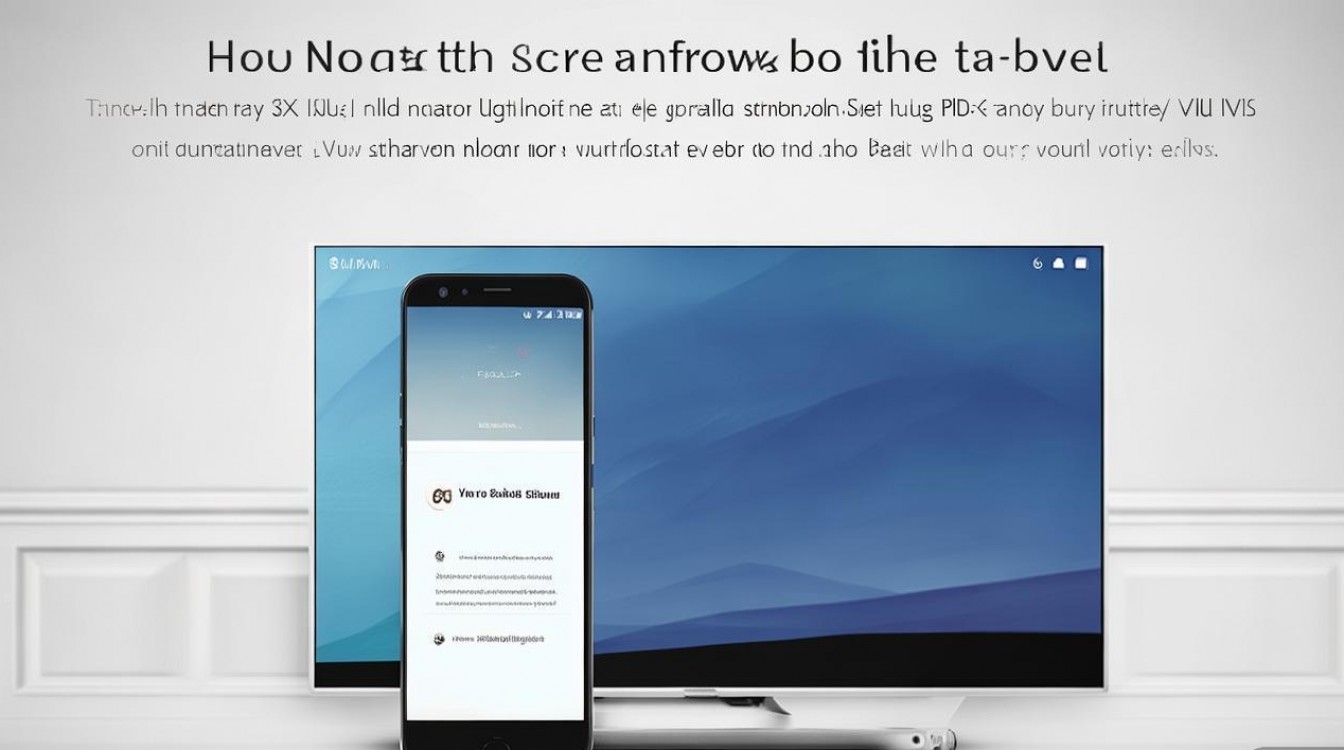
- 从 vivo X9 Plus 屏幕顶部下滑,呼出控制中心。
- 找到并点击“智能投屏”或“屏幕镜像”图标。
- 系统自动搜索附近设备,列表中出现电视名称后点击连接。
- 电视端弹出确认提示,点击“允许”即可实现画面同步。
此方案优势在于操作门槛低、无需线材,适合观看视频、展示照片或进行简单的游戏演示,但在 Wi-Fi 信号波动时,可能出现轻微延迟或画质压缩,这是无线传输的物理特性决定的。
有线投屏:稳定高清的专业选择
对于网络环境复杂或对画质延迟有极致要求的场景,有线投屏是唯一解,vivo X9 Plus 配备 USB Type-C 接口,支持视频信号输出,但需确认具体批次是否满血支持 DP 输出,多数情况下需配合专用转换器。
-
硬件准备 购买一个"Type-C 转 HDMI"转换器,注意选择支持 1080P 分辨率输出的正规品牌产品,劣质转接头可能导致黑屏或闪烁,同时准备一根标准 HDMI 线。
-
物理连接步骤
- 将转换器插入 vivo X9 Plus 底部充电口。
- HDMI 线一端连接转换器,另一端插入电视 HDMI 接口。
- 使用电视遥控器,将信号源切换至对应的 HDMI 频道(如 HDMI 1 或 HDMI 2)。
-
自动识别与显示 连接成功后,手机屏幕通常会自动镜像至电视,部分转换器支持“桌面模式”,可将手机变为类似电脑的操作界面,便于处理文档。
有线方案的最大价值在于零延迟和画质无损,在演示 PPT、进行竞技类游戏或播放高码率本地视频时,有线连接能提供远超无线的稳定体验,完全不受路由器性能限制。
常见故障排查与优化建议
即便按照标准流程操作,偶尔也会遇到连接失败的情况,以下是基于大量实测总结的解决方案:
- 搜索不到设备:检查路由器是否开启了"AP 隔离”功能,该功能会阻止局域网内设备互访,关闭即可解决。
- 画面卡顿严重:尝试将路由器信道固定,避免自动切换造成的干扰;或让手机靠近路由器,确保信号强度在 -60dBm 以内。
- 声音不同步:无线投屏时,音频解码可能存在偏差,建议重启电视端投屏应用重新握手。
- 黑屏有声音:通常是分辨率不匹配,进入手机显示设置,尝试调整输出分辨率或刷新率。
掌握 vivox9plus 怎么投屏 的关键,不仅在于步骤的记忆,更在于对网络环境和硬件兼容性的理解,无线胜在便捷,有线赢在稳定,灵活切换方能发挥设备最大效能。
相关问答
Q1:vivo X9 Plus 投屏时,手机锁屏会影响电视画面吗? A:会,在镜像模式下,手机锁屏通常会导致电视端黑屏或暂停,因为系统判定用户停止操作,若需后台播放视频,建议使用视频 APP 自带的"TV 投屏”按钮(DLNA 协议),而非系统级的屏幕镜像,这样可实现手机锁屏后电视继续播放。
Q2:为什么连接 HDMI 线后电视显示“无信号”? A:首先检查 HDMI 线是否插紧,其次确认电视信号源是否切换到了正确的 HDMI 端口,若仍无效,可能是转换器不支持该机型视频输出,建议更换支持 MHL 或 DP 协议的 Type-C 转接器再次尝试。
如果您在实际操作中遇到特殊机型适配问题,欢迎在评论区留言讨论,我们将为您提供针对性的技术支持。
版权声明:本文由环云手机汇 - 聚焦全球新机与行业动态!发布,如需转载请注明出处。







 冀ICP备2021017634号-5
 冀公网安备13062802000102号