

vivor9splay 怎么截图?vivo Y9s 手机截屏方法大全
掌握 vivo Y9s Play 截图功能,只需三种核心方式即可覆盖 99% 的使用场景:实体按键组合、智能体感手势以及系统助手快捷菜单,这三种方法分别针对单手操作、双手持机及复杂界面截取进行了深度优化,用户无需安装第三方软件,利用系统原生功能即可实现高清、无损且带有时间水印的屏幕捕捉。
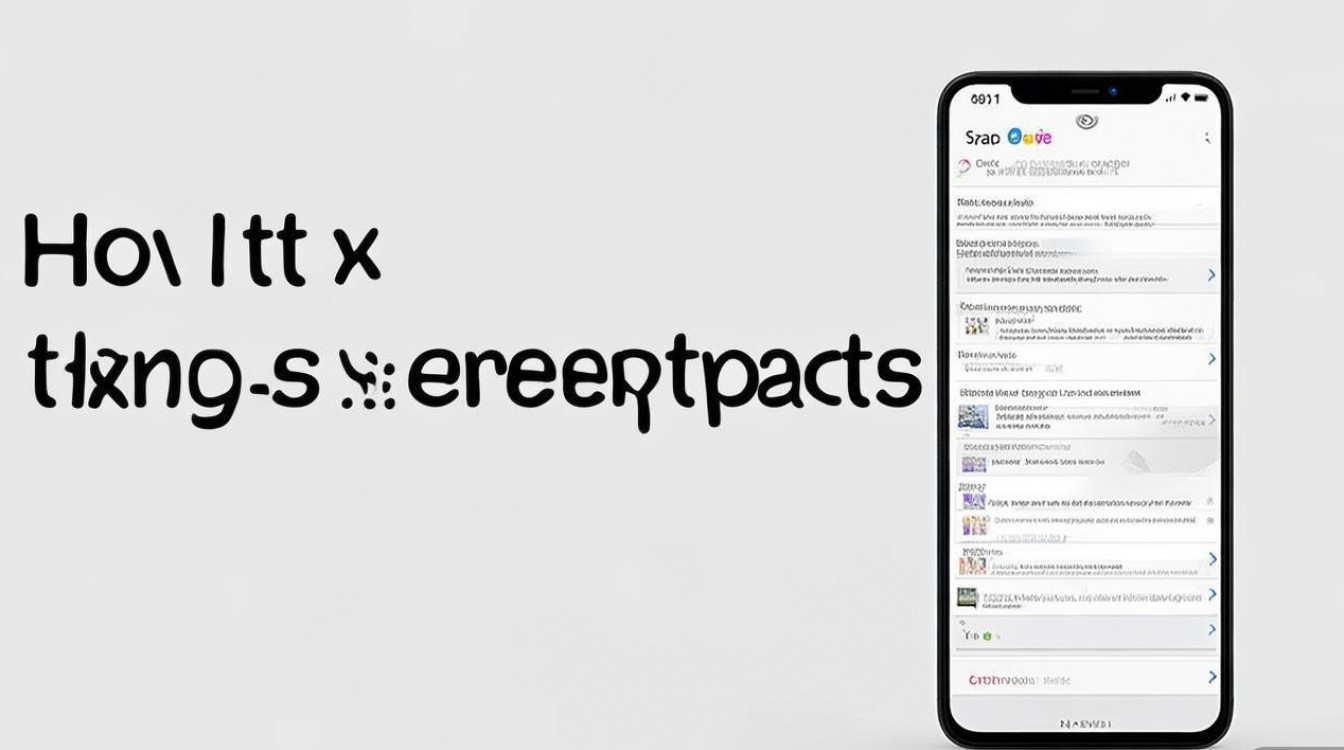
实体按键组合:最稳定通用的方案
这是 Android 阵营最经典的操作逻辑,适用于所有场景,包括游戏全屏、视频播放等禁止手势的界面。
- 定位按键:找到机身右侧的“电源键”与“音量减键”。
- 同步按压:同时短促按下这两个按键,持续时间控制在 0.5 秒以内。
- 反馈确认:屏幕闪烁并伴随快门音效,缩略图出现在左下角即表示截图成功。
专业提示:切勿长按按键,否则容易触发关机菜单或音量调节,若手机佩戴厚重保护壳,建议加大按压力度确保触点接触良好,此方法成功率最高,是vivor9splay 怎么截图这个问题中最基础且必须掌握的解决方案。
智能体感手势:单手操作的效率之王
vivo OriginOS 系统内置了先进的体感识别引擎,允许用户在双手不便时通过手势完成截取,极大提升了交互体验。
- 开启路径:进入“设置” > “快捷与辅助” > “智能体感” > “智能截屏”。
- 操作动作:使用单指指关节,在屏幕任意位置快速双击。
- 识别机制:系统通过触控采样率识别敲击节奏,非指关节或其他物体敲击不会误触发。
体验优化建议:如果双击无反应,请检查是否开启了“手套模式”或屏幕贴膜过厚影响了触控灵敏度,建议先在中部区域练习,熟悉系统的识别力度,此功能在浏览长网页或聊天记录的连续截取中尤为高效。
系统助手与控制中心:可视化快捷入口
对于不熟悉快捷键的用户,可视化菜单提供了最直观的入口,同时支持更多高级编辑功能。
- 呼出菜单:从屏幕顶部右侧下滑,调出“控制中心”。
- 点击图标:找到“超级截图”或“截屏”图标(通常为剪刀形状)并点击。
- 进阶功能:点击后不仅立即截图,还会自动弹出编辑工具栏,支持立即裁剪、涂鸦标注或马赛克处理。
深度解析:vivo 的超级截图功能不仅仅是一张图片,它支持“长截图”模式,在普通截图完成后,点击缩略图下方的“长截屏”按钮,系统会自动滚动页面并拼接图像,完美解决一屏显示不全的痛点,这在保存聊天记录、新闻文章或电商商品详情时极具实用价值。
截图后的管理与隐私安全
截图不仅仅是捕捉画面,后续的文件管理与隐私保护同样体现专业度。
- 即时编辑:截图生成后的 3 秒内,点击左下角缩略图可进入编辑界面,提供文字、画笔、马赛克及裁剪工具。
- 文件路径:所有截图自动保存至“相册”应用中的“截图”文件夹,支持按日期排序和云端同步。
- 隐私去除:在分享截图前,务必使用马赛克工具遮盖状态栏中的时间、电量、通知内容以及聊天界面中的头像和昵称,防止敏感信息泄露。
掌握上述技巧,不仅能解决操作难题,更能提升数字生活的效率与安全性,无论是日常记录还是工作协作,熟练运用这些原生功能都是成为数码高手的必经之路。
相关问答
Q1:为什么使用指关节双击屏幕无法触发截图? A:首先请确认“设置”中“智能体感”下的“智能截屏”开关已开启,指关节双击需要一定的力度和清脆的敲击声,若是使用指甲或力度过轻,传感器可能无法识别,部分第三方全屏应用(如某些银行 APP 或 DRM 保护视频)出于安全策略会屏蔽所有截图方式,此时属于正常现象。
Q2:如何进行超长页面的滚动截图? A:先通过任意方式截取一张普通屏幕截图,在左下角出现的缩略图预览中,点击“长截屏”按钮,手机将自动向下滚动并拼接画面,您可以随时点击屏幕停止滚动,或等待其自动滚动至页面底部结束,注意,滚动截图对页面连续性有要求,若页面包含动态加载内容,可能会出现拼接错位。
如果你有更独特的截图技巧或遇到其他系统操作难题,欢迎在评论区留言交流。
版权声明:本文由环云手机汇 - 聚焦全球新机与行业动态!发布,如需转载请注明出处。





 冀ICP备2021017634号-5
 冀公网安备13062802000102号