

vivo怎么停用内置应用,vivo手机强制卸载系统软件
想要彻底停用vivo手机中预装的内置应用,最直接且无损系统稳定性的核心方法,是利用系统自带的“桌面快捷方式管理”或“应用信息”界面执行“卸载更新”与“停用”操作,而非强行删除系统分区文件,对于无法直接停用的核心组件,通过“开发者选项”强制冻结或借助电脑端ADB命令行工具进行精简,是具备一定技术背景用户的高级解决方案。优先使用系统原生功能,其次考虑第三方工具,最后才建议尝试获取Root权限后的彻底删除,这一操作逻辑能最大程度保证手机的安全性、流畅度与保修权益。
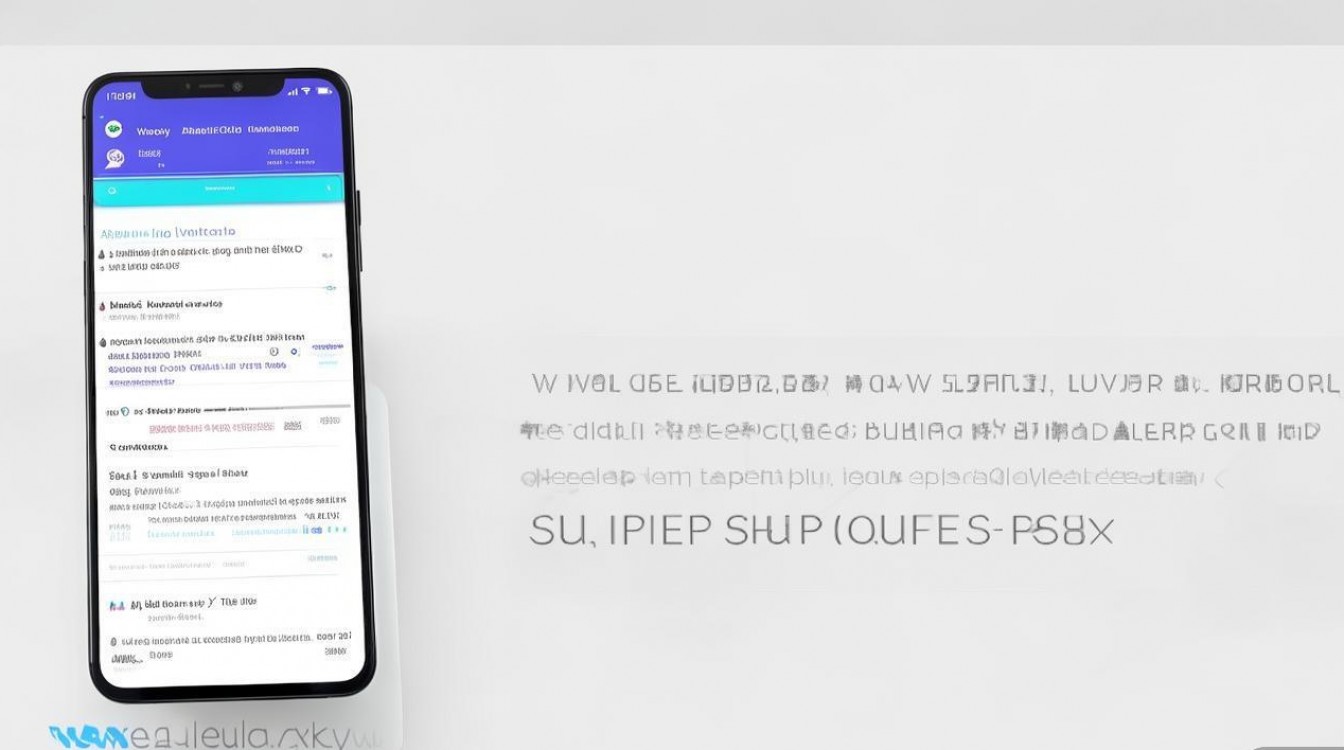
利用系统原生设置进行“软停用”
绝大多数vivo用户面临的困扰,并非无法删除应用,而是不知道如何让这些应用“消失”且不再占用后台资源,vivo基于Android深度定制的OriginOS系统,实际上为用户保留了相当程度的控制权,只是入口较为隐蔽。
-
区分“可卸载”与“不可卸载” 用户需明确,vivo手机内的内置应用分为两类,一类是第三方预装软件(如某些资讯类、电商类APP),这类应用长按图标即可直接卸载,另一类是系统核心组件(如“i音乐”、“i管家”、“应用商店”等),这类应用直接关系到系统稳定性,通常无法通过常规长按方式删除,但支持“停用”。
-
标准停用操作流程 这是解决{vivo怎么停用内置应用}最基础且最安全的方法。
- 打开手机“设置”,下滑找到“应用与权限”。
- 点击“应用管理”,在搜索栏输入想要停用的应用名称。
- 点击进入该应用的“应用信息”界面。
- 点击右上角的“卸载更新”按钮(如有),将应用恢复至出厂版本,释放后续更新占用的存储空间。
- 点击“停用”按钮,并确认操作。停用后,该应用将从桌面消失,不再后台运行,且不会接收任何通知,达到了类似卸载的效果。
-
桌面快捷方式管理 针对部分无法停用但不想看到的内置应用,OriginOS提供了隐藏功能。
- 在桌面空白处长按,进入“编辑模式”。
- 点击“隐藏图标”,设置密码后将不需要的应用拖入隐藏区域。
- 此方法虽未彻底停用进程,但解决了视觉干扰问题,适合存放极低频使用的系统工具。
进阶方案:通过ADB命令强制冻结
对于系统设置中“停用”按钮呈灰色不可点击状态的深度系统应用,常规手段失效,利用Android调试桥(ADB)工具进行“冻结”是数码圈内公认的高效方案,此方法无需Root,不影响保修,安全性极高。
-
开启开发者选项与USB调试
- 进入“设置”-“系统管理”-“关于手机”。
- 连续快速点击“软件版本号”7次,直至提示“您已处于开发者模式”。
- 返回“系统管理”界面,进入“开发者选项”,开启“USB调试”。
-
执行冻结命令 将手机连接电脑,下载并解压ADB工具包,在电脑端打开命令行窗口,输入
adb devices确认连接成功。- 获取应用包名:输入
adb shell pm list packages查看所有应用包名。 - 冻结应用:输入
adb shell pm disable-user 包名(将“包名”替换为实际应用名称)。 - 执行成功后,手机内该应用将彻底“消失”,如同从未安装过一样,且由于是系统级冻结,其自启权限也被一并剥夺。
- 获取应用包名:输入
借助第三方工具实现免电脑操作
对于不熟悉命令行操作的用户,使用手机端的第三方应用管理工具(如“黑阈”、“小黑屋”或“应用管理”等)是更亲民的选择,这些工具本质上是调用Android系统的API接口,实现与ADB命令相同的效果。
-
权限配置 此类工具通常需要配合“无线调试”或“Shizuku”应用激活权限。
- 在vivo手机的“开发者选项”中开启“无线调试”。
- 授权第三方管理工具读取应用列表及修改系统设置的权限。
-
一键冻结体验
- 进入第三方工具界面,搜索目标内置应用。
- 点击“冻结”或“停用”选项。
- 相比ADB命令,图形化界面更直观,且支持批量操作,能一次性清理掉vivo手机内预装的广告服务组件、数据统计SDK等隐形应用,显著提升系统流畅度。
风险规避与数据备份原则
在执行任何停用操作前,必须遵循数码维护的底线思维,错误的停用可能导致系统功能异常,甚至手机变砖。
-
核心组件识别 切勿停用“电话”、“短信”、“联系人”、“设置”、“系统桌面”等核心进程,特别是vivo的“i管家”,集成了权限管理和病毒查杀功能,强制停用可能导致其他应用无法正常申请权限。
-
操作前备份 在进行批量冻结操作前,建议使用vivo自带的“云服务”或电脑端助手进行全量备份,一旦出现系统卡顿或功能缺失,可通过恢复出厂设置或反向执行ADB启用命令(
adb shell pm enable 包名)来修复。 -
Root权限的利弊权衡 虽然获取Root权限后可以物理删除内置应用,但这会导致vivo的官方OTA升级失败,且银行类、支付类应用可能无法运行。对于绝大多数用户,停用(Disable)优于删除(Uninstall),因为停用是可逆的,而物理删除是不可逆的系统破坏。
相关问答
停用内置应用后,手机系统更新会失败吗? 答:通常情况下,停用非核心的应用(如预装的第三方APP、部分生活服务类应用)不会影响系统更新,但如果停用了系统服务框架、更新服务组件或核心系统UI,可能会导致OTA升级校验失败,建议在系统检测到新版本更新时,先暂时启用被停用的系统组件,更新完成后再进行停用操作。
为什么我按照教程停用了应用,过一段时间它又自动恢复了? 答:这种情况通常发生在未完全禁止应用“自启动”权限的场景下,部分内置应用拥有较高的系统级权限,检测到自身被停用后,可能会通过关联启动机制自动唤醒,建议在“设置”-“应用与权限”-“自启动”管理中,同步关闭该应用的自启动权限,并检查是否有其他应用关联启动了它。
方案涵盖了从基础设置到高级调试的多种手段,您可以根据自己的动手能力选择最适合的方式,如果您在操作过程中遇到任何疑问,欢迎在评论区留言讨论。
版权声明:本文由环云手机汇 - 聚焦全球新机与行业动态!发布,如需转载请注明出处。







 冀ICP备2021017634号-5
 冀公网安备13062802000102号