

vivo手机自带Usb转换器怎么用?vivo手机Usb-C转接头连接方法
vivo手机自带Usb转换器的正确使用方法,是解决多种外设连接痛点的关键。
vivo新机型(如X系列、S系列、iQOO数字系列)多数随附Usb-C转Usb-C或Usb-C转3.5mm耳机孔转接头,部分早期型号配Usb-C转Micro-Usb。正确使用这些转接器,可实现数据传输、音频输出、OTG外设扩展等核心功能,避免“识别失败”“无声”“供电不足”等常见问题。
识别你手中的vivo转接器类型(3种主流)
-
Usb-C to Usb-C直通线(最常见)
- 外观:两端均为Usb-C接口,无芯片标识
- 功能:仅支持数据传输与充电,不支持视频输出或OTG
- 典型用途:连接电脑传输文件、为支持反向充电的设备供电
-
Usb-C to 3.5mm耳机孔转接头(附赠率高)
- 外观:一端Usb-C,另一端为标准3.5mm音频插孔,体积小
- 功能:数字模拟音频转换,支持4极(带麦)耳机
- 注意:仅限播放音频,不支持OTG外设
-
Usb-C to Usb-A转接头(较少见,多为OTG需求)
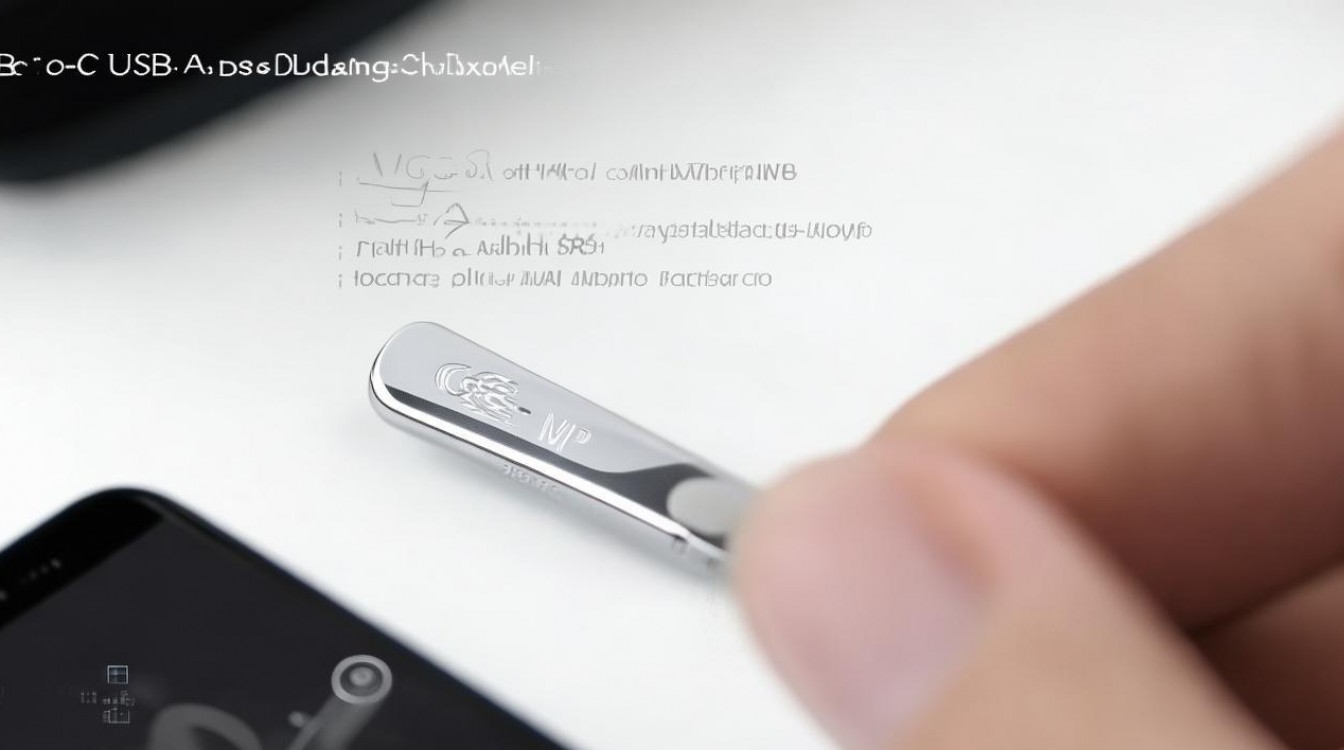
- 外观:Usb-C母口+Usb-A公口(或Usb-A母口+Usb-C公口)
- 功能:支持OTG反向供电,可连接U盘、鼠标、键盘、手柄等
核心使用场景与操作指南(按优先级排序)
连接U盘/移动硬盘(OTG功能)
- 前提条件:使用Usb-C to Usb-A转接头(或支持OTG的Usb-C扩展坞)
- 步骤:
① 将U盘插入转接头Usb-A口;
② 手机自动弹出“Usb存储设备”通知;
③ 点击进入,即可浏览/复制文件 - 常见问题:
- 无响应?→ 检查手机设置:设置 > 系统与更新 > 更多设置 > Usb > 文件传输(MTP);
- 读取慢?→ 换用支持Usb 3.0的U盘+带供电的Usb-C集线器
使用有线耳机(音频输出)
- 必须使用Usb-C to 3.5mm转接头(非Usb-C to Usb-C线!)
- 操作:
① 耳机插入转接头3.5mm孔;
② 手机自动切换至耳机输出(无需手动设置) - 验证是否生效:
- 拔下耳机时,音乐自动暂停/切换至外放;
- 进入拨号界面,按拨号键→听筒无声但耳机有提示音
为其他设备反向充电(应急供电)
- 仅限支持反向充电的vivo机型(如X80 Pro、X90 Pro、iQOO 11)
- 操作:
① 用Usb-C to Usb-C线连接vivo手机与目标设备(如TWS耳机盒、另一部手机);
② 进入设置 > 电池 > 更多电池设置 > 反向无线充电(部分机型需开启)
③ 注意:反向充电功率约5V/0.5A(2.5W),仅适合应急
高频故障解决方案(实测有效)
-
OTG设备不识别
- ① 更换Usb-C to Usb-A转接头(原装或带APT2202芯片的第三方);
- ② 关闭“省电模式”(限制Usb供电);
- ③ 在开发者选项中开启Usb调试(部分安卓12+机型需此步骤)
-
5mm转接头无声音
- ① 检查耳机插头是否完全插入(3.5mm需插到底);
- ② 进入设置 > 声音与振动 > 更多声音设置 > Usb音频路由,选择“Usb-C设备”;
- ③ 重启蓝牙(避免系统错误切换至蓝牙音频)
-
连接电脑无文件传输提示
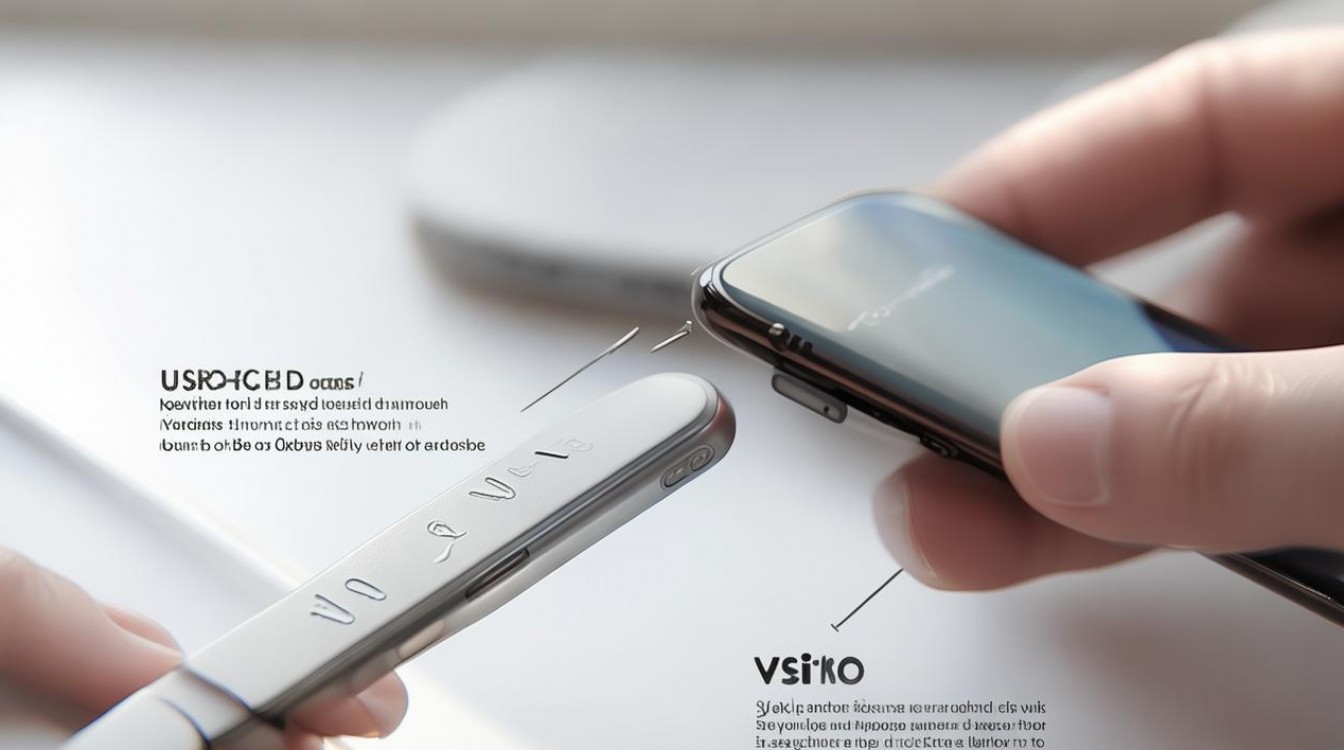
- ① 用原装数据线(非转接头直连);
- ② 拉下通知栏→点击Usb通知→选择“传输照片(PTP)”或“传输文件(MTP)”;
- ③ 更换电脑Usb口(优先选主板直连口,避免集线器)
专业建议:提升连接稳定性的3个细节
- 优先选用vivo官方转接器(型号:V1821A/V1822A),兼容性与ESD防护优于杂牌;
- 避免同时连接高功耗设备(如机械硬盘+鼠标),易导致OTG断连;
- 更新手机系统至最新版(vivoColorOS 13+优化了Usb-C供电策略);
相关问答(Q&A)
Q:vivo自带的Usb-C线能当OTG转接头用吗?
A:不能,原装Usb-C to Usb-C线仅支持充电和数据传输,不具备OTG功能,需单独购买Usb-C to Usb-A转接头或支持OTG的扩展坞。
Q:为什么插上3.5mm转接头后,手机仍外放音乐?
A:可能是系统识别异常。强制切换方法:插上转接头后,进入“电话”应用→拨打112(紧急呼叫)→挂断,多数情况下可触发音频路径重载。
vivo带的usb转换怎么用,关键在“对器选法、按需操作”,掌握以上步骤,即可避免99%的连接困扰。
你遇到过哪些转接器问题?欢迎在评论区分享你的解决经验!
版权声明:本文由环云手机汇 - 聚焦全球新机与行业动态!发布,如需转载请注明出处。







 冀ICP备2021017634号-5
 冀公网安备13062802000102号