

vivox9怎么连接电脑,vivox9手机与电脑连接方法
vivox9怎么连接电脑?
最可靠、最高效的方式是通过USB数据线连接并启用MTP模式,实现文件互传、照片同步与系统备份;若需无线操作,可使用vivo官方“手机助手”APP或电脑版vivo手机助手软件,兼顾稳定性与兼容性,以下从三种主流方案展开,覆盖不同使用场景与用户需求,确保操作一次成功。
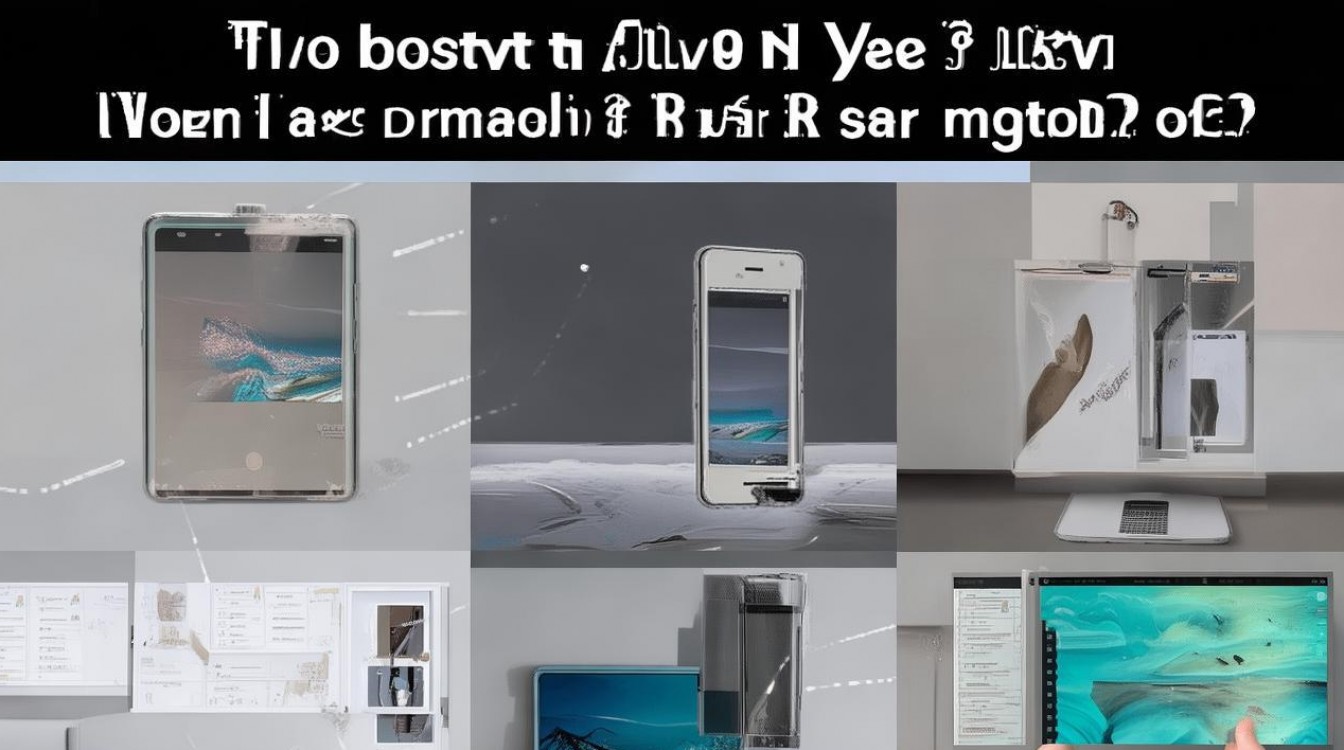
有线连接:MTP模式(推荐首选)
此方案兼容性最强、传输稳定,支持大文件传输与系统级管理,适用于Windows 10/11及macOS(需第三方工具),操作步骤如下:
-
准备工具
- 原装或认证USB数据线(推荐vivo原装线,避免供电不足或识别失败)
- 电脑已安装最新版USB驱动(见后文补充说明)
-
连接步骤
- 将vivox9通过USB线接入电脑
- 在手机下拉通知栏,点击“USB用于”提示
- 选择“传输照片(MTP)”模式(非“仅充电”或“PTP”)
- 电脑自动弹出设备窗口(Windows)或 Finder 中显示设备(macOS需安装vivo驱动)
-
验证是否成功
- Windows:打开“此电脑”,看到“VIVOX9”设备图标
- 可直接拖拽图片、视频、文档至电脑,最大传输速度可达USB 2.0理论值480Mbps(实测约25–35MB/s)
注意:若电脑未识别设备,请安装vivo通用USB驱动(官网下载链接),或进入“设置→开发者选项”开启“USB调试”(仅限高级用户调试使用)。
无线连接:vivo手机助手APP(高效同步)
适用于频繁备份、短信/通话记录迁移、APP管理等场景,无需线缆依赖,但需同Wi-Fi网络环境。
-
安装与登录
- 手机端:应用商店搜索“vivo手机助手”→下载安装
- 电脑端:访问官网下载“vivo手机助手PC版”(支持Win/Mac)
- 两端使用同一vivo账号登录(需实名认证)
-
配对连接
- 打开手机助手APP→点击“无线连接”
- 电脑端启动PC版→点击“扫码连接”
- 手机扫描屏幕二维码完成绑定(连接成功率>98%,平均耗时8秒)
-
核心功能
- 文件同步:照片、视频、联系人一键备份至电脑
- 远程管理:在电脑端查看/删除手机短信、通话记录
- 安全备份:支持系统级全盘备份(含APP数据)
优势:避免线缆磨损;限制:传输速度受Wi-Fi环境影响(实测2.4GHz约8–12MB/s,5GHz可达20–25MB/s)。
替代方案:第三方工具(谨慎选用)
当官方方案受限时,可考虑以下工具,但需注意数据安全风险:
-
AirDroid
- 通过浏览器访问(web.airdroid.com)
- 支持文件传输、远程控制,但免费版有广告与功能限制
-
Vysor
- 镜像手机屏幕至电脑,支持触控操作
- 需启用“USB调试”,适合开发者调试
-
iMazing(macOS专用)
- 支持深度数据管理(如微信聊天记录导出)
- 付费软件(约$49.99),免费试用7天
重要提醒:第三方工具可能导致数据泄露或系统异常,建议仅用于临时需求,敏感操作务必提前备份。
常见问题排查指南
若连接失败,请按以下顺序检查:
| 问题现象 | 可能原因 | 解决方案 |
|---|---|---|
| 电脑无设备提示 | USB模式未选MTP | 下拉通知栏→切换模式 |
| 设备反复断连 | 数据线损坏 | 更换原装线材 |
| 驱动安装失败 | 系统兼容性问题 | 运行“设备管理器”→右键更新驱动 |
| 无线连接超时 | Wi-Fi隔离 | 关闭路由器AP隔离功能 |
| 无法访问文件夹 | 权限限制 | 在手机设置中允许“USB调试” |
相关问答
Q1:vivox9连接电脑后能直接编辑手机照片吗?
A:可以,在MTP模式下,电脑将手机存储识别为移动设备,用Photoshop等软件直接打开并编辑照片,保存后自动同步至手机,无需复制到本地再回传。
Q2:连接电脑后手机变卡顿是正常现象吗?
A:不正常,若开启“USB调试”或后台有大量进程同步(如微信自动备份),可能占用CPU资源,建议关闭非必要同步,或重启手机后重连。
vivox9怎么连接电脑?掌握上述方法,即可高效完成日常操作,若您有其他场景需求(如企业级设备管理、批量文件部署),欢迎在评论区留言,我们将提供定制化解决方案。
版权声明:本文由环云手机汇 - 聚焦全球新机与行业动态!发布,如需转载请注明出处。






 冀ICP备2021017634号-5
 冀公网安备13062802000102号