

vivox7怎么连接电脑,vivox7手机连接电脑失败怎么办
Vivo X7怎么连接电脑?核心结论:通过USB数据线开启MTP模式即可实现文件传输、照片同步与设备管理;若需无线连接,可使用vivo手机助手App或电脑版i管家进行高效操控。
有线连接:稳定高效的主流方式
Vivo X7默认支持MTP(媒体设备传输协议)连接电脑,无需额外驱动,即插即用。 操作步骤如下:
-
准备工具
- 原装或认证USB数据线(推荐使用原装线,避免供电不足或识别异常)
- 已安装Windows 7/8/10/11或macOS 10.14+的电脑
-
物理连接与设置
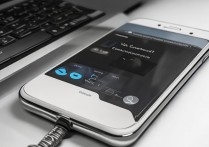
- 用数据线连接Vivo X7与电脑
- 手机屏幕下拉通知栏,点击“USB用于”或“正在使用USB进行充电”提示
- 选择【传输文件(MTP)】模式(关键步骤,若误选“仅充电”将无法访问存储)
- 电脑自动弹出设备窗口(Windows)或 Finder侧边栏显示“VIVO X7”图标(macOS)
-
常见问题排查
- 电脑未识别设备:
- ① 更换USB接口(优先使用主板直连接口,避免集线器)
- ② 在手机“设置→应用与通知→特殊应用权限→USB调试”中关闭USB调试(部分用户误开调试导致冲突)
- ③ 在设备管理器中右键“其他设备→VIVO X7”→更新驱动程序→自动搜索
- 文件无法复制:
- 检查手机存储是否加密(设置→安全→加密与凭据)
- 避免同时运行多个手机助手软件
- 电脑未识别设备:
无线连接:远程管理与高效同步
当数据线不便使用时,Vivo X7可通过Wi-Fi实现无线连接,适合远程备份、照片同步等场景:
-
官方工具:vivo手机助手(电脑版)
- 下载地址:vivo官网→支持→服务→手机助手
- 安装后打开→点击【无线连接】→手机端同步弹出授权码
- 在手机“设置→更多应用→无线调试”中开启无线调试(部分系统版本需先进入“开发者选项”)
- 输入授权码完成配对,即可无线传输文件、安装APK、查看日志
-
替代方案:i管家(电脑版)
- 适用场景:批量管理联系人、短信备份
- 优势:支持一键清理垃圾、远程锁机,兼容性优于第三方工具
-
注意事项
- 手机与电脑必须处于同一Wi-Fi网络
- 关闭手机防火墙或杀毒软件临时拦截
- 若连接中断,重启手机Wi-Fi与电脑网络服务
专业级应用:开发与深度调试
针对开发者或高级用户,Vivo X7可通过ADB工具实现系统级控制:
-
开启开发者选项
- 设置→关于手机→连续点击“版本号”7次
- 返回设置→系统管理→开发者选项
-
启用USB调试
- 在开发者选项中勾选【USB调试】
- 连接电脑后手机弹出“允许USB调试”弹窗→勾选“始终允许”→确认
-
使用ADB命令
- 下载安装Platform Tools
- 示例命令:
adb devices(检测设备)
adb push photo.jpg /sdcard/Download/(传输文件)
adb shell input keyevent 26(锁屏)
提示:普通用户无需启用ADB,误操作可能导致系统异常。
连接效果对比与推荐方案
| 连接方式 | 速度 | 稳定性 | 适用场景 | 推荐指数 |
|---|---|---|---|---|
| USB-MTP | 大文件传输、备份 | |||
| 无线助手 | 远程管理、轻量同步 | |||
| ADB调试 | 应用开发、系统调试 |
综合建议:日常文件传输首选USB-MTP;远程操作用vivo手机助手;开发需求才启用ADB。
相关问答
Q:Vivo X7连接电脑后手机屏幕无反应,如何处理?
A:这是正常现象,Vivo X7采用传统MTP协议,连接时屏幕可保持黑屏或常亮状态,只需在电脑端操作即可,若手机发热异常,请拔线检查数据线质量。
Q:为什么在电脑看不到手机内部存储?
A:可能原因:① 误选“仅充电”模式;② 手机存储路径被加密(如隐私空间);③ 电脑未安装MTP驱动,解决方案:重新选择USB用途模式,或通过手机助手查看隐藏路径。
欢迎在评论区分享你的连接问题,我们将逐一提供针对性解决方案!
版权声明:本文由环云手机汇 - 聚焦全球新机与行业动态!发布,如需转载请注明出处。







 冀ICP备2021017634号-5
 冀公网安备13062802000102号