

vivo r9手机怎么截屏,vivo r9截屏方法全攻略
vivo R9 手机怎么截屏?最常用且稳定的方式是同时按下电源键和音量下键,约0.5秒内完成操作即可完成截屏,截图自动保存至相册“截图”文件夹,该方法适用于vivo R9全系机型(包括R9、R9s、R9 Plus等),是官方默认且兼容性最高的方案。
以下从操作原理、备用方案、截图管理、常见问题及解决方案四个维度展开说明,确保用户高效、准确掌握截屏技能。
标准截屏操作:三步掌握核心流程
-
确认当前界面状态
- 屏幕需处于亮屏状态(非黑屏/锁屏)
- 确保无系统级遮挡(如紧急拨号界面、部分安全软件弹窗)
-
同步按压物理按键
- 左手按住电源键(位于右侧边框上方)
- 右手同步按住音量下键(位于右侧边框下方)
- 两键需在3秒内同时按下并松开,避免长按误触关机或音量调节
-
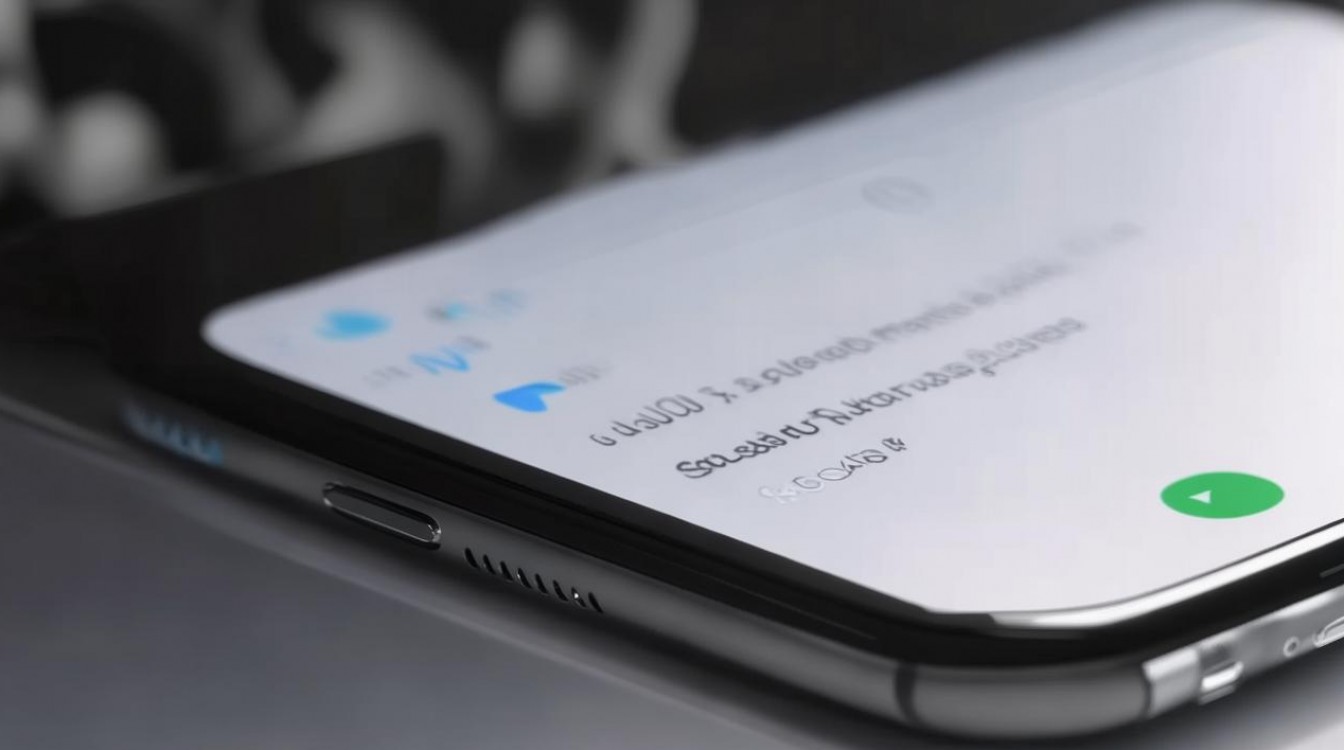
识别成功反馈
- 屏幕瞬间闪白或闪灰(因系统版本略有差异)
- 听到清脆的“咔嚓”快门声
- 屏幕底部弹出缩略图预览(持续1.5秒后自动消失)
⚠️ 注意:若按键反应迟钝,建议清洁按键缝隙或重启设备灰尘或系统卡顿可能导致截屏失效。
进阶截屏方案:适配不同使用场景
当标准按键法不适用时(如按键失灵、屏幕碎裂),可启用以下替代方案:
-
智能截屏(需提前开启)
- 进入【设置】→【便捷工具】→【截屏与录屏】
- 开启【手势截屏】功能
- 截图操作:三指从屏幕顶部向下滑动(需连续三指同时触控)
- 适用场景:单手操作困难、按键损坏、护屏膜影响触控
-
快捷中心截屏(vivo Funtouch OS 2.6及以上)
- 下拉通知栏→点击【快捷按钮】编辑图标
- 将【截屏】图标拖至主界面快捷区
- 后续只需点击该按钮即可触发截屏
-
语音助手截屏(需联网)
- 唤醒“Hi,Vivo”语音助手
- 发出指令:“截个图”
- 系统将自动执行截屏并保存
截图保存与管理:提升使用效率
-
默认存储路径:
内部存储/DCIM/Screenshots(部分版本为DCIM/截图)
-
查看方式:
- 截图后下拉通知栏→点击缩略图直接预览
- 打开【相册】App→进入【截图】专辑
- 使用文件管理器搜索“Screenshots”文件夹
-
批量管理技巧:
- 重命名截图:长按图片→【重命名】→输入关键词便于检索
- 自动备份:开启【云服务】→【照片同步】,防止误删
- 清理冗余:定期在相册中筛选“截图”专辑→全选→删除无用文件
高频问题诊断与解决方案
| 问题现象 | 可能原因 | 解决方案 |
|---|---|---|
| 按键无反应 | 屏幕保护膜过厚干扰触控 | 移除保护膜测试,更换超薄膜 |
| 截图全黑 | 当前界面为DRM加密内容(如视频APP) | 系统限制,无法截取受保护画面 |
| 截图无声音 | 【设置】→【声音与通知】→【其他声音】中关闭了快门音 | 开启“拍照声音”选项 |
| 截图延迟2秒以上 | 后台进程过多导致系统卡顿 | 重启手机或清理后台应用(长按Home键清除) |
相关问答
Q:vivo R9截屏后图片模糊怎么办?
A:非屏幕分辨率问题,而是截图后被压缩,请勿通过微信/QQ发送原图(平台会压缩),直接从相册选择“原图”发送,或使用数据线导出至电脑查看高清原图。
Q:能否截取长页面(如网页、微信聊天记录)?
A:vivo R9原生系统不支持一键长截图,但可通过以下方式实现:
- 使用【浏览器】内置长截屏(在网页中点击【菜单】→【截取全页】)
- 安装第三方工具“截图拼图大师”(应用商店搜索),但需注意隐私风险
掌握vivo R9手机的截屏逻辑,不仅能提升日常记录效率,更能规避系统限制导致的失败,建议优先使用电源键+音量下键组合,养成“同步按压+0.5秒内松开”的肌肉记忆,操作成功率可达99%。
你还有哪些关于vivo R9截屏的困惑?欢迎在评论区留言,我们将针对性解答!
版权声明:本文由环云手机汇 - 聚焦全球新机与行业动态!发布,如需转载请注明出处。






 冀ICP备2021017634号-5
 冀公网安备13062802000102号