

vivo手机怎么修改照片?vivo手机照片编辑技巧
vivo 手机怎么修改照片的核心解决方案在于充分利用系统内置的专业编辑引擎与AI 智能辅助功能,用户无需下载第三方应用,即可在相册应用中通过裁剪、滤镜、美颜、光影调节等基础操作,以及魔法消除、AI 扩图等高级功能,高效完成从简单修饰到创意重构的全流程处理,这一机制确保了画质无损与操作流畅,是 vivo 用户进行日常修图的首选路径。
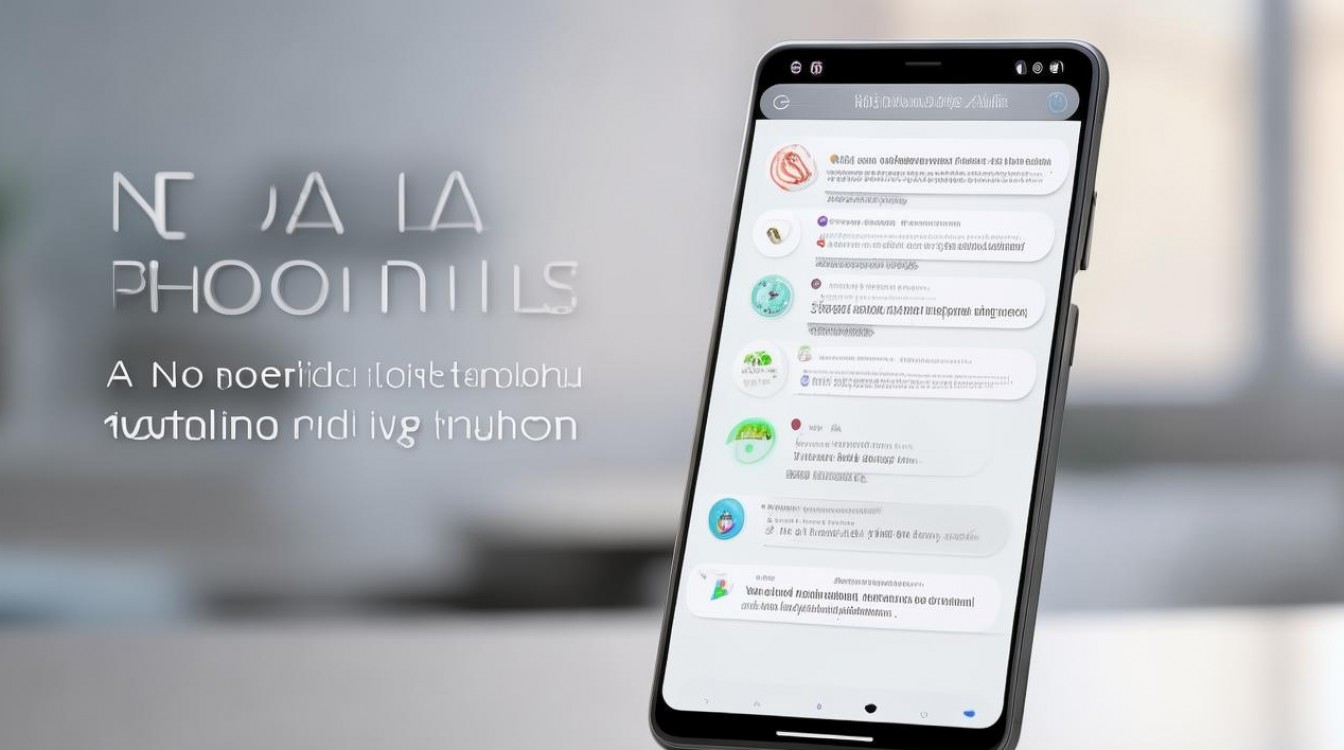
基础编辑:快速优化构图与色调
对于绝大多数日常场景,vivo 手机怎么修改照片的第一步是解决构图偏差与光影不足的问题,系统自带的编辑工具提供了最直观且高效的调整方案。
-
精准裁剪与旋转
- 点击“编辑”进入裁剪界面,选择1:1、16:9或4:3等常用比例,一键去除画面杂物。
- 利用自动矫正功能,即可将倾斜的地平线瞬间拉直,提升照片的专业感。
- 支持自由旋转,精确调整至 90 度倍数,确保画面横平竖直。
-
智能光影与色彩调整
- 在“调节”选项中,曝光、对比度、高光、阴影四项参数可独立微调,解决逆光人脸过黑或天空过曝问题。
- 通过色温与色调滑块,可快速将照片调整为冷调清新或暖调复古风格。
- 利用饱和度与锐度功能,让色彩更通透,细节更清晰,避免画面发灰。
-
一键滤镜应用
- 系统内置胶片、人像、风景等多种风格滤镜,点击即可预览。
- 支持调节滤镜强度,避免滤镜过重导致画面失真,保留真实质感。
进阶处理:AI 赋能的创意重塑
随着 vivo 影像算法的升级,vivo 手机怎么修改照片已不再局限于简单的调色,而是进入了AI 智能生成的新阶段,利用大模型技术,用户可轻松实现传统修图软件难以完成的操作。
-
魔法消除功能
- 针对画面中的路人、电线杆或杂物,使用魔法消除工具涂抹即可自动识别并去除。
- 系统会智能补全背景纹理,确保消除后的区域与周围环境自然融合,无残留痕迹。
- 支持多次涂抹,处理复杂背景下的多个干扰物体,还原纯净画面。
-
AI 扩图与智能填充
- 当照片构图受限或比例不符时,利用AI 扩图功能,可智能延伸画面边缘。
- 算法会基于原图内容生成缺失部分,保持光影一致性与逻辑连贯性,大幅扩展创作空间。
- 适用于朋友圈九宫格拼图或视频封面制作等场景。
-
专业人像修饰
- 在“人像”模式下,可单独调整肤色、亮度及美颜程度。
- 支持瘦脸、大眼、长高等局部微调,精准控制人物形态。
- 提供背景虚化调节,可模拟单反相机的景深效果,突出主体。
批量管理与导出规范
高效修图不仅涉及单张图片的处理,更包含批量操作的逻辑与导出设置。
- 批量编辑:在相册中长按选中多张相似照片,点击“批量编辑”,可一键同步裁剪比例、滤镜应用及亮度调整,极大提升效率。
- 格式选择:导出时建议保留原图格式,避免压缩损失;若用于网络分享,可选择压缩输出以节省流量。
- 保存路径:所有修改后的照片默认保存至相册,原图保留在回收站(若开启自动备份),确保数据安全。
核心优势与专业建议
vivo 自带的修图引擎之所以成为行业标杆,关键在于其算法与硬件的深度融合。
- 无损处理机制:所有编辑操作均在本地芯片上完成,不上传云端,保障用户隐私安全,且支持无限次撤销与重做。
- 色彩科学精准:基于 vivo 与蔡司联合调校的色彩科学,确保滤镜色彩还原真实,避免“假大艳”的廉价感。
- 操作逻辑人性化:界面层级清晰,手势操作流畅,从打开到完成编辑仅需10 秒,大幅降低学习成本。
建议用户在修图时遵循“先构图后调色,先全局后局部”的原则,先通过裁剪确定画面主体,再进行光影与色彩的整体调整,最后使用 AI 工具进行细节修补,对于重要照片,务必保留原图备份,以防修改不可逆。
相关问答
Q1:vivo 手机修改照片后,原图会被覆盖吗? A:不会,在 vivo 相册的编辑界面中,点击“保存”按钮时,系统默认是覆盖当前编辑版本,但原图依然保存在相册的“原图”或“最近删除”(若开启自动备份)中,若担心误操作,可在编辑前点击“复制”功能,生成一张副本进行编辑,从而确保原图绝对安全。
Q2:为什么使用 AI 扩图后,生成的画面边缘会有模糊感? A:AI 扩图依赖算法对画面边缘的纹理预测与生成,当原图边缘细节过于复杂或光线极暗时,算法生成的补充部分可能会出现轻微的模糊或纹理不连续,建议在使用该功能前,先进行局部锐化处理,或确保原图边缘光线充足,以获得更自然的拼接效果。
如果您在修图过程中遇到其他疑难问题,欢迎在评论区留言,我们将为您提供更针对性的指导。
版权声明:本文由环云手机汇 - 聚焦全球新机与行业动态!发布,如需转载请注明出处。







 冀ICP备2021017634号-5
 冀公网安备13062802000102号