

vivo手机怎么制作视频,vivo手机剪辑视频教程
vivo 手机怎么制作视频的核心结论是:利用 vivo 手机原生相机、Jovi 创作平台及第三方专业剪辑软件,用户可高效完成从高清拍摄、智能剪辑到特效渲染的全流程创作,无需依赖复杂电脑设备即可产出专业级短视频。
原生拍摄:捕捉高质量素材的基石
视频制作的第一步在于素材质量,vivo 手机搭载的蔡司光学镜头与影像芯片,为后续创作提供了坚实基础。
- 开启专业模式 在相机界面切换至“专业”模式,可手动调节ISO(感光度)、快门速度及对焦距离,建议固定ISO 100-400以保证画面纯净度,避免夜景噪点;根据光线强弱调整快门,通常1/50 秒至1/1000 秒之间可平衡曝光。
- 利用智能场景识别 系统内置的 AI 场景识别功能,能自动优化夜景、美食及人像模式参数,拍摄人物时,开启人像虚化,利用大光圈算法模拟单反效果,突出主体。
- 录制高规格视频 进入设置,将视频录制分辨率调整为4K 60 帧,高帧率不仅提升画面流畅度,更便于后期进行慢动作处理,为视频增添电影感。
智能剪辑:Jovi 与相册的高效协同
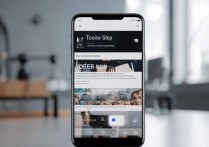
对于追求效率的用户,vivo 手机怎么制作视频最直接的答案是调用系统自带工具。
- 相册智能剪辑 打开“相册”应用,选中多段视频或照片,点击“创作”或“剪同款”,系统自动识别人脸与场景,生成卡点视频,用户只需选择模板,即可在1 分钟内完成配乐、转场及字幕添加。
- Jovi 创作平台
若需更深度创作,可使用 Jovi 创作平台,该平台提供AI 抠图、智能字幕及一键成片功能。
- AI 抠图:自动分离人物与背景,支持更换虚拟场景。
- 智能字幕:语音转文字准确率达98%,支持多语言识别,大幅降低手动输入成本。
- 模板库:涵盖热门综艺、节日祝福等上千种模板,实时更新。
专业进阶:第三方软件的深度操控
当原生工具无法满足创意需求时,安装专业剪辑软件是必经之路。
- 选择合适软件 推荐安装剪映或必剪,这两款软件与 vivo 系统兼容性极佳,支持硬件加速渲染,导出速度提升50%。
- 多轨道精细剪辑
导入素材后,利用时间轴进行多轨道操作。
- 分割与删除:精准切除无效片段,保留核心内容。
- 变速处理:支持1 倍至32 倍变速,实现丝滑快慢镜头切换。
- 关键帧动画:通过设置关键帧,实现画面缩放、移动等动态效果,增强视觉冲击力。
- 调色与滤镜 利用LUTs滤镜预设,一键应用电影级色调,手动调节曝光、对比度、饱和度及色温,确保视频风格统一且符合品牌调性。
输出与分享:优化传播效果
视频制作的最后环节是导出设置,直接影响传播效果。
- 分辨率与码率 导出时选择1080P或4K分辨率,码率建议设定在15Mbps,过高的码率虽提升画质,但会增加文件大小,需权衡存储空间与清晰度。
- 格式选择 优先选择MP4格式,兼容性最强,适配抖音、微信视频号、B 站等主流平台。
- 封面优化 在导出前,手动截取***画面作为封面,并添加,提升点击率。
常见问题与解决方案
在创作过程中,用户常遇到画面卡顿、声音不同步或导出失败等问题。
- 问题:视频导出时手机发热严重。
- 解决:关闭后台高耗能应用,降低渲染分辨率,或使用云渲染功能(部分软件支持)。
- 问题:不同平台画质压缩严重。
- 解决:上传前检查平台参数限制,尽量使用竖屏 9:16比例,并避免在低光环境下拍摄导致噪点过多。
相关问答
-
vivo 手机制作的视频如何去除背景噪音? 在剪辑软件中,进入“音频”菜单,选择“降噪”功能,系统会自动分析并消除环境杂音,保留人声清晰度,效果提升显著。
-
如何批量处理多段视频素材? 利用 Jovi 创作平台的“批量剪辑”功能,或剪映的“批量添加”模板,可一次性对数十段素材进行统一转场、滤镜及字幕处理,效率提升数倍。
如果您在视频制作中遇到特殊场景需求,欢迎在评论区分享您的创作故事或遇到的难题,我们将为您提供针对性的专业建议。
版权声明:本文由环云手机汇 - 聚焦全球新机与行业动态!发布,如需转载请注明出处。






 冀ICP备2021017634号-5
 冀公网安备13062802000102号