

vivoy50手机微信视频怎么调美颜?vivo y50微信视频美颜怎么设置
vivoy50 手机微信视频怎么调美颜

在 vivo Y50 手机上进行微信视频通话时,想要开启或调整美颜效果,最核心且唯一有效的方法是通过微信 App 内部的设置菜单进行操作,vivo Y50 系统自带的相机美颜功能无法直接穿透至微信视频通话界面,必须依赖微信应用内集成的实时图像处理算法,用户只需在视频通话过程中,点击屏幕右上角的“更多”或“设置”图标,即可在弹出的菜单中找到“美颜”选项,通过滑动调节美白、磨皮、大眼等参数,实现即时的画面美化,若发现菜单中无此选项,通常是因为微信版本过低或手机系统权限未完全授权,需更新微信或检查系统设置中的相机权限。
微信视频美颜的具体操作步骤
要实现流畅的美颜效果,请严格按照以下逻辑顺序操作,确保每一步都精准到位:

- 发起或接听视频通话:打开微信,进入任意好友的聊天窗口,点击右下角的"+"号,选择“视频通话”发起呼叫,或直接接听对方的来电。
- 调出功能菜单:在视频通话界面,点击屏幕右上角的“更多”图标(通常显示为三个点或设置齿轮图标)。
- 进入美颜设置:在弹出的功能列表中,找到并点击“美颜”选项,此时屏幕下方会出现美颜调节滑块。
- 精细调节参数:
- 美白:向右滑动增加亮度,使肤色更白皙。
- 磨皮:调整滑块消除面部瑕疵,建议保持在 30%-50% 之间,过度磨皮会导致面部纹理丢失。
- 大眼:微调眼睛比例,注意不要造成五官变形。
- 瘦脸:针对下颌线进行修饰,自然微调即可。
- 保存与应用:调整完毕后,直接关闭菜单,设置将自动生效并实时应用于视频画面中。
vivo Y50 系统权限与版本兼容性
部分用户在操作时遇到“找不到美颜选项”的情况,这通常与系统底层权限或软件版本有关,vivo Y50 搭载的 OriginOS 系统对应用权限管理较为严格,若微信未获得完整的相机控制权限,美颜功能将被禁用。
- 检查相机权限:进入手机“设置” > “应用与权限” > “权限管理” > “相机”,确保微信的权限设置为“仅使用期间允许”或“始终允许”。
- 更新微信版本:旧版本微信可能未适配最新的 vivo 系统底层接口,建议前往应用商店检查更新,确保微信版本为最新稳定版。
- 重启应用:在调整权限后,务必彻底关闭微信后台进程,重新打开并发起视频通话,以刷新系统缓存。
美颜参数调节的专业建议与避坑指南
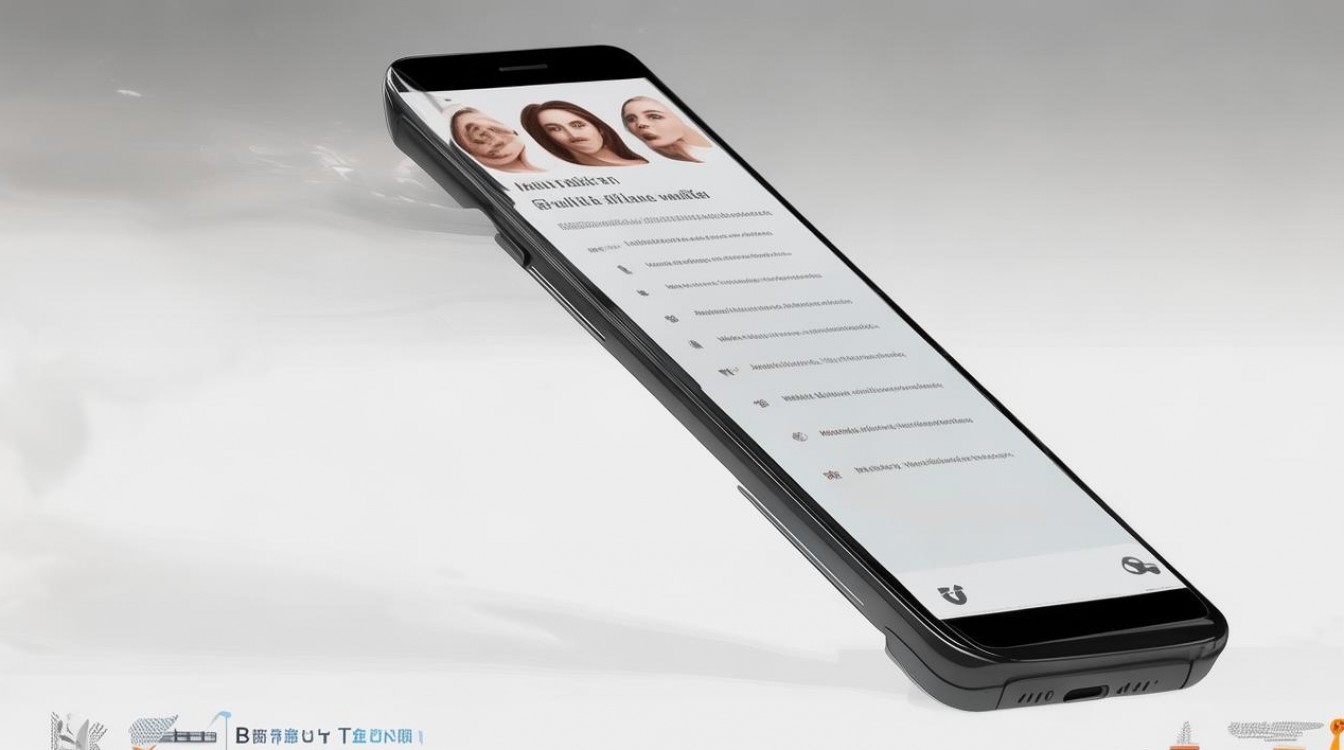
在vivoy50 手机微信视频怎么调美颜的实际应用中,参数设置并非越高越好,过度的美颜处理会引发“假面感”,甚至导致视频通话时画面卡顿、延迟增加,影响沟通体验。
- 光线优先原则:美颜算法对光线极其敏感,在光线充足的环境下(如面对窗户),磨皮和美白效果更佳;在暗光环境下,强行拉高美白参数会导致画面噪点激增,建议优先保证光线充足,再微调参数。
- 适度磨皮策略:建议将磨皮数值控制在 40 左右,过高的磨皮值会模糊面部特征,让五官显得扁平,失去立体感,且容易在动态视频中出现“果冻效应”。
- 动态测试:调节完成后,建议对着镜头做几个大幅度动作(如转头、大笑),观察画面是否流畅,若出现明显的拖影或掉帧,说明美颜算法对手机处理器负载过大,应适当降低参数。
- 避免过度大眼:vivo Y50 的摄像头传感器在视频模式下解析力有限,过度开启大眼功能会导致眼部轮廓失真,建议仅做微调,保持自然神态。
常见问题快速排查
若上述步骤操作无误,但美颜效果仍不理想,可尝试以下进阶方案:
- 清理后台进程:关闭其他占用大量内存的应用,释放 CPU 资源,确保微信视频通话的渲染性能。
- 关闭“高清视频”选项:在微信视频设置中,尝试关闭“高清视频通话”开关,虽然画质可能略有下降,但能显著降低美颜算法的运算压力,提升画面流畅度。
- 重置相机设置:进入手机设置,将相机相关设置恢复默认,排除系统配置冲突。
相关问答
Q1:vivoy50 手机微信视频时,美颜选项点击后没反应怎么办? A:这通常是因为微信版本过旧或系统权限未开启,请首先检查微信是否为最新版本,若已是最新,请前往手机设置中的“应用权限管理”,确保微信拥有“相机”和“存储”权限,若问题依旧,尝试卸载微信后重新安装,并重启手机。
Q2:为什么开了美颜后,视频画面变得非常卡顿或模糊? A:这是因为美颜算法对手机处理器(CPU/GPU)的负载较高,vivo Y50 属于中端机型,在光线较暗或网络不稳定时,高参数美颜会加剧运算压力,建议降低磨皮和美白数值,或在设置中关闭“高清视频通话”,以换取更流畅的通话体验。
版权声明:本文由环云手机汇 - 聚焦全球新机与行业动态!发布,如需转载请注明出处。









 冀ICP备2021017634号-5
 冀公网安备13062802000102号