

vivox9s怎么用电脑强行连接,手机连不上电脑怎么办
核心结论:vivo X9s 无法通过传统意义上的“强行连接”突破系统安全限制,但可通过开启开发者选项、安装专用驱动及使用官方或第三方辅助工具实现电脑与手机的深度数据交互,当常规 USB 连接失败时,关闭“USB 调试”状态下的自动安装、重置 USB 连接模式或使用 ADB 命令是解决该问题的关键路径。
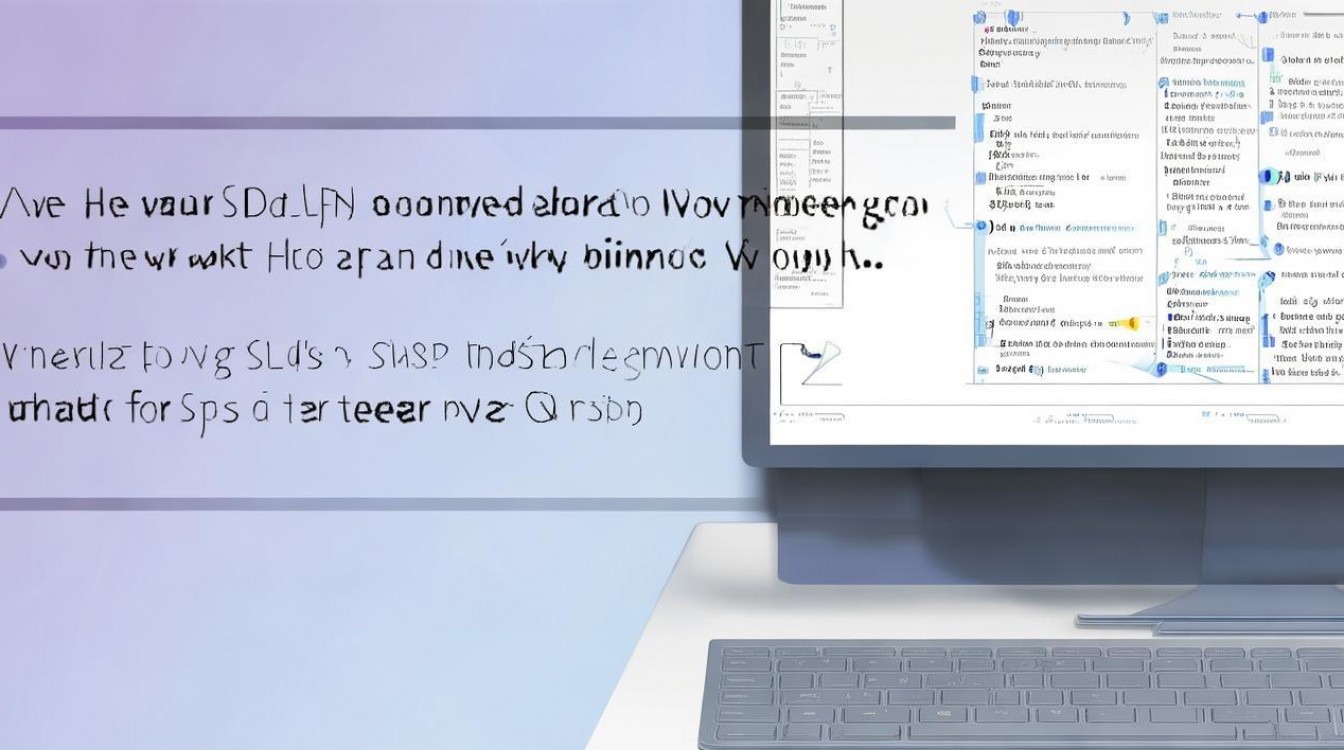
要实现 vivo X9s 与电脑的稳定连接,必须首先明确设备权限机制,Android 系统出于安全考量,默认禁止非授权设备访问手机内部存储,所谓的“强行连接”实则是通过技术手段绕过默认限制,建立合法的通信通道,以下是基于系统架构与实际操作经验总结出的专业解决方案。
基础环境构建:驱动与端口确认
在尝试任何连接操作前,必须确保电脑端具备识别 vivo X9s 的基础能力。
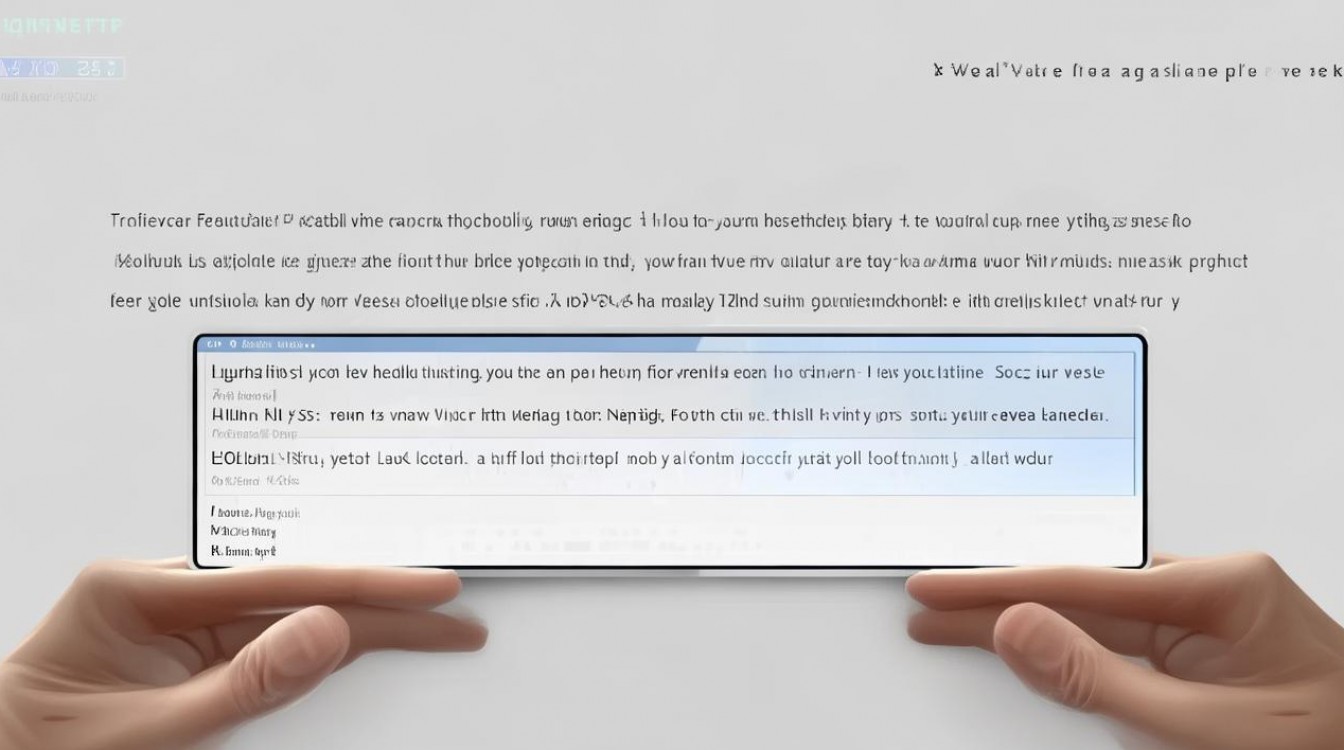
- 驱动程序完整性检查:Windows 系统自带驱动往往无法完美识别 vivo 特定机型,建议访问 vivo 官网或安装"vivo 手机助手”,完成官方驱动程序的自动安装。
- USB 端口供电测试:部分前置 USB 接口供电不足会导致连接中断,请将数据线插入电脑后置主板原生 USB 接口,确保电流稳定。
- 数据线材质甄别:严禁使用仅支持充电的劣质数据线,必须使用支持数据传输的原装或 MFi 认证数据线,否则无法建立数据传输通道。
开发者模式:开启深度连接权限
这是实现“强行连接”最核心的技术步骤,通过开启开发者选项,用户可获取更高的系统控制权。
- 激活开发者选项:进入 vivo X9s 设置,点击“关于手机”,连续点击“版本号”七次,直至提示“您已处于开发者模式”。
- 开启 USB 调试:返回设置菜单,进入“更多设置”或“系统管理”,找到“开发者选项”,勾选"USB 调试"。
- 授权电脑连接:首次连接电脑时,手机屏幕会弹出“是否允许 USB 调试”的对话框,务必勾选"始终允许从这台计算机进行调试"并点击确定。
- 连接模式切换:连接成功后,下拉通知栏,将 USB 连接模式从“仅充电”强制切换为"传输文件"或"MTP 模式",确保数据通道完全打开。
进阶方案:ADB 命令与强制识别
若常规图形界面连接失效,可通过命令行工具(ADB)进行底层指令干预,这是解决连接问题的终极手段。
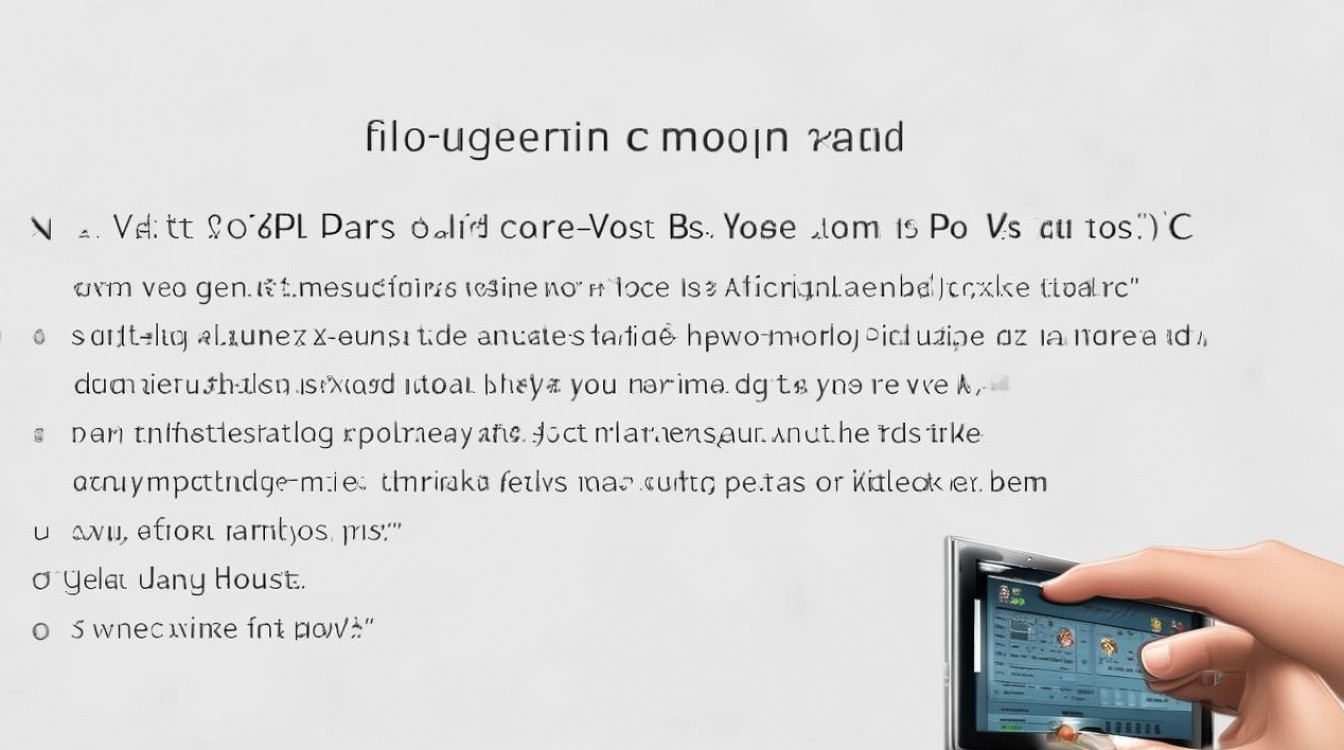
- 安装 ADB 工具包:在电脑端下载并解压 Android SDK Platform Tools 或第三方 ADB 工具包。
- 建立 ADB 连接:
- 按住 Shift 键,在 ADB 工具所在文件夹空白处右键,选择“在此处打开命令窗口”。
- 输入命令
adb devices并回车,查看设备列表是否显示序列号。 - 若显示“未授权”,需重新在手机上点击确认。
- 强制重启服务:若设备无法识别,可输入
adb kill-server停止服务,随后输入adb start-server重新启动,强制刷新连接状态。 - 文件提取命令:连接成功后,可使用
adb pull /sdcard/ D:\backup命令,将手机内部存储强制拉取至电脑指定目录,实现数据“强行”导出。
故障排查与系统重置
当上述步骤均无法解决问题时,需考虑系统层面的异常。
- 清除 USB 缓存:在开发者选项中,找到“选择 USB 配置”,尝试切换为“无”或"MTP"后重新连接,清除缓存配置。
- 恢复出厂设置:若系统文件损坏导致驱动识别失败,备份数据后恢复出厂设置可解决底层逻辑错误。
- 刷机修复:对于系统严重故障,可通过线刷模式(Fastboot)重新安装官方固件,彻底修复连接协议栈。
vivox9s 怎么用电脑强行连接的关键在于理解 Android 的安全机制,而非暴力破解,通过开启 USB 调试、安装官方驱动以及使用 ADB 工具,用户可以在合法合规的前提下,实现手机与电脑的高效数据交互,任何试图绕过安全验证的第三方“破解软件”均存在极高风险,可能导致设备变砖或隐私泄露,建议优先采用官方推荐的技术路径。
相关问答
Q1:vivox9s 连接电脑显示“无法识别的 USB 设备”怎么办? A: 此问题通常由驱动程序缺失或数据线故障引起,请优先尝试更换一根支持数据传输的原装数据线,并重新插入电脑后置 USB 接口,若无效,请在“设备管理器”中卸载"Android Composite ADB Interface"驱动,并重新安装 vivo 官方提供的驱动程序,最后重启电脑再次尝试。
Q2:开启 USB 调试后,电脑能否直接修改手机系统文件? A: 开启 USB 调试后,电脑仅获得文件访问权限和基础命令执行权限,无法直接修改 Android 系统核心文件,除非手机已获取 Root 权限,否则普通用户无法通过 USB 连接直接篡改系统底层代码,这有效保障了设备的安全性。
如果您在连接过程中遇到其他特殊问题,欢迎在评论区留言,我们将为您提供针对性的技术解答。
版权声明:本文由环云手机汇 - 聚焦全球新机与行业动态!发布,如需转载请注明出处。







 冀ICP备2021017634号-5
 冀公网安备13062802000102号