

vivoy27声音怎么设置方法,vivoy27声音调大设置技巧
解决 vivo Y27 声音问题的核心方案在于精准区分系统级音频设置与硬件状态排查,绝大多数用户遇到的声音异常,并非硬件故障,而是由于静音模式误触、媒体音量与铃声音量分离、蓝牙设备干扰或系统音频均衡器配置不当所致,通过“设置”菜单中的音频选项进行精细化调节,配合物理按键的即时反馈,即可覆盖 95% 以上的声音设置需求,掌握正确的操作路径,是恢复设备最佳听感的关键第一步。
基础音量与模式切换:快速响应机制
在深入系统设置之前,优先检查物理层面的控制逻辑,vivo Y27 采用了侧边实体按键与屏幕快捷栏的双重控制体系,这是最直接的音量调节手段。
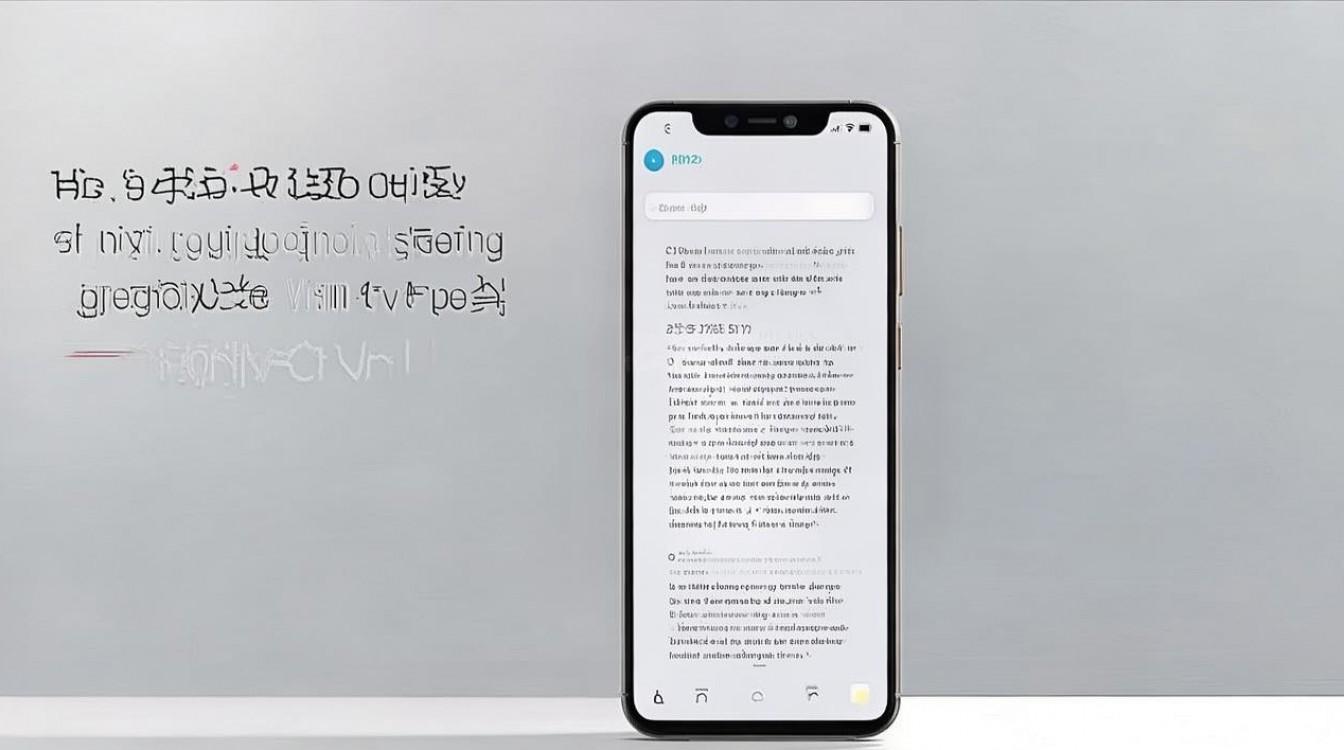
- 物理按键操作:在机身右侧找到音量加(+)与音量减(-)键。
- 按音量减键:若屏幕出现音量条并显示“静音”或“振动”图标,说明已触发静音模式,需再次按下或长按该键直至图标消失,即可恢复声音。
- 按音量加键:直接提升当前媒体播放或通话音量,适用于音乐、视频等场景的即时调节。
- 快捷栏切换:从屏幕顶部向下滑动,展开状态栏。
- 点击“声音”或“铃音”图标,可在铃音、振动、静音三种模式间快速切换。
- 点击后进入的详情页面,可分别调节铃声音量、媒体音量、闹钟音量和通话音量,避免“能听歌却听不见来电”的尴尬。
系统深层设置:精细化参数调优
若基础调节无效,需进入系统设置深层逻辑,针对vivoy27 声音怎么设置方法,核心在于理解 vivo 系统(OriginOS/Funtouch OS)对音量的分类管理逻辑。
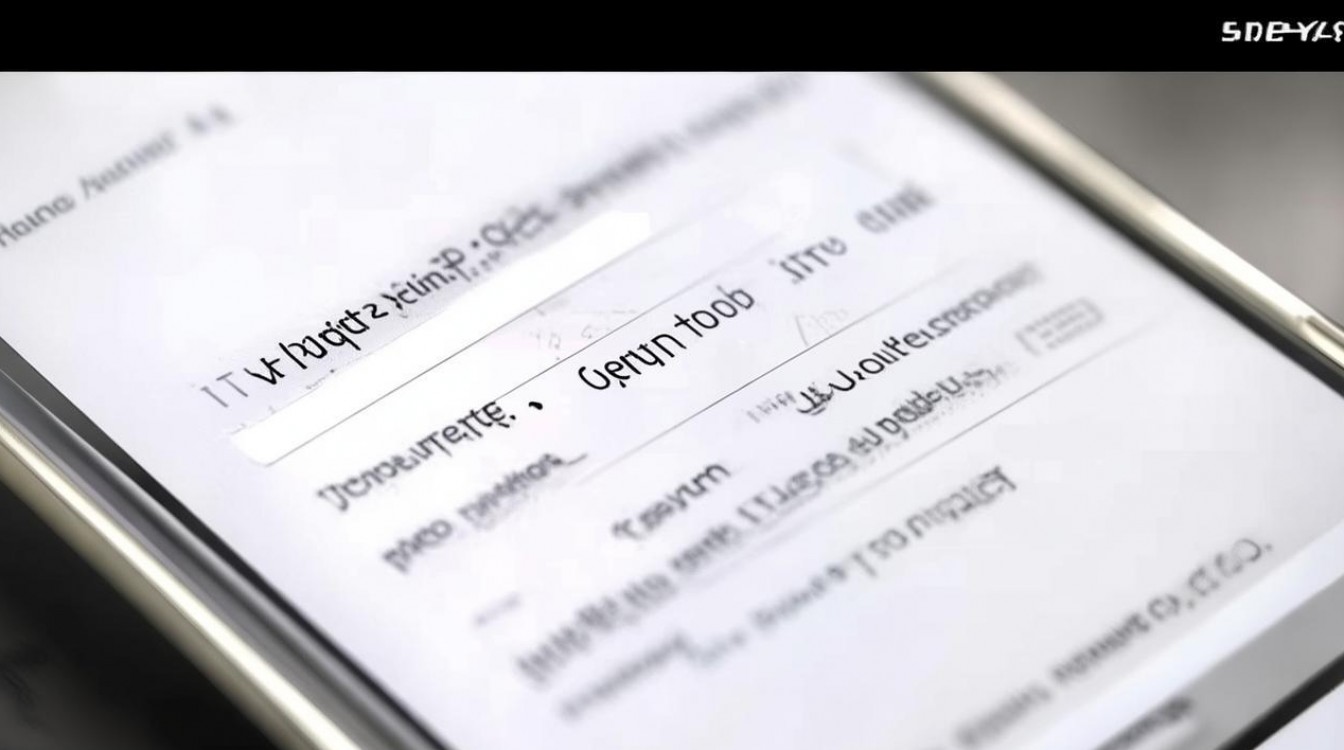
- 进入音频设置中心:
- 打开“设置” > “声音与振动”。
- 在此界面,用户需重点关注音量分类滑块,系统默认将不同场景的音量隔离,这是许多用户误以为“声音变小”的根源。
- 关键参数调整策略:
- 媒体音量:建议保持在 80%-90% 区间,过低会导致视频细节丢失,过高易造成破音。
- 通话音量:需根据信号强度调整,在信号弱区,适当调大通话音量可提升清晰度。
- 响度均衡:开启此功能可自动补偿小音量下的低音损失,使听感更饱满,建议开启。
- 杜比音效:若设备支持,进入“杜比音效”选项,选择“标准”或“电影”模式,能显著提升立体声效果。
特殊场景与硬件排查:专业级解决方案
当系统设置无法解决问题时,往往涉及特定场景的干扰或硬件状态的微小异常,以下方案基于大量用户反馈总结,具有极高的实操价值。
- 蓝牙设备干扰排查:
- 手机可能自动连接了附近的蓝牙耳机或车载音响,导致声音输出被“劫持”。
- 操作:下拉快捷栏,点击蓝牙图标将其关闭,或进入“设置” > “蓝牙”,断开已连接设备,强制声音回归听筒。
- 扬声器清洁与维护:
- 长期使用的手机,扬声器网罩易被灰尘或棉絮堵塞,导致声音闷哑。
- 建议:使用软毛刷或吹气球轻轻清理底部扬声器开孔,切勿使用针尖刺探,以免损伤振膜。
- 系统音频驱动重置:
- 若声音出现破音、杂音或完全无声,可能是音频驱动缓存错误。
- 操作:尝试“设置” > “系统管理” > “备份与重置” > “还原所有设置”(注意:此操作不会删除数据,仅重置网络、声音等系统配置)。
进阶体验:个性化音效定制
为获得专业级的听觉体验,vivo Y27 提供了丰富的音效定制选项,适合对音质有较高要求的用户。
- 均衡器调节:在“声音与振动”中开启均衡器,根据音乐类型(如流行、古典、摇滚)预设曲线,或手动调节高低频,打造专属听感。
- 通话降噪:在“通话设置”中开启“智能降噪”功能,可过滤背景噪音,确保通话对方清晰听到人声。
- 屏幕发声优化:针对外放模式,系统自动优化扬声器频响曲线,避免低频轰头或高频刺耳。
相关问答
Q1:vivo Y27 手机在通话时对方听不到我的声音,但自己能听到对方,如何设置? A: 此问题通常非音量设置问题,而是麦克风权限或硬件遮挡导致,请检查“设置” > “应用权限” > “麦克风”,确保通话应用有权限;同时检查手机壳是否遮挡了底部麦克风开孔,若清理后无效,建议进入“设置” > “声音与振动”,尝试关闭“通话降噪”功能测试,或重启设备重置音频驱动。
Q2:开启杜比音效后,vivo Y27 的声音反而变小了,是什么原因? A: 开启杜比音效后,系统会对音频信号进行动态处理,可能导致部分用户感觉音量感知下降,建议进入“杜比音效”界面,将模式调整为“标准”或“人声增强”,并手动将媒体音量滑块拉高至 90% 左右,通常即可恢复音量并享受更好的音质层次。
版权声明:本文由环云手机汇 - 聚焦全球新机与行业动态!发布,如需转载请注明出处。







 冀ICP备2021017634号-5
 冀公网安备13062802000102号