

华为p10锁屏状态下如何直接开启拍照功能?
华为P10作为一款经典的旗舰机型,其拍照功能一直备受用户青睐,许多用户在使用过程中,希望能快速通过锁屏状态捕捉瞬间,却对操作方法不甚了解,本文将详细解析华为P10锁屏状态下拍照的具体操作步骤、注意事项及相关功能拓展,帮助用户高效利用这一便捷功能。
锁屏拍照的基础操作方法
华为P10支持多种锁屏状态下的拍照方式,以下是两种最常用的操作路径:
通过锁屏快捷图标直接启动
这是最直接的方式,前提是用户已开启锁屏快捷功能,具体步骤如下:
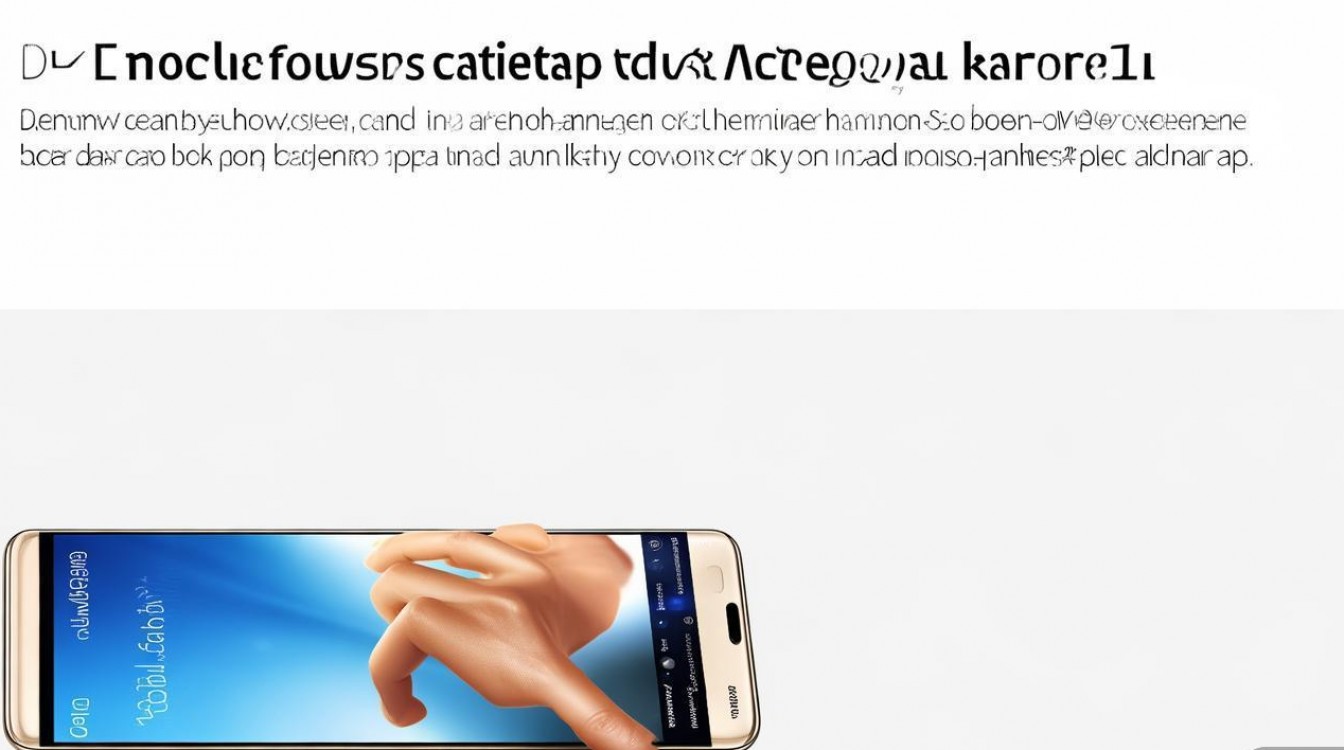
- 步骤1:确保手机处于锁屏状态,观察锁屏界面是否包含相机图标(通常位于右下角或滑动提示区域)。
- 步骤2:长按相机图标,系统会自动跳转至相机界面,无需解锁手机。
- 步骤3:进入相机后,即可正常取景、对焦并拍摄照片。
通过音量键唤醒相机
若锁屏界面未显示相机图标,可通过物理按键快速启动:
- 步骤1:在锁屏状态下,按任意音量键(音量上或下)一次。
- 步骤2:系统会自动弹出相机界面,部分机型可能需要再次确认权限。
- 步骤3:拍摄完成后,照片默认保存至相册,但需注意,若未解锁手机,部分相册功能可能受限。
设置与优化:确保锁屏拍照功能可用
若上述方法无法使用,可能是相关设置未开启,以下是详细的设置步骤:
开启锁屏快捷功能
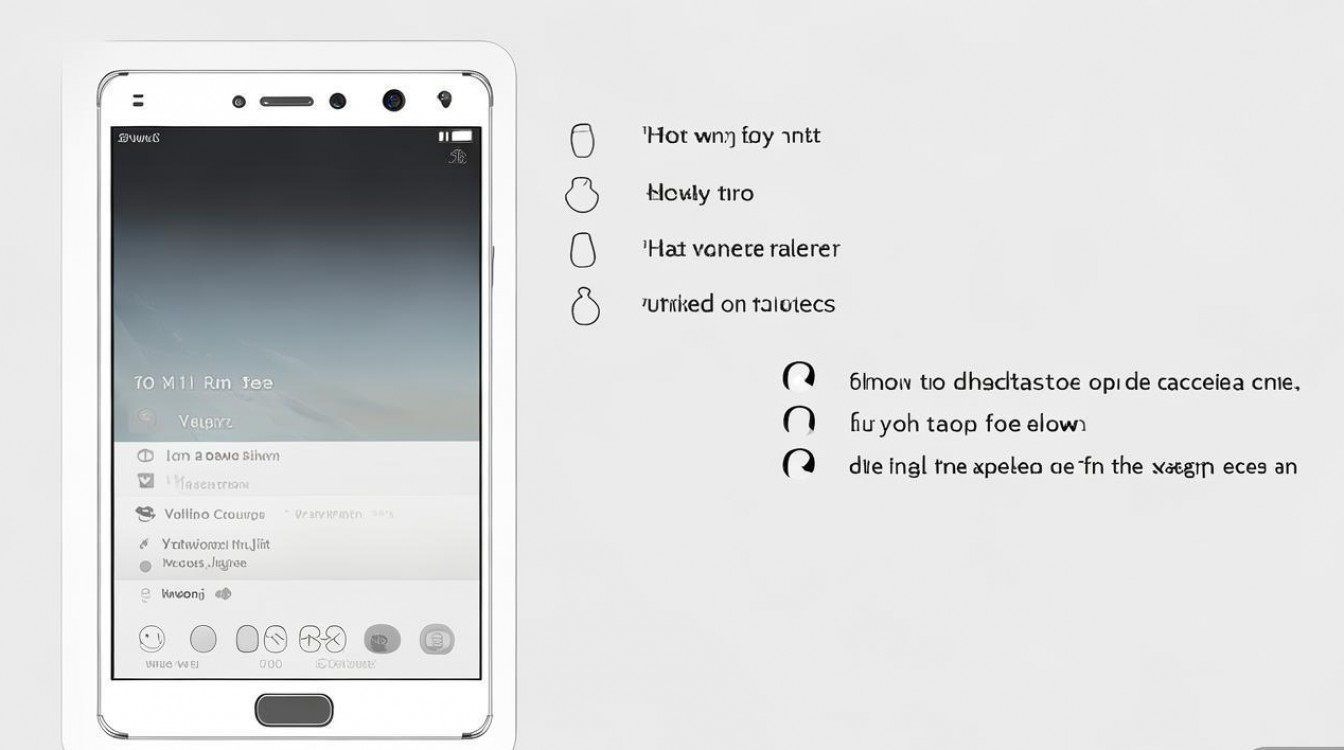
- 路径:进入「设置」>「安全与隐私」>「锁屏快捷方式」>选择「相机」。
- 说明:此选项允许用户自定义锁屏界面显示的快捷应用,建议优先选择相机,方便快速启动。
检查相机权限
- 路径:进入「设置」>「应用」>「应用管理」>「相机」>权限管理。
- 说明:确保相机已开启「相机」「存储空间」等必要权限,否则可能导致无法拍照或照片保存失败。
关闭锁定相机功能
部分用户误触开启了「锁定相机」功能,需手动关闭:
- 路径:进入「相机」>「设置」>「更多」>「高级设置」>关闭「锁定相机」选项。
- 作用:关闭后,即使手机处于锁屏状态,也能正常使用相机,无需额外解锁。
锁屏拍照的进阶技巧与注意事项
快速连拍与专业模式
- 连拍功能:在相机界面长按拍照按钮,可启动连拍模式,适合捕捉动态场景。
- 专业模式:通过滑动相机界面至「专业」模式,可手动调整ISO、白平衡等参数,提升拍摄画质。
隐私与安全提示
- 锁屏拍照的局限性:由于未解锁手机,部分用户可能无法立即查看或编辑拍摄的照片,建议拍摄后尽快解锁手机进行备份。
- 防止误触:若不希望他人通过锁屏使用相机,可在「设置」中关闭锁屏快捷方式,或启用指纹/密码锁。
系统版本差异说明
不同版本的EMUI系统可能在功能细节上存在差异,建议用户通过「设置」>「关于手机」检查系统版本,并更新至最新版本以获得最佳体验。
常见问题与解决方案
以下是用户在使用锁屏拍照功能时可能遇到的问题及解决方法:
| 常见问题 | 可能原因 | 解决方案 |
|---|---|---|
| 锁屏无相机图标 | 未开启锁屏快捷方式 | 进入「设置」>「锁屏快捷方式」>开启相机选项 |
| 按音量键无反应 | 系统设置或权限问题 | 检查「设置」>「辅助功能」>「快捷启动相机」是否开启,并确保相机权限已开启 |
| 拍摄后照片无法保存 | 存储空间不足或权限未授权 | 清理手机存储空间,或在「应用管理」中检查相机存储权限 |
| 相机启动后黑屏 | 镜头遮挡或系统故障 | 检查镜头是否清洁,重启手机或恢复相机设置 |
总结与建议
华为P10的锁屏拍照功能为用户提供了极大的便利,尤其在紧急捕捉瞬间时无需解锁手机,通过合理设置相关选项,并掌握基本的操作技巧,可以充分发挥这一功能的优势,用户也需注意隐私保护,避免因功能便捷而忽略数据安全,建议定期更新系统版本,以获取最新的功能优化和安全补丁,确保手机使用体验流畅稳定。
对于摄影爱好者而言,锁屏拍照仅是华为P10强大影像功能的一部分,结合其徕卡双摄、美颜算法等特性,可进一步探索更多创意拍摄模式,让每一次快门都成为精彩瞬间的定格。
版权声明:本文由环云手机汇 - 聚焦全球新机与行业动态!发布,如需转载请注明出处。





 冀ICP备2021017634号-5
 冀公网安备13062802000102号