

华为4c手机怎么把数据流量开关添加到桌面显示?
华为4C手机如何将数据开关添加到桌面:详细步骤与实用技巧
在智能手机使用中,数据开关(移动数据开关)是最常用的功能之一,用户频繁用于开启或关闭移动数据以节省流量或切换网络,华为4C作为一款经典的华为入门级机型,其系统设置中并未直接提供将数据开关添加到桌面的选项,但通过系统自带的功能或第三方工具,仍可实现这一需求,本文将详细介绍华为4C将数据开关添加到桌面的多种方法,包括使用“快捷方式”功能、第三方桌面插件以及系统优化技巧,帮助用户高效管理移动数据。
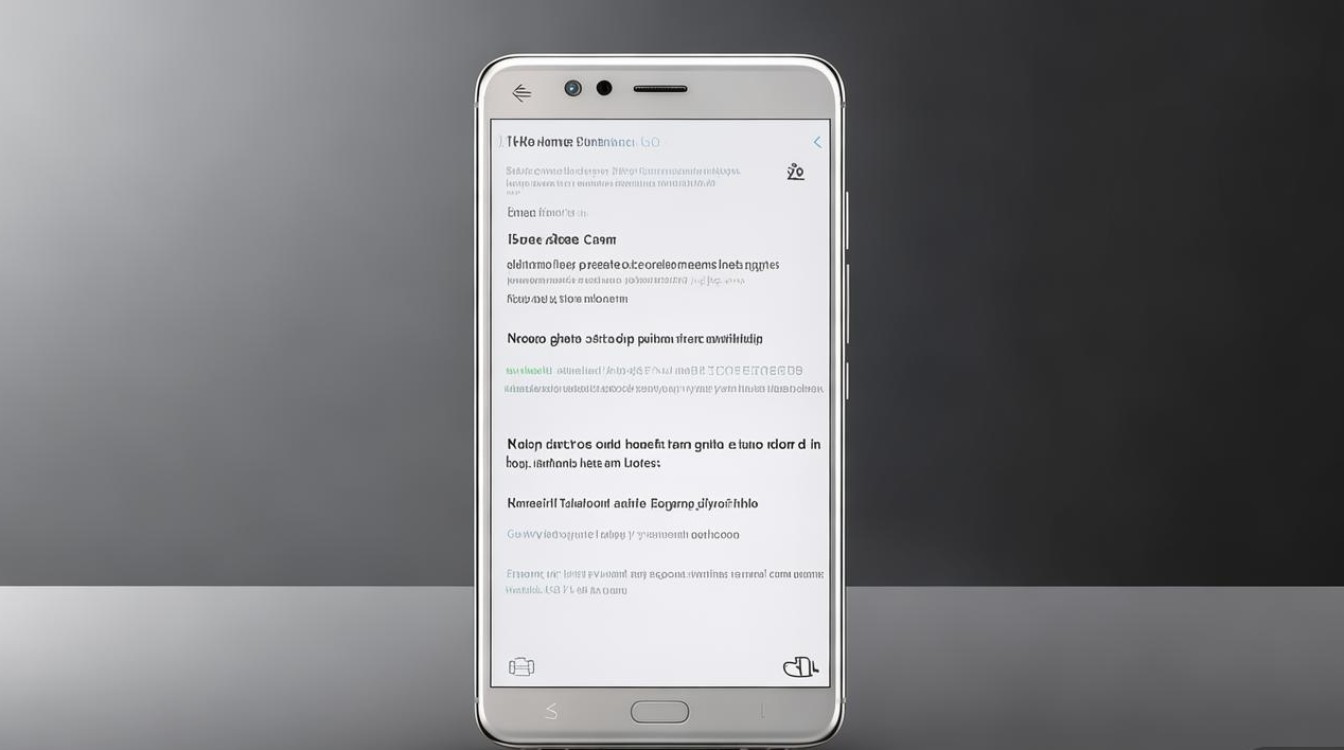
通过系统自带“快捷方式”功能实现
华为4C基于EMUI系统(早期版本),支持创建“快捷方式”到桌面,部分系统设置选项可被添加为桌面图标,虽然数据开关本身不可直接添加,但可通过“设置”快捷方式间接实现快速访问。
操作步骤:
-
进入桌面编辑模式
- 在桌面空白处长按,选择“桌面设置”或“编辑桌面”。
- 点击“添加应用或小部件”,选择“快捷方式”或“类似选项”(不同系统版本名称可能略有差异)。
-
添加“设置”快捷方式
- 在快捷方式列表中找到“设置”或“系统设置”,点击添加到桌面。
- 部分EMUI版本支持添加“移动网络”或“数据连接”的快捷方式,若列表中无此选项,需通过方法二实现。
-
使用快捷方式快速开关数据
点击桌面上的“设置”图标,进入设置菜单后,选择“移动网络”或“蜂窝网络”,找到“数据连接”开关并手动切换。

局限性:此方法需多次点击,无法实现一键开关,但无需第三方工具,适合对系统稳定性要求较高的用户。
使用第三方桌面工具实现一键开关
若需实现数据开关的桌面一键操作,可借助第三方桌面应用或小工具,华为4C支持安装第三方应用,以下推荐两种主流方案:
使用“快捷指令”类应用
推荐应用:“快捷指令大师”(Taskbar Master) 或 “桌面快捷方式”(Desktop Shortcut)。
操作步骤:
- 下载并安装应用:
从华为应用市场或第三方应用商店(如APKPure)搜索并安装“快捷指令大师”。 - 创建数据开关快捷方式:
打开应用,选择“创建快捷方式”,找到“移动数据”或“数据连接”选项,命名为“数据开关”。 - 添加到桌面:
在应用中选择“添加到桌面”,生成一个可点击的图标,点击即可开关数据。
注意事项:
- 部分应用需要开启“悬浮窗权限”或“辅助功能权限”,否则无法控制系统开关。
- 建议从可信来源下载应用,避免恶意软件。
使用“小部件”类工具
推荐应用:“桌面小部件”(Widgetsoid) 或 “KWGT小部件”。

操作步骤:
- 安装小部件工具:
下载“Widgetsoid”并授予相关权限。 - 创建数据开关小部件:
长按桌面空白处,选择“小部件”,找到“Widgetsoid”中的“开关”类小部件。 - 配置开关功能:
在小部件设置中,将“动作”选为“移动数据”,并调整样式(如颜色、图标)。 - 放置到桌面:
点击“保存”,小部件将显示在桌面,点击即可切换数据状态。
优势:小部件可自定义样式,支持一键操作,且占用资源较少。
通过系统隐藏功能实现(需Root权限)
对于具备Root权限的高级用户,可通过修改系统文件直接将数据开关添加到桌面,但此方法存在一定风险,不建议普通用户尝试。
操作步骤:
- 获取Root权限:
使用“Root大师”或“Magisk”等工具为华为4C获取Root权限(需注意设备兼容性)。 - 编辑系统文件:
使用“RE文件管理器”进入/system/priv-app/Settings目录,找到res/xml文件夹中的quick_settings.xml文件。 - 添加数据开关代码:
在文件中添加数据开关的XML代码(需参考华为官方文档或开发者社区)。 - 重启手机:
重启后,下拉通知栏的快捷开关中可能显示数据选项,长按拖拽至桌面。
风险提示:Root操作可能导致系统不稳定或失去保修,请谨慎操作。
替代方案:使用下拉通知栏快捷开关
若上述方法均无法满足需求,可利用华为4C的下拉通知栏实现快速操作。
操作步骤:
- 下拉通知栏:
从屏幕顶部下滑,打开通知面板。 - 编辑快捷开关:
点击右上角“编辑”或“齿轮图标”,找到“移动数据”开关并启用。 - 快速开关数据:
之后下拉通知栏时,点击“移动数据”图标即可开关数据。
优点:无需第三方工具,操作便捷;缺点是无法直接放在桌面,需下拉通知栏。
常见问题与解决方案
| 问题现象 | 可能原因 | 解决方法 |
|---|---|---|
| 第三方应用无法开关数据 | 权限未开启 | 在“设置-应用管理”中授予应用“悬浮窗”或“系统设置”权限 |
| 桌面快捷方式无反应 | 系统版本不兼容 | 升级系统或更换第三方工具(如“KWGT小部件”) |
| Root后系统崩溃 | 系统文件修改错误 | 备份原文件并恢复,或刷入官方固件 |
总结与建议
华为4C虽未原生支持数据开关的桌面添加功能,但通过系统快捷方式、第三方工具或Root权限,仍可实现多种解决方案,对于普通用户,推荐使用“小部件类应用”或“下拉通知栏”功能,兼顾便捷性与安全性;高级用户可尝试Root方案,但需注意风险,若华为4C的系统更新支持更多自定义选项,用户操作将更加简便,在日常使用中,合理管理数据开关不仅能节省流量,还能延长电池续航,建议用户根据需求选择最适合的方法。
版权声明:本文由环云手机汇 - 聚焦全球新机与行业动态!发布,如需转载请注明出处。







 冀ICP备2021017634号-5
 冀公网安备13062802000102号