

华为p8接听电话没反应?长按电源键还是滑动接听?
如何正确接听华为P8电话:基础操作与进阶技巧
华为P8作为一款经典安卓手机,其接听电话的操作虽然直观,但部分用户可能对某些功能或设置不熟悉,本文将从基础接听方法、手势操作、耳机接听、智能场景应用及常见问题解决五个方面,详细讲解华为P8的接听电话技巧,帮助用户高效沟通。
基础接听方法:屏幕与按键操作
华为P8接听电话主要有两种方式,适用于不同场景:
-
屏幕滑动接听
- 来电时,屏幕会显示来电界面,直接用手指从绿色“接听”图标向右滑动即可接通。
- 若需拒接,则从红色“挂断”图标向左滑动。
- 注意:若手机设置了锁屏密码,需先解锁屏幕再操作。
-
物理按键接听
- 在来电界面,长按“音量上键”或“电源键”约2秒,可直接接听电话(需在设置中开启此功能)。
- 设置路径:进入“设置”>“辅助功能”>“快捷启动及手势”>“来电时按音量键接听”,开启即可。
适用场景对比
| 操作方式 | 优点 | 缺点 |
|--------------------|--------------------------|--------------------------|
| 屏幕滑动接听 | 直观、无需额外设置 | 锁屏状态下需先解锁 |
| 物理按键接听 | 锁屏时快速操作,避免误触 | 需提前开启功能 |
手势操作:自定义接听体验
华为P8支持通过手势实现接听,提升操作便捷性:
-
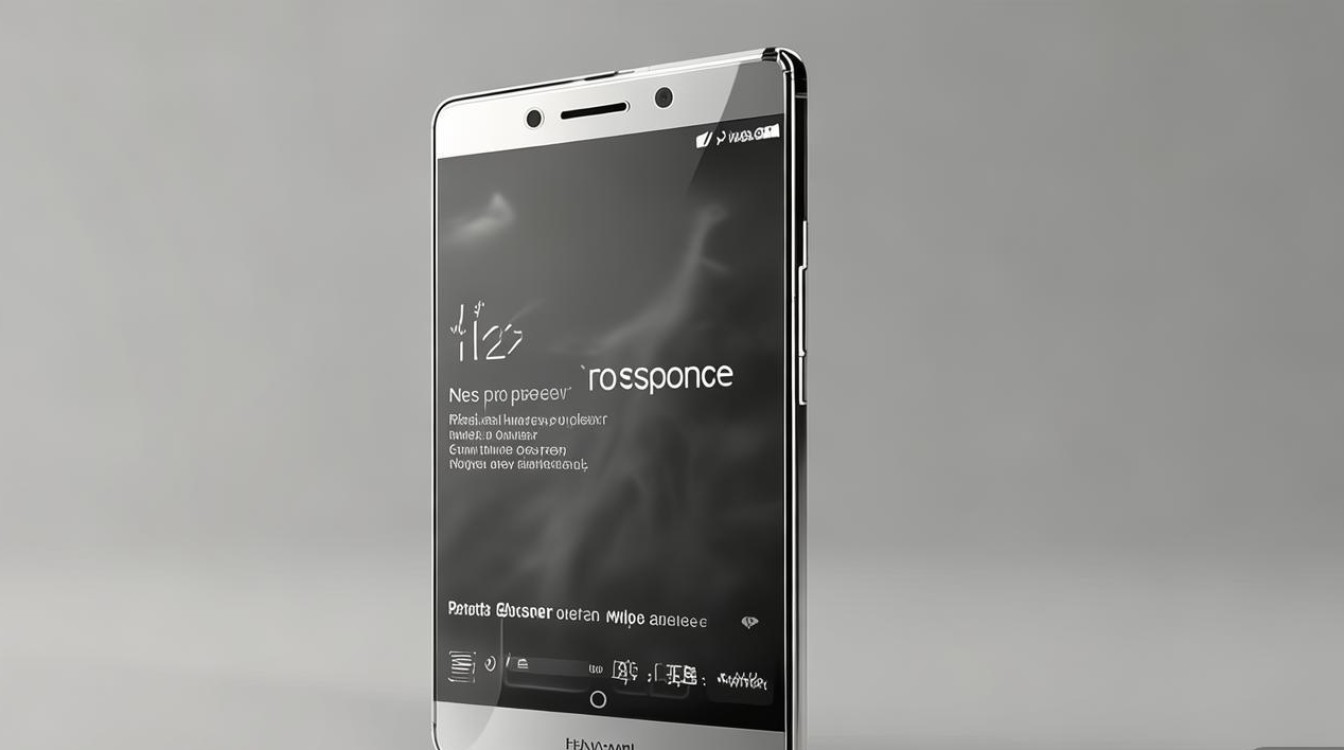
拿起手机接听
在“设置”>“智能辅助”>“拿起手机”中开启“接听电话”,当手机检测到手拿起动作时,自动接通来电(需确保传感器未被遮挡)。
-
摇晃手机静音
- 开启“摇晃静音”功能后,来电话时摇晃手机可直接静音,适合会议等安静环境。
- 设置路径:“设置”>“智能辅助”>“手势控制”>“摇晃静音”。
-
自定义手势
部分系统版本支持通过特定手势(如画圈)接听电话,需在“手势控制”中查看并启用。
耳机接听:解放双手的方案
使用耳机接听电话可避免手持不便,华为P8支持多种耳机模式:
-
有线耳机接听
- 插入耳机后,来电时会自动切换至耳机模式,通过耳机上的按键或屏幕滑动均可接听。
- 耳机按键功能:短按中间键接听/挂断,长按2秒拒接。
-
蓝牙耳机接听
- 确保蓝牙耳机已配对且连接成功,来电时可直接通过耳机接听,或点击屏幕“蓝牙耳机”图标切换。
- 问题排查:若无法接听,检查蓝牙耳机电量及手机“蓝牙”设置中的“自动连接”选项。
耳机接听注意事项
| 耳机类型 | 连接方式 | 优势 |
|--------------|--------------------|--------------------------|
| 有线耳机 | 3.5mm音频接口 | 即插即用,无需充电 |
| 蓝牙耳机 | 蓝牙4.0及以上 | 无线束缚,可移动范围大 |
智能场景应用:高效管理来电
华为P8的智能功能可优化接听体验,提升效率:
-
情景模式设置
- 在“设置”>“声音与振动”中可创建不同情景模式(如“会议”“驾驶”),自定义来电铃声、振动及接听方式。
- 示例:开启“驾驶模式”后,来电会自动通过车载系统播报,并支持语音接听。
-
智能通话降噪
在通话设置中开启“智能降噪”,可减少环境噪音,提升通话清晰度(需在通话界面手动开启或设置为默认)。
-
来电归属地显示
通过“电话”>“设置”>“来电识别”可开启“来电归属地”,显示陌生号码的归属地,避免骚扰电话。
常见问题与解决方法
-
无法滑动接听
- 原因:屏幕灵敏度下降或系统卡顿。
- 解决:重启手机;清理屏幕污渍;若问题持续,可尝试“恢复设置”(“设置”>“备份与恢复”>“恢复设置”)。
-
蓝牙耳机无法接听
- 原因:未配对、距离过远或蓝牙未开启。
- 解决:重新配对耳机;缩短与手机距离;检查蓝牙开关及“自动连接”设置。
-
接听后无声音
- 原因:通话音量被调低、耳机未拔出或听筒故障。
- 解决:调高音量;拔出耳机;重启手机后若仍无效,需联系售后检修。
通过以上方法,用户可灵活应对华为P8的各种来电场景,无论是基础操作还是智能功能,合理设置均能显著提升通话体验,若遇到复杂问题,建议及时更新系统或联系华为官方客服获取支持。
版权声明:本文由环云手机汇 - 聚焦全球新机与行业动态!发布,如需转载请注明出处。




 冀ICP备2021017634号-5
 冀公网安备13062802000102号