

华为放大镜功能在哪打开?具体怎么操作使用?
华为放大镜功能是华为设备(如手机、平板等)内置的一项实用工具,它利用设备的摄像头和AI技术,将摄像头拍摄的画面实时放大,并支持多种辅助功能,帮助用户更清晰地观察细节,无论是阅读小字、查看商品标签,还是观察物体的细微纹理,都能提供便捷的视觉支持,以下从功能介绍、使用方法、实用场景及注意事项四个方面,详细解析华为放大镜的使用技巧。

华为放大镜的核心能力
华为放大镜并非简单的画面放大,而是结合了多项智能技术的综合性工具,主要功能包括:
- 实时放大:通过摄像头将画面放大至3倍、5倍甚至更高倍数,支持手动调节放大倍数。
- 图像增强:自动优化画面亮度、对比度,弱光环境下也能保持清晰。
- 颜色滤镜:提供多种滤镜模式(如反色、灰度、黄色滤镜),适合不同视力需求用户。
- 闪光灯补光:在暗光环境下可开启闪光灯或屏幕补光,提升拍摄亮度。
- 截图与保存:支持放大画面的截图和保存,方便后续查看或分享。
使用方法:三步开启放大镜功能
华为放大镜的操作非常简单,以华为手机为例,具体步骤如下:
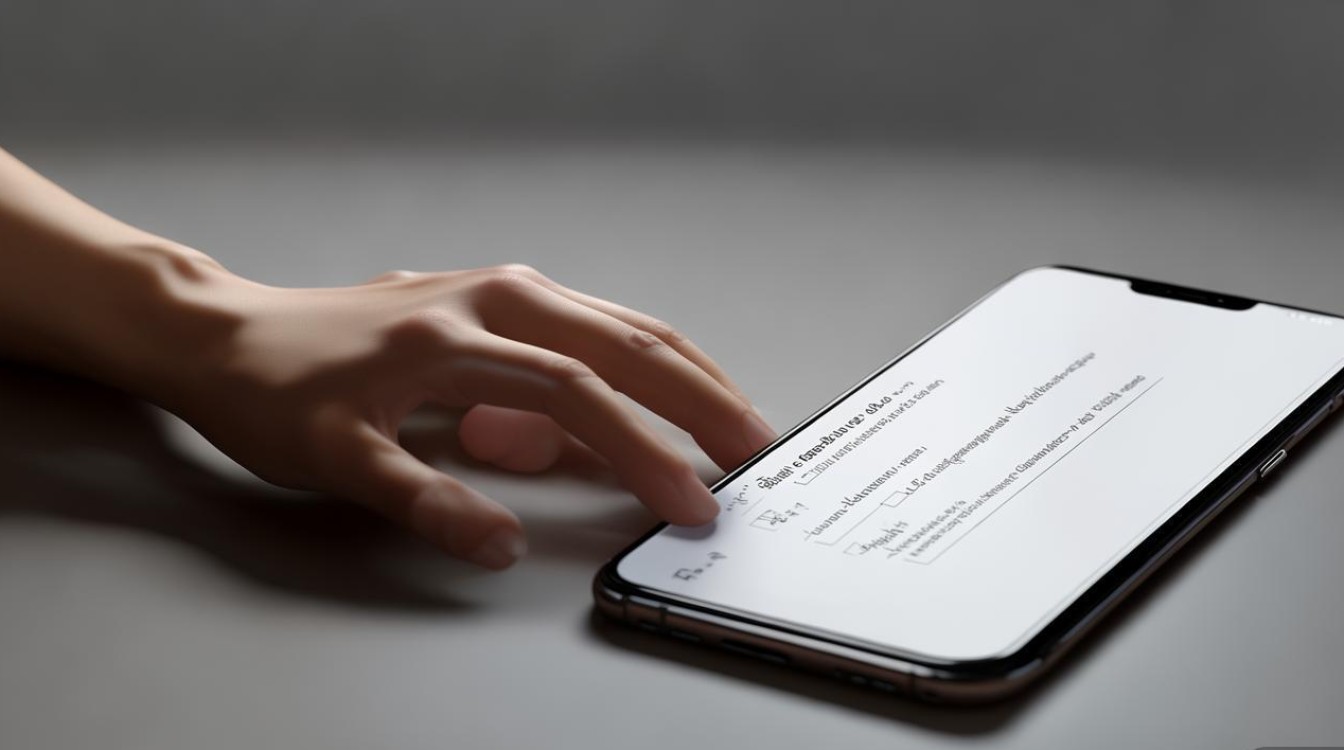
快速入口
- 方式一:从屏幕右侧或左侧下滑调出控制中心,找到“放大镜”图标并点击(部分机型需在“更多工具”中查找)。
- 方式二:通过“智慧助手”语音唤醒,说出“打开放大镜”即可启动。
- 方式三:在“设置-辅助功能-快捷启动方式”中自定义放大镜的触发路径(如双击电源键)。
功能调节
进入放大界面后,底部工具栏提供以下选项:
- 放大滑块:拖动调节放大倍数(通常支持3-10倍)。
- 滤镜切换:点击“滤镜”图标,选择反色(适合弱光环境)、灰度(减少视觉疲劳)或普通模式。
- 补光控制:点击“闪光灯”图标,开启或关闭闪光灯/屏幕补光。
- 截图与录像:支持对放大画面截图,或录制动态放大过程(部分机型支持)。
高级设置
在“设置-辅助功能-放大镜”中,可自定义:
- 默认放大倍数:设置启动时的初始放大级别。
- 自动增强:开启后AI自动优化画面清晰度。
- 显示时长:设置自动关闭前的停留时间(避免误操作耗电)。
实用场景:放大镜的五大应用场景
华为放大镜凭借便捷性和功能性,可满足多种日常需求:
阅读与学习
- 小字阅读:阅读药品说明书、书籍脚注等小字内容时,放大镜可避免眼睛疲劳。
- 课堂笔记:拍摄黑板或投影仪内容,放大后清晰记录重点。
生活辅助
- 商品标签:超市购物时放大商品价格表、生产日期等信息。
- 维修操作:观察手机内部零件、电路板等精细结构。
出行与导航
- 地图导览:放大地图上的街道名称、公交站点等细节。
- 路牌识别:远距离观察路牌或站牌上的文字信息。
健康与护理
- 药品剂量:看清药瓶上的刻度线或服用说明。
- 皮肤检查:观察皮肤状况,如斑点、伤口等(需注意卫生)。
特殊需求
- 视力障碍辅助:结合反色滤镜和高对比度模式,帮助视力较弱用户识别物体。
- 文物鉴赏:观察邮票、钱币等收藏品的细微纹理。
注意事项:使用放大镜的常见问题与解决方法
画面模糊怎么办?
- 清洁镜头:确保摄像头无污渍或指纹。
- 对焦调整:将摄像头对准平面物体,轻触屏幕手动对焦。
- 增强模式:开启“自动增强”功能,提升画面锐度。
耗电问题如何优化?
- 使用定时器:在设置中开启“自动关闭”,避免长时间运行。
- 降低亮度:适当降低屏幕亮度,减少电量消耗。
哪些机型支持放大镜功能?
- 放大镜功能已适配大部分华为EMUI或HarmonyOS系统设备,包括手机、平板(如Mate系列、P系列、平板M5等),若未找到,可在“应用市场”搜索“放大镜”下载第三方工具。
隐私与安全提示
- 使用时注意周围环境,避免拍摄他人隐私。
- 不使用时及时退出应用,防止摄像头被误调用。
功能扩展:与其他华为生态的联动
华为放大镜还可与其他设备协同使用,提升效率:
- 多屏协同:通过“华为分享”将放大画面投屏至电脑,方便多人查看。
- 智慧视觉:结合“智慧视觉”APP,实现OCR文字识别(翻译、复制文本)。
华为放大镜作为一项“小而美”的功能,凭借简单易用的操作和丰富的场景适配,成为日常生活中的得力助手,无论是学生、上班族还是中老年用户,都能通过灵活调节放大倍数、滤镜模式和补光功能,轻松应对各种细节观察需求,掌握上述使用技巧和注意事项,更能充分发挥这一工具的潜力,让科技真正服务于生活。
版权声明:本文由环云手机汇 - 聚焦全球新机与行业动态!发布,如需转载请注明出处。






 冀ICP备2021017634号-5
 冀公网安备13062802000102号