

华为笔记本休眠时间怎么设置?休眠时间修改入口在哪?
华为设备的休眠时间设置是优化电池续航和设备使用体验的重要功能,不同型号的华为手机或平板电脑可能在设置路径上略有差异,但整体操作逻辑相似,以下将详细说明华为设备休眠时间的设置方法、注意事项及相关功能扩展,帮助用户快速找到并调整适合自己的休眠时间。

主流华为设备的休眠时间设置路径
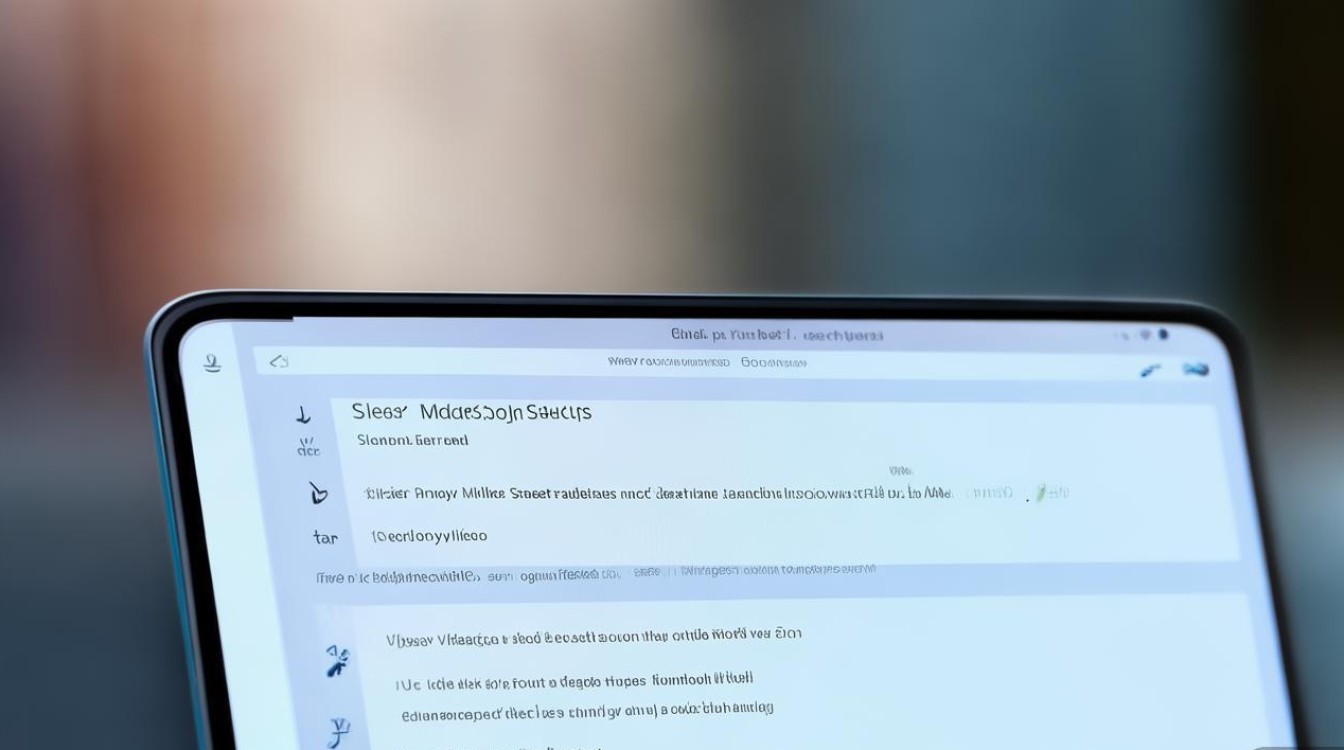
目前华为手机(如HarmonyOS或EMUI系统)的休眠时间设置通常位于“电池”或“显示与亮度”菜单中,以下是常见操作步骤:
- 打开设置:从桌面找到“设置”应用图标(齿轮形状),点击进入。
- 进入电池菜单:在设置列表中找到“电池”选项(部分机型可能显示“电源管理”),点击进入。
- 查找休眠设置:在电池菜单中,选择“更多电池设置”或“休眠”选项,部分机型可直接在电池页面看到“自动休眠”或“屏幕休眠”选项。
- 调整休眠时间:点击后会出现时间选项列表,如“15秒”“30秒”“1分钟”“2分钟”“5分钟”“10分钟”等,用户可根据使用习惯选择,部分机型还支持“从不休眠”选项(建议慎用,可能耗电)。
注:若上述路径未找到,可尝试在“设置”中搜索“休眠”,关键词搜索功能会快速定位相关选项。

不同机型的细微差异
华为设备因系统版本和硬件型号不同,设置入口可能存在以下差异:
- 折叠屏设备(如Mate X系列):在“设置>显示与亮度>屏幕休眠”中调整,与直板机路径略有不同。
- 平板电脑(如MatePad系列):部分机型在“设置>电池>平板电脑电池优化”中,需开启“智能休眠”后再调整时间。
- 老款EMUI系统:如EMUI 10以下版本,路径可能为“设置>显示>休眠时间”。
休眠时间设置的实用建议
合理设置休眠时间既能节省电量,又能提升操作效率,以下是不同场景下的推荐设置: | 使用场景 | 推荐休眠时间 | 原因说明 | |--------------------|------------------|----------------------------------| | 日常通勤/办公 | 1-2分钟 | 平衡省电与快速唤醒需求 | | 观看视频/阅读 | 5-10分钟 | 避免频繁中断,提升沉浸感 | | 游戏娱乐 | 30秒-1分钟 | 快速响应操作,避免延迟 | | 长时间不使用设备 | 2-5分钟 | 最大化节省电量,防止意外耗电 |
相关功能扩展:智能休眠与超级省电
华为系统还提供更高级的省电功能,可与休眠时间设置协同使用:
- 智能休眠:部分机型支持基于使用习惯的自动休眠,开启后系统会学习用户操作模式,动态调整休眠时间,路径:“电池>智能休眠”。
- 超级省电模式:在低电量时自动开启,会强制缩短休眠时间至30秒,并限制后台应用,路径:“电池>超级省电模式”。
- 应用休眠:针对不常用应用,可单独设置休眠状态,减少后台耗电,路径:“电池>应用启动管理”。
常见问题与解决方法
-
休眠时间设置后不生效
- 检查是否开启了“快速启动”功能(部分机型会干扰休眠逻辑),路径:“设置>系统>快速启动”。
- 重启设备尝试,或更新系统至最新版本(HarmonyOS 2.0及以上版本优化了休眠功能)。
-
休眠后无法唤醒
- 尝长按电源键10秒强制重启,排除系统卡顿问题。
- 若仅特定应用出现休眠异常,可能是应用兼容性问题,建议更新或重装应用。
-
“永不休眠”选项的适用场景
适合连接导航、监控设备等需要常亮屏幕的场景,但需注意连接电源使用,避免电量耗尽。
华为设备的休眠时间设置虽因机型略有差异,但通过“设置>电池”或“设置>显示与亮度”即可快速定位,用户可根据实际需求调整,并结合智能休眠、超级省电等功能进一步优化续航,若遇到操作问题,优先通过系统搜索功能查找关键词,或更新系统至最新版本获取最佳体验,合理配置休眠时间,既能延长设备续航,又能提升使用流畅度,是日常使用中不可忽视的小技巧。
版权声明:本文由环云手机汇 - 聚焦全球新机与行业动态!发布,如需转载请注明出处。








 冀ICP备2021017634号-5
 冀公网安备13062802000102号