

华为悬浮键盘怎么开启?开启步骤是什么?
华为悬浮键盘怎么开
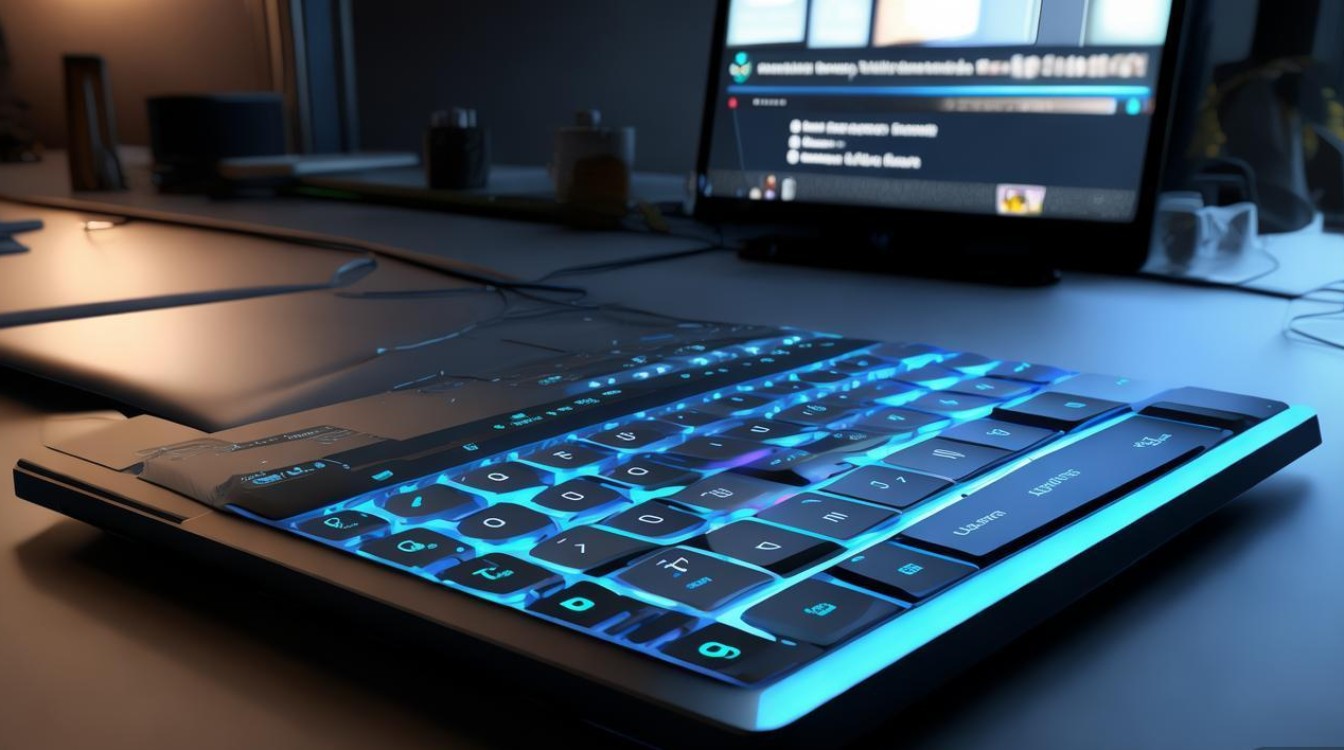
华为悬浮键盘是华为设备中一项便捷的输入功能,尤其适合单手操作或需要更大输入空间的场景,开启悬浮键盘的方法因设备系统版本和型号略有差异,但整体操作流程相似,本文将详细介绍不同设备上开启悬浮键盘的步骤、使用技巧及注意事项,帮助用户快速掌握这一功能。
华为悬浮键盘的开启方法
华为手机/平板系统设置开启
对于运行EMUI 10.0及以上版本或HarmonyOS 2.0及以上的华为手机和平板,可通过以下步骤开启悬浮键盘:
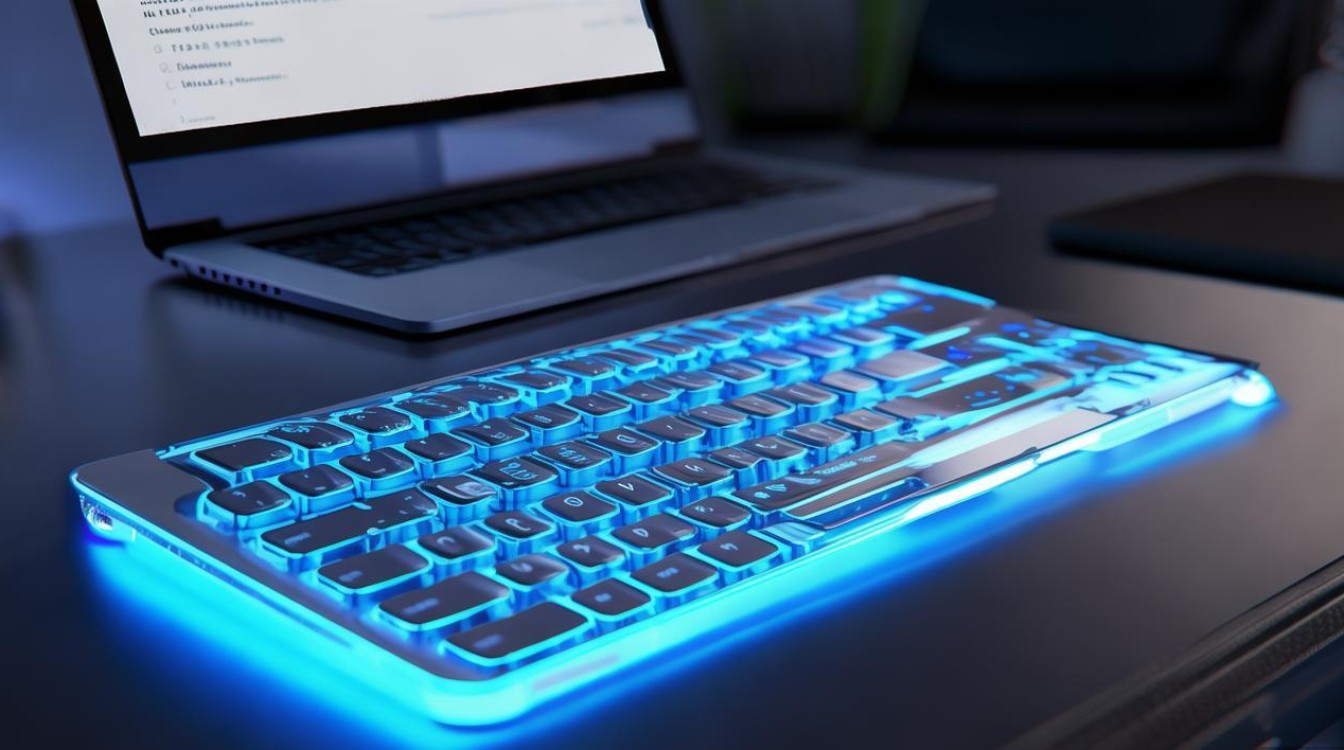
- 步骤1:进入手机的「设置」>「系统和更新」>「语言和输入法」。
- 步骤2:在「键盘与输入法」选项中,选择当前使用的华为输入法(如“华为中文输入法”)。
- 步骤3:点击「键盘设置」,找到「悬浮键盘」选项并开启开关。
- 步骤4:返回输入界面,点击键盘切换按钮(通常为键盘图标旁的“⇅”符号),选择“悬浮键盘”即可使用。
通过输入法面板快速切换
部分华为设备支持在输入法面板中直接切换悬浮键盘模式:
- 在文本输入框调出键盘后,长按键盘左下角的“切换输入法”按钮(或“地球”图标),在弹出的菜单中选择“悬浮键盘”。
华为MatePad系列专属路径
华为MatePad系列平板可能提供更快捷的入口:
- 进入「设置」>「辅助功能」>「系统导航方式」,在“悬浮键盘”选项中开启并调整大小和位置。
悬浮键盘的使用技巧
悬浮键盘的核心优势在于灵活性和可定制性,以下技巧可提升使用体验:
自定义键盘大小与位置
- 调整大小:开启悬浮键盘后,用手指拖动键盘右下角的“调整”图标(四角箭头),可自由缩放键盘尺寸。
- 移动位置:长按键盘空白区域并拖动,可将键盘悬浮至屏幕任意位置。
智能分屏与多任务协同
- 在支持分屏功能的华为设备上,悬浮键盘可与分屏窗口配合使用,一边浏览网页一边通过悬浮键盘输入文字,避免频繁切换应用。
手势操作与快捷功能
- 隐藏键盘:单击屏幕空白区域,悬浮键盘会自动隐藏,再次点击输入框可重新调出。
- 切换模式:部分设备支持在悬浮键盘和全屏键盘间一键切换,提升输入效率。
常见问题与解决方案
| 问题现象 | 可能原因 | 解决方法 |
|---|---|---|
| 悬浮键盘选项未显示 | 系统版本过低或输入法未更新 | 升级系统至EMUI 10.0+/HarmonyOS 2.0+,或更新华为输入法至最新版本。 |
| 悬浮键盘无法拖动 | 未开启“允许移动”权限 | 在「键盘设置」中检查“悬浮键盘”权限是否开启。 |
| 键盘布局异常 | 误触布局切换按钮 | 长按键盘“布局切换”按钮(如“123”符号),选择默认布局。 |
注意事项
- 兼容性:悬浮键盘功能仅部分华为设备支持,若设备无相关选项,可能是硬件或系统限制。
- 电池消耗:悬浮键盘为独立窗口显示,长期使用可能略微增加耗电,建议在不使用时及时隐藏。
- 第三方输入法:部分第三方输入法(如搜狗、百度)可能不支持悬浮键盘功能,建议优先使用华为自带输入法。
通过以上方法,用户可轻松开启并灵活使用华为悬浮键盘,提升日常输入效率,随着华为系统版本的不断更新,悬浮键盘的功能也可能进一步优化,建议定期关注系统更新以获取最新体验。
版权声明:本文由环云手机汇 - 聚焦全球新机与行业动态!发布,如需转载请注明出处。





 冀ICP备2021017634号-5
 冀公网安备13062802000102号