

华为锁屏照片怎么设置?自定义锁屏壁纸步骤详解
华为锁屏照片怎么设置
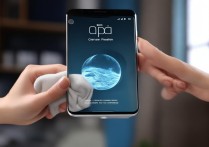
在华为手机中,自定义锁屏照片可以让设备更具个性化,同时也能展示自己喜欢的图片或回忆,无论是设置单张静态图片、动态壁纸,还是管理锁屏与桌面壁纸的一致性,华为都提供了灵活的选项,本文将详细介绍华为锁屏照片的设置方法、高级功能及常见问题解决,帮助您轻松打造专属锁屏界面。
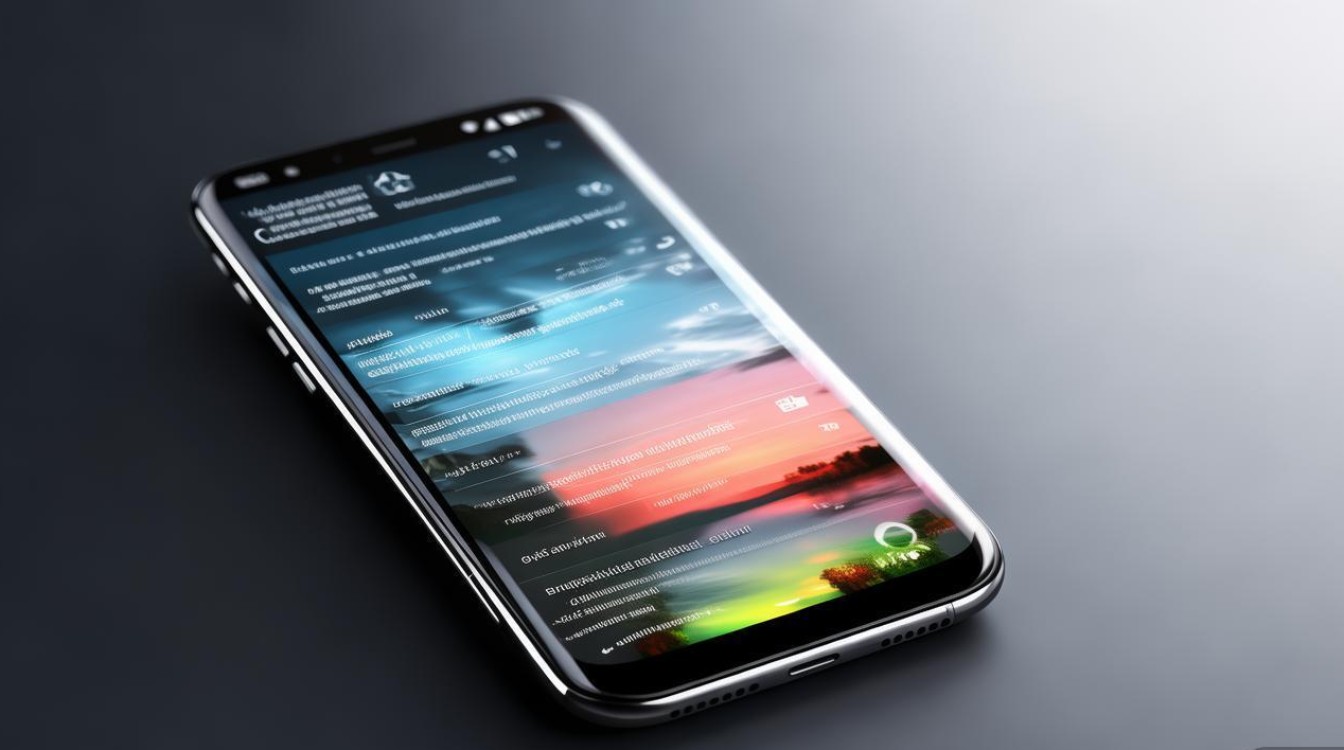
基础设置:单张静态照片作为锁屏壁纸
如果希望将一张喜欢的照片设为锁屏壁纸,可通过以下步骤操作:
- 打开设置:在手机桌面找到「设置」应用,点击进入。
- 进入壁纸与个性化:向下滑动,选择「桌面和壁纸」或「壁纸和个性化」(不同机型名称可能略有差异)。
- 选择锁屏壁纸:点击「锁屏壁纸」,系统会自动调用相册或提供预设壁纸选项。
- 从相册选取:选择「相册」,浏览并点击目标照片,可预览效果后点击「应用」。
提示:若需调整照片显示区域(如居中、拉伸或填充),可在预览界面通过手指缩放或移动图片实现。
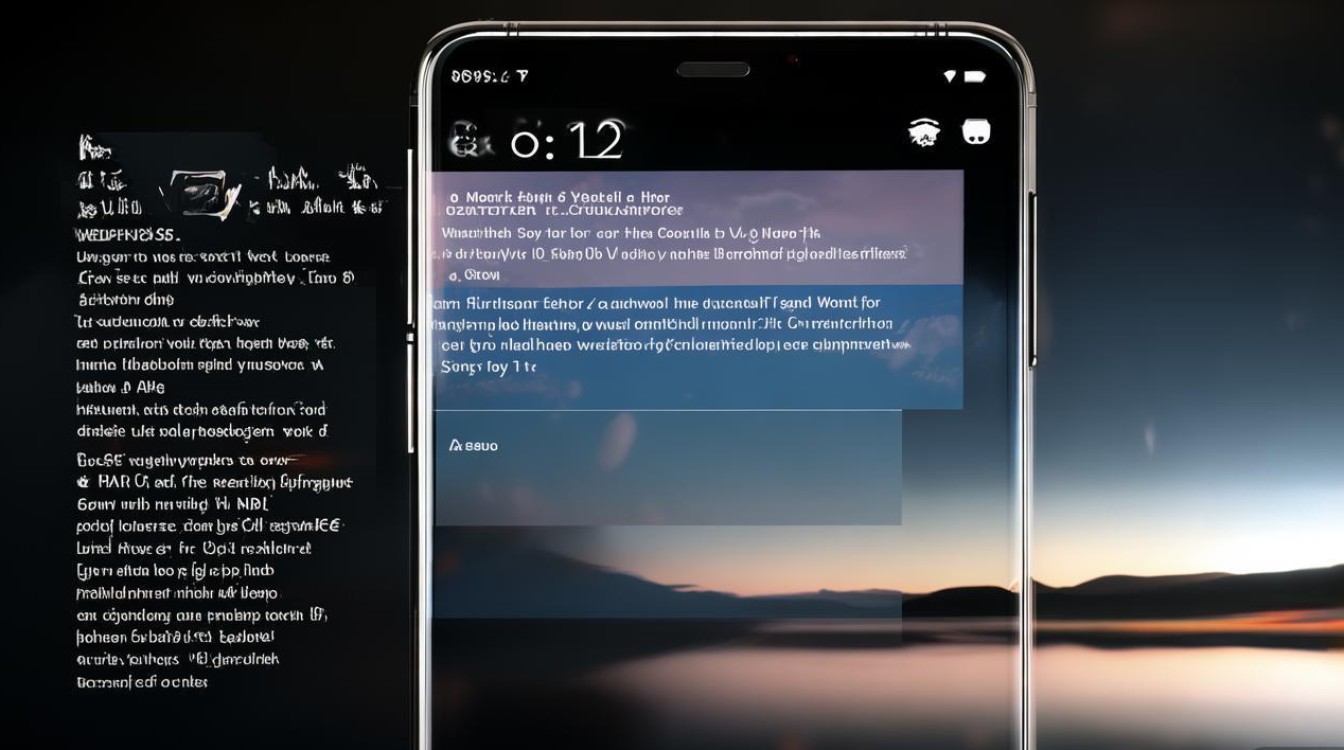
动态锁屏:让锁屏“动”起来
华为的动态锁屏功能支持天气、时间、通知等元素的动态展示,搭配自定义照片效果更佳。
开启动态锁屏
- 进入「设置」>「桌面和壁纸」>「锁屏样式」,开启「动态锁屏」开关。
自定义动态锁屏内容
- 背景图片:在「动态锁屏」设置中,点击「壁纸」可选择静态照片或动态壁纸。
- 显示元素:支持添加时钟、天气、日程、纪念日等,在「锁屏显示内容」中开关即可。
示例动态锁屏效果:
| 功能 | 说明 |
|---------------|-------------------------------|
| 实时天气 | 显示当前天气及温度 |
| 动态时钟 | 模拟指针或数字时钟动态效果 |
| 通知预览 | 锁屏状态下查看未读通知摘要 |
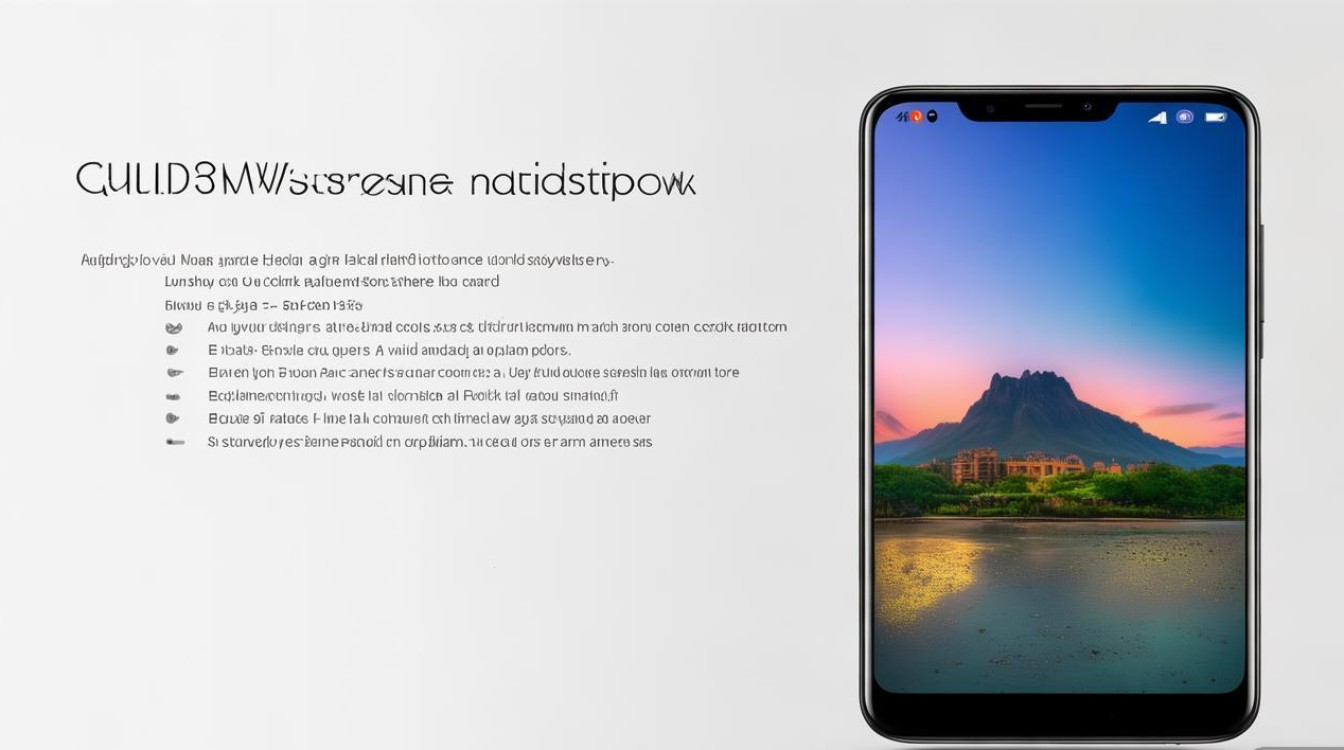
锁屏与桌面壁纸一致性设置
部分用户希望锁屏和桌面壁纸保持一致,华为提供了一键同步功能:
- 进入「设置」>「桌面和壁纸」>「壁纸」。
- 选择一张照片后,点击「设为壁纸」。
- 在弹出的选项中,勾选「同时应用于锁屏和桌面」。
注意:若需分别设置,可取消勾选,再单独进入锁屏或桌面壁纸界面调整。
高级技巧:管理锁屏照片专辑
华为支持将多张照片组成专辑,轮播显示为锁屏壁纸,适合喜欢多样风格的用户。
创建照片专辑
- 打开「相册」应用,选择多张照片,点击「创建」>「专辑」,命名为「锁屏壁纸」。
- 进入「设置」>「桌面和壁纸」>「锁屏壁纸」>「相册」,选择刚创建的专辑并应用。
调整轮播间隔
- 在「锁屏壁纸」设置中,找到「轮播间隔」,可选择从30秒到1小时不等。
常见问题与解决方法
锁屏照片模糊怎么办?
- 原因:原图分辨率过低或缩放比例不当。
- 解决:选择高分辨率照片(建议1080P以上),并在预览界面避免过度拉伸。
动态锁屏耗电快?
- 优化:关闭不必要的动态元素(如3D效果),或在「设置」>「电池」中开启「智能省电」。
更换锁屏照片后无变化?
- 强制刷新:长按锁屏界面进入「壁纸设置」,重新应用照片;或重启手机。
其他实用功能
- 锁屏快捷应用:在「锁屏样式」中可添加常用应用入口(如相机、手电筒),方便快速启动。
- 锁屏密码与照片联动:部分机型支持「主题锁屏」,结合自定义照片和密码动画效果,提升安全性。
版权声明:本文由环云手机汇 - 聚焦全球新机与行业动态!发布,如需转载请注明出处。





 冀ICP备2021017634号-5
 冀公网安备13062802000102号