

华为手机怎么切换小屏幕设置方法?
华为手机怎么切换小屏幕设置方法
在智能手机日常使用中,单手操作便捷性一直是用户关注的重点,华为手机凭借其强大的EMUI系统(部分机型为HarmonyOS),提供了“小屏幕”功能,可将显示内容缩小至屏幕一角,方便用户单手掌控,本文将详细介绍华为手机小屏幕功能的开启方法、自定义设置、适用场景及常见问题解决,助您高效利用这一实用功能。
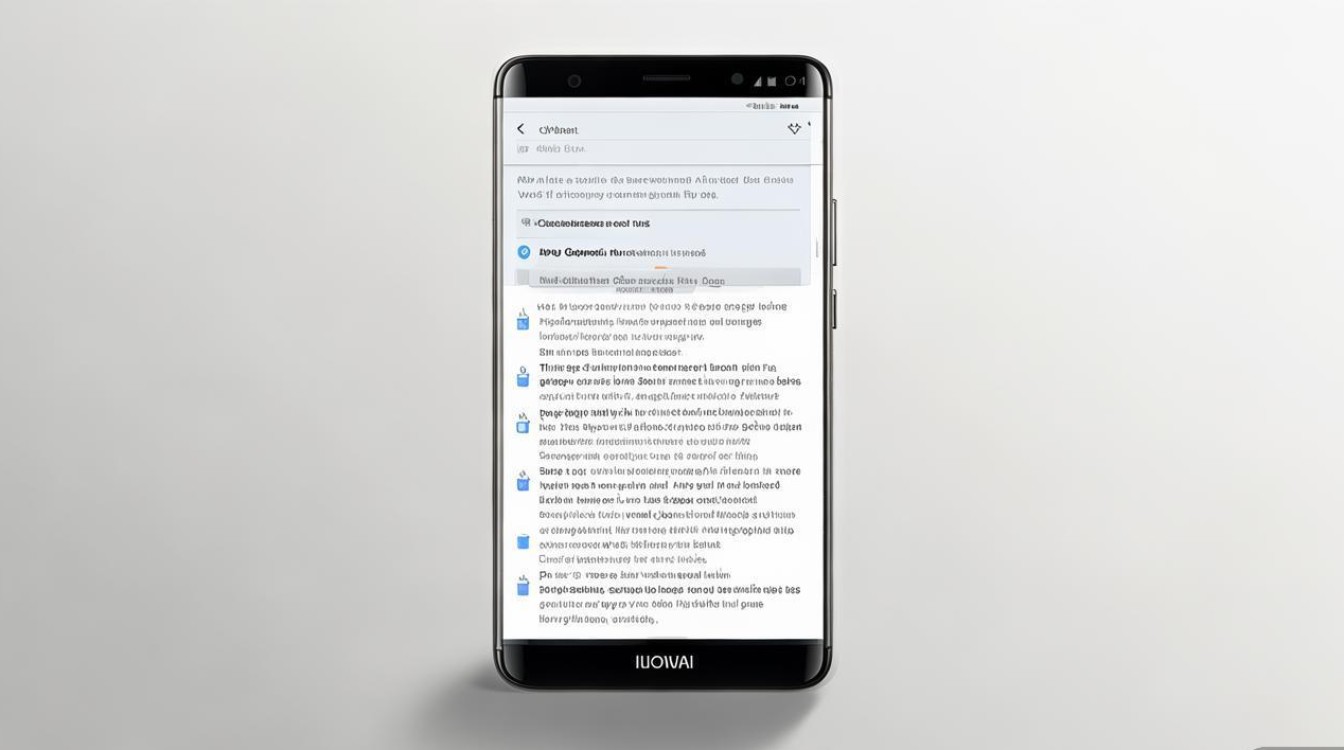
小屏幕功能的基础开启与关闭方法
华为手机的小屏幕功能默认可能未开启,需手动在设置中激活,以下是具体步骤(不同机型系统版本路径可能略有差异,但整体逻辑一致):
-
进入设置菜单
从手机桌面点击【设置】图标,或通过下拉状态栏快捷开关进入(部分机型支持)。 -
搜索功能关键词
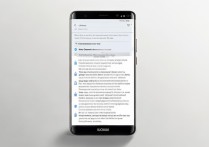
在设置页面顶部的搜索框中输入“小屏幕”,系统会自动筛选出相关选项,点击【小屏幕】进入功能页面。 -
启用小屏幕
在小屏幕设置页面,找到【开启小屏幕】或【启用小屏幕】的开关,点击切换至蓝色启用状态,从屏幕左侧或右侧边缘向内滑动(部分机型支持自定义触发区域),即可呼出小屏幕界面。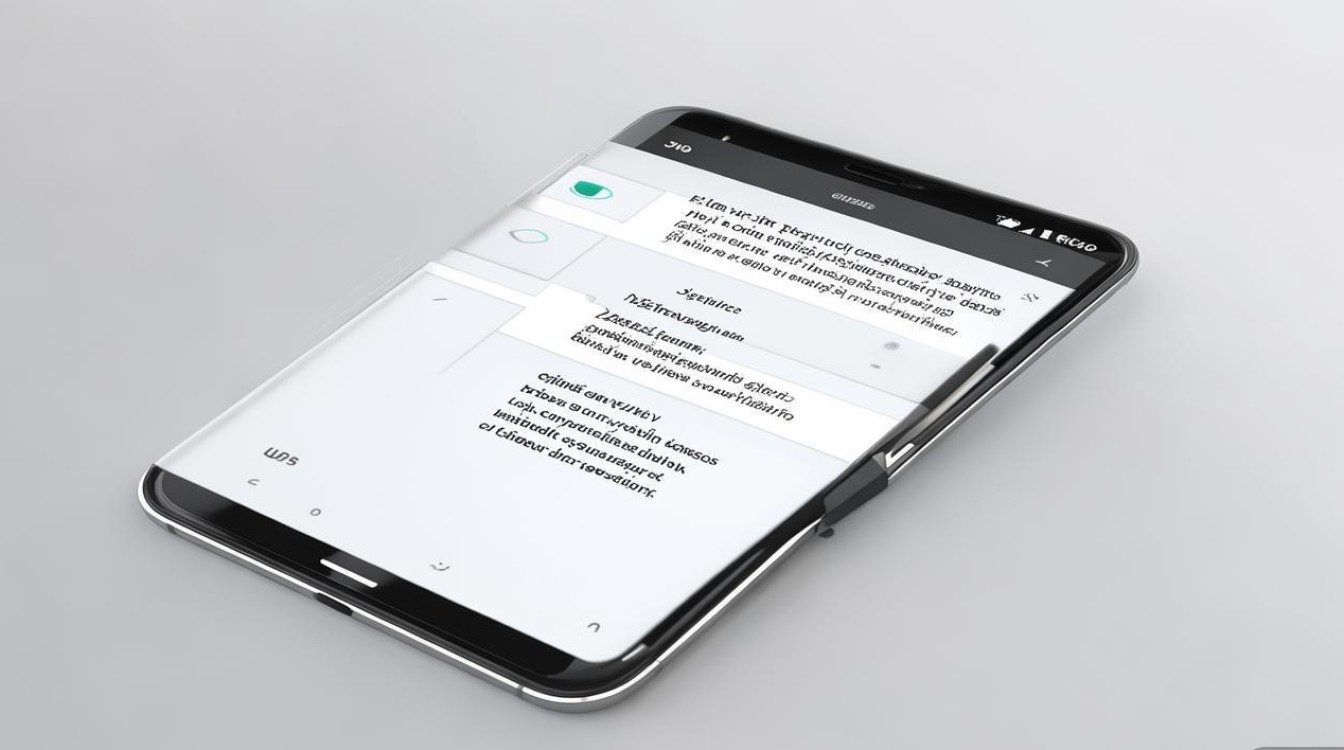
-
关闭功能
如需关闭,重复上述步骤1-2,在小屏幕设置页面关闭开关即可。
小屏幕功能的自定义设置技巧
启用小屏幕后,华为手机还支持丰富的个性化配置,以满足不同用户的使用习惯,以下是关键设置项及作用:
触发方式与区域调整
- 触发方向:默认支持从屏幕左侧或右侧边缘滑动触发,用户可在【触发方向】中选择“左侧”“右侧”或“两侧”。
- 触发区域范围:部分机型支持调整触发区域的宽度(如“窄”“中”“宽”),避免与其他手势冲突。
小屏幕显示内容与布局
- 应用选择:在【显示应用】中,可勾选希望在小屏幕中快速启动的应用(如电话、微信、浏览器等),小屏幕界面将显示这些应用的快捷入口。
- 布局样式:提供“列表式”“宫格式”等布局选项,用户可根据应用数量选择更直观的展示形式。
小屏幕交互与行为设置
- 悬浮球辅助:开启【悬浮球】后,可在桌面任意位置显示小屏幕快捷入口,点击呼出,减少边缘滑动的误触。
- 自动隐藏:设置小屏幕在无操作一段时间后自动隐藏,避免遮挡其他内容。
- 返回主屏方式:可选择“点击空白区域返回”“下滑返回”或“点击返回按钮”等多种退出方式。
小屏幕功能设置参数表
| 设置项 | 可选选项 | 作用说明 |
|---|---|---|
| 触发方向 | 左侧、右侧、两侧 | 定义小屏幕滑入的屏幕边缘 |
| 触发区域宽度 | 窄、中、宽 | 调整触发区域的敏感范围 |
| 显示布局 | 列表式、宫格式 | 自定义应用快捷入口的排列方式 |
| 悬浮球 | 开启/关闭 | 添加桌面快捷入口,方便随时呼出小屏幕 |
| 自动隐藏时间 | 5秒/10秒/30秒/永不隐藏 | 无操作后自动关闭小屏幕,节省资源 |
小屏幕功能的使用场景与优势
小屏幕功能并非华而不实的“噱头”,而是在特定场景下提升效率的实用工具:
-
单手操作场景
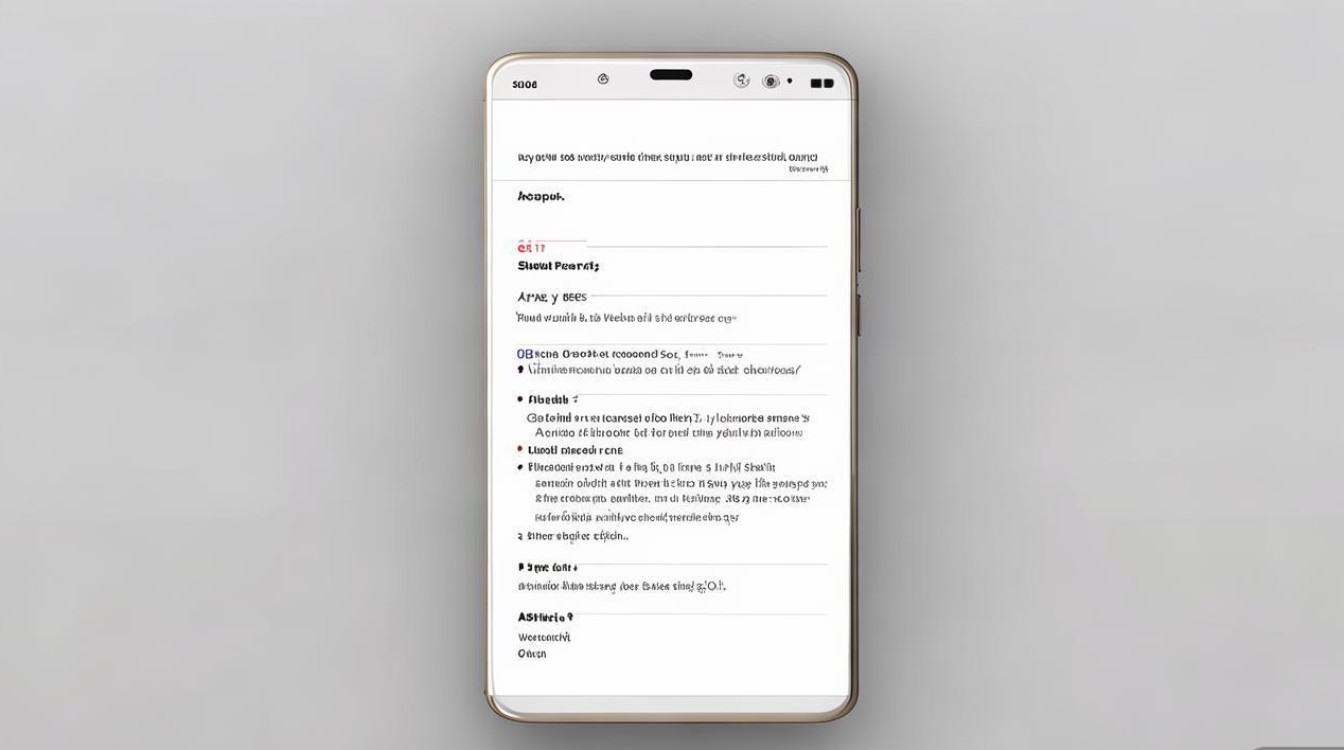
- 大屏手机用户:对于6.5英寸以上的大屏机型,单手握持时拇指难以触及屏幕顶部,小屏幕可将常用应用(如微信、相机)缩小至屏幕底部,实现单手快速回复、拍照。
- 通勤/出行时:手持物品(如公交卡、咖啡)时,通过小屏幕快速查看消息、接听电话,避免双手忙碌的操作不便。
-
多任务处理场景
- 边看视频边聊天:在小屏幕中打开微信,同时主屏幕播放视频,实现“分屏操作”的轻量化体验,无需切换应用。
- 信息快速对比:如购物时比价、查资料时对照数据,小屏幕可快速打开辅助应用,无需来回切换界面。
-
隐私保护场景
公共场合下,小屏幕可快速隐藏主屏内容(如输入密码、查看敏感信息),滑动退出后自动恢复,降低隐私泄露风险。
常见问题与解决方法
在使用小屏幕功能时,用户可能会遇到以下问题,以下是针对性解决方案:
问题一:小屏幕无法呼出
- 原因1:功能未开启或被误关闭。
解决:检查【设置】-【小屏幕】中开关状态,确保已启用。 - 原因2:触发区域设置过窄或与其他手势冲突(如导航手势)。
解决:调整触发区域宽度至“中”或“宽”,或关闭与“小屏幕”冲突的手势(如“返回导航”改为“三键导航”)。
问题二:小屏幕显示卡顿或闪退
- 原因1:后台应用过多导致内存不足。
解决:清理后台应用,或重启手机释放内存。 - 原因2:系统版本过旧存在兼容性问题。
解决:进入【设置】-【系统和更新】-【软件更新】,升级至最新版本系统。
问题三:小屏幕应用无法打开或显示异常
- 原因1:应用未在小屏幕白名单中。
解决:进入【小屏幕设置】-【显示应用】,勾选需要使用的应用。 - 原因2:应用本身与小屏幕功能不兼容(如部分游戏或银行类应用)。
解决:尝试更新应用至最新版本,或暂时关闭小屏幕功能使用。
问题四:如何恢复小屏幕默认设置
- 解决:在小屏幕设置页面,找到【恢复默认设置】选项(通常位于页面底部),点击确认即可重置所有配置。
总结与延伸技巧
华为手机的小屏幕功能通过灵活的设置和便捷的操作,有效解决了大屏手机单手操作难、多任务切换繁琐等痛点,用户可根据自身需求调整触发方式、显示内容,甚至结合“智慧分屏”“悬浮球”等功能,打造更高效的操作体验。
延伸技巧:部分华为机型支持“智慧识屏”与小屏幕联动,例如在小屏幕中长按文字触发“智慧识屏”,快速翻译、查询信息,进一步提升功能实用性,建议用户定期更新系统,以获取最新的功能优化与安全补丁。
通过本文的介绍,相信您已熟练掌握华为手机小屏幕的设置方法,合理利用这一功能,让手机操作更轻松、高效,尽享科技带来的便捷体验。
版权声明:本文由环云手机汇 - 聚焦全球新机与行业动态!发布,如需转载请注明出处。





 冀ICP备2021017634号-5
 冀公网安备13062802000102号