

华为手机怎么设置锁屏签名?步骤详细吗?
华为手机锁屏签名怎么设置
在智能手机普及的今天,锁屏界面不仅是手机的第一道防线,也是个性化的展示窗口,华为手机支持自定义锁屏签名功能,用户可以在锁屏时显示个性化文字、日期或祝福语,既实用又能彰显个人风格,本文将详细介绍华为手机锁屏签名的设置方法、功能技巧及注意事项,帮助用户轻松打造专属锁屏体验。
华为手机锁屏签名的基础设置方法
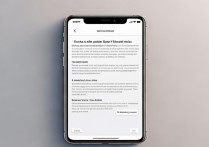
华为手机锁屏签名的设置路径因系统版本略有差异,但整体操作流程相似,以下是基于HarmonyOS 4.0及以上版本的标准步骤(以华为Mate 60为例):
-
进入设置菜单
从桌面打开“设置”应用,向下滑动找到并点击“锁屏与密码”选项(部分机型可能显示为“锁屏、壁纸和样式”)。 -
选择锁屏签名功能
在“锁屏与密码”页面中,找到“锁屏签名”选项并点击进入,首次使用时,系统会提示开启该功能。 -
编辑签名内容
点击“添加签名”或“编辑签名”,输入想要显示的文字,支持中英文、数字及特殊符号。“每一天,都是新的开始”“Stay hungry, stay foolish”。
-
调整签名样式
华为提供了丰富的自定义选项:- 字体样式:可选择默认、手写、艺术等字体(部分字体需下载扩展包)。
- 字体颜色:支持纯色、渐变色及自定义颜色(需在高级设置中开启)。
- 字体大小与位置:通过滑动条调整字体大小,拖动文本框改变锁屏上的显示位置。
-
保存并预览
完成编辑后点击“保存”,锁屏签名即可生效,锁屏时,签名会默认显示在时间下方或壁纸底部,具体位置取决于壁纸类型。
锁屏签名的进阶自定义技巧
除了基础设置,华为手机还支持通过特定功能进一步丰富锁屏签名的呈现形式,让个性化体验更上一层楼。
动态签名与时间联动
在锁屏签名编辑界面,开启“显示日期”或“显示星期”选项后,签名可与时间信息结合显示,设置签名为“今天是2023年10月1日”,锁屏时会自动更新日期,无需手动修改。
与AOD功能协同显示
华为的“始终显示”(AOD)功能支持在锁屏状态下常显示部分信息,若希望签名在息屏时也能可见,可进入“设置 > 显示和亮度 > 始终显示”,勾选“显示锁屏签名”选项(需确保AOD功能已开启)。
场景化签名快速切换
部分华为机型支持“锁屏场景”功能,用户可预设多组签名,根据不同场景(如工作日、节假日、旅行)快速切换。
- 工作日签名:“专注当下,成就未来”
- 节假日签名:“假期愉快,尽情放松”
切换路径:设置 > 锁屏与密码 > 锁屏场景 > 选择对应场景并修改签名。
常见问题与注意事项
在使用锁屏签名功能时,用户可能会遇到以下问题,以下是解决方案及使用建议:
签名显示异常或消失
- 原因:可能是系统版本不兼容、第三方锁屏软件冲突,或签名样式与壁纸颜色过于接近导致难以辨认。
- 解决方法:
- 进入“设置 > 系统和更新 > 软件更新”,检查并升级系统至最新版本。
- 卸载或关闭第三方锁屏应用(如“锁屏大师”等),使用系统自带锁屏功能。
- 调整签名颜色或位置,确保与壁纸背景形成对比。
签名字体的下载与安装
华为“字体商店”提供了丰富的第三方字体,但部分字体可能不兼容锁屏签名功能,建议优先选择官方推荐的字体,下载后进入“设置 > 字体”,找到已安装字体并应用到锁屏签名。
隐私与安全提示
锁屏签名属于公开信息,不建议包含身份证号、电话号码等敏感内容,若需显示个性化信息,可使用昵称、座右铭等无隐私风险的文字。
锁屏签名功能使用场景推荐
锁屏签名不仅是个性化装饰,还能在不同场景下发挥实用价值:
| 场景 | 签名建议 | 功能效果 |
|---|---|---|
| 日常激励 | “自律即自由”“行动胜于言语” | 每次解锁手机时自我提醒,保持积极心态。 |
| 重要纪念日 | “结婚五周年快乐,2023.10.01” | 记录特殊时刻,锁屏即见,温馨又浪漫。 |
| 工作状态 | “会议中,请勿打扰”“专注模式开启” | 快速告知他人当前状态,减少沟通成本。 |
| 个人创意展示 | 手绘签名、诗句摘录或喜欢的歌词 | 展现个性与品味,成为手机独特的“名片”。 |
通过以上设置与技巧,用户可以轻松打造专属的华为手机锁屏签名,让日常解锁多一份仪式感与个性化,无论是实用提示还是创意表达,锁屏签名都能成为手机界面中一道亮眼的风景线。
版权声明:本文由环云手机汇 - 聚焦全球新机与行业动态!发布,如需转载请注明出处。





 冀ICP备2021017634号-5
 冀公网安备13062802000102号