

华为手机锁屏WiFi断开?如何设置保持常连?
华为手机锁屏后WiFi自动断开是不少用户会遇到的问题,这不仅可能导致后台应用消息接收延迟,还可能影响下载、云同步等持续性任务的完成,这一现象背后涉及系统省电机制、应用权限管理等多方面因素,结合不同机型的系统版本差异,解决方法也有所不同,本文将从问题成因、排查步骤到具体解决方案,为你提供系统性的解决指南。

问题根源:为何锁屏后WiFi会自动断开?
华为手机锁屏断开WiFi并非故障,而是系统默认的省电策略与功能设计,主要可归结为以下几点:
-
智能省电机制
为延长续航,华为EMUI或HarmonyOS系统在锁屏后会自动降低部分硬件功耗,WiFi模块作为高耗电组件之一,会被系统策略性关闭或进入低功耗状态,尤其对于电量较低或开启“超级省电模式”时,这一机制会更激进。 -
应用后台权限限制
部分应用的后台网络权限被系统限制,导致依赖WiFi同步数据的应用(如微信、邮件、云盘)在锁屏时无法保持网络连接,间接表现为“WiFi断开”。 -
WiFi智能休眠功能
系统内置的“WiFi智能休眠”功能(名称可能因版本略有差异)会在锁屏后自动关闭WiFi,以减少不必要的信号搜索和功耗,这一功能在连接稳定WiFi时默认开启,旨在平衡体验与续航。 -
路由器或网络环境问题
部分老旧路由器或信号干扰严重的环境下,手机为确保省电,可能会主动断开不稳定的WiFi连接,尤其是在锁屏无活动时。
排查步骤:先确认是否为系统或环境问题
在尝试具体解决方案前,建议先通过以下步骤排查问题,避免误操作:
检查是否所有WiFi均断开
- 若仅连接某个特定WiFi时断开,可能是路由器设置问题(如开启了“客户端隔离”或“休眠功能”),可尝试重启路由器或更新固件。
- 若所有WiFi均锁屏断开,则更可能是手机系统设置问题。
确认系统版本与机型差异
不同华为机型(如Mate、P、nova系列)及系统版本(EMUI 10/11/12,HarmonyOS 2/3/4)的设置路径可能略有差异,后续解决方案会尽量覆盖主流版本。
观察后台应用状态
锁屏后打开“任务管理器”,查看是否有应用被系统“强制停止”或进入“休眠状态”,这可能影响网络连接。
解决方案:从设置到应用的全面调整
通过系统设置、应用权限及第三方工具的组合调整,可有效解决锁屏WiFi断开问题,以下是具体方法,按优先级排序:
(一)关闭WiFi智能休眠功能(核心解决步骤)
这是最直接有效的解决方法,操作路径如下(以HarmonyOS 3为例,EMUI版本类似):
- 进入「设置」>「无线和网络」>「WLAN」;
- 点击右上角「⋮」或「更多」>「WLAN设置」;
- 找到并关闭「WiFi智能休眠」开关(部分机型显示为「锁屏WiFi自动关闭」)。
注意:关闭此功能会略微增加电量消耗,但对大多数用户影响较小,可优先尝试。
(二)开启“始终保持网络连接”选项
部分华为机型支持“始终保持网络连接”功能,可确保锁屏时WiFi不中断:
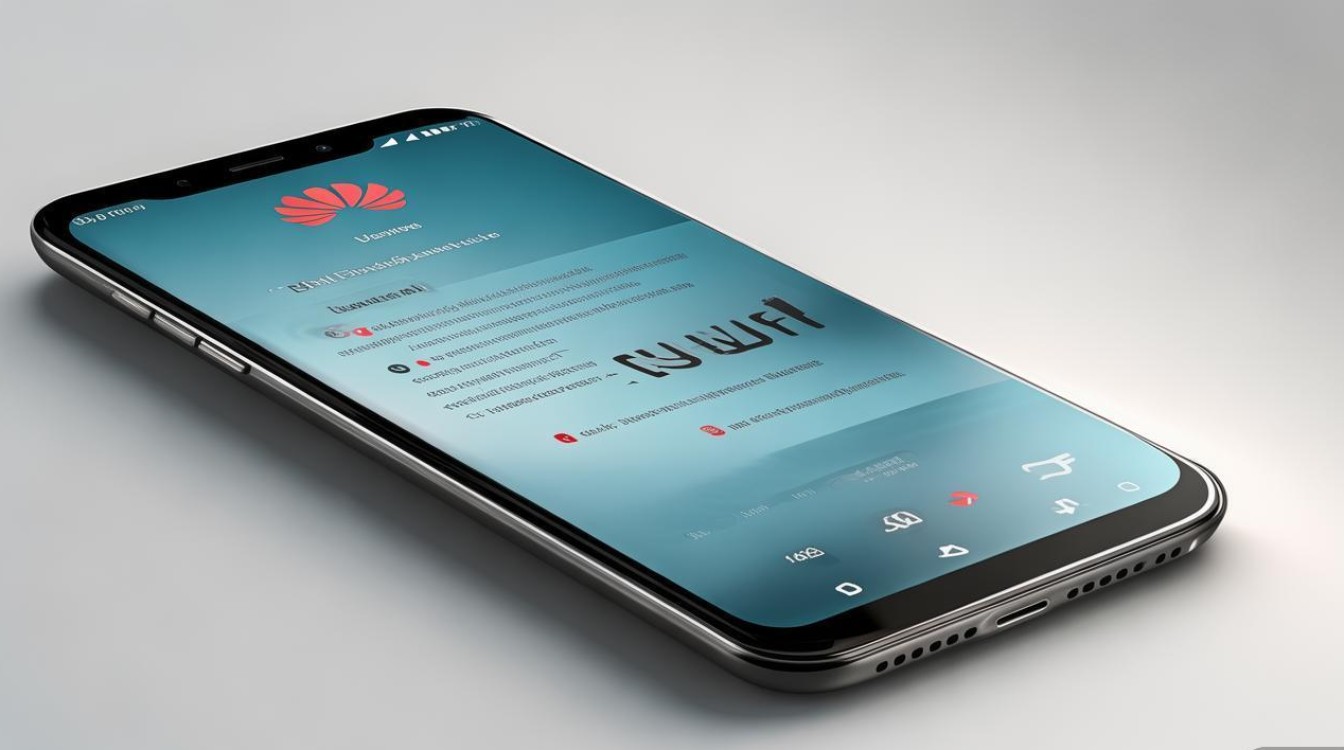
- 进入「设置」>「移动网络」>「移动数据」;
- 点击「移动数据选项」>「SIM卡与流量管理」;
- 开启「始终保持网络连接」(部分机型在「无线和网络」>「移动网络」中)。
此功能会优先使用WiFi维持连接,即使锁屏也不会切换至移动数据。
(三)设置应用后台网络权限
对于依赖WiFi同步的应用,需确保其后台网络权限未被限制:
- 进入「设置」>「应用」>「应用管理」;
- 选择需要保持联网的应用(如微信、QQ、云服务);
- 点击「权限」>「后台权限」;
- 将权限设置为「允许后台运行」或「允许后台使用WiFi」(部分机型需同时开启“自启动”权限)。
常见需设置的应用:即时通讯工具、邮件客户端、云存储服务、下载工具等。
(四)关闭“省电模式”或优化“超级省电模式”设置
省电模式会限制后台活动,导致WiFi断开,若开启了省电模式,可尝试关闭后观察问题是否解决,若需长期使用省电模式,可进行以下调整:
- 进入「设置」>「电池」>「省电模式」;
- 关闭「关闭WLAN」或「智能网络切换」等限制WiFi的选项(不同机型选项名称可能不同)。
(五)重置网络设置(终极解决手段)
若以上方法无效,可能是网络配置文件异常,可通过重置网络设置恢复:
- 进入「设置」>「系统和更新」>「重置」;
- 选择「重置网络设置」(注意:此操作会清除保存的WiFi密码、蓝牙配对等信息,需重新连接);
- 重启手机后重新设置WiFi。
不同机型的设置路径差异对照
由于华为机型众多,部分用户可能在设置中找不到对应选项,以下为常见机型的简化路径参考:
| 功能名称 | EMUI 10/11 路径 | HarmonyOS 2/3/4 路径 |
|---|---|---|
| WiFi智能休眠 | 设置>WLAN>更多>WiFi智能休眠 | 设置>无线和网络>WLAN>更多>WLAN设置>WiFi智能休眠 |
| 始终保持网络连接 | 设置>移动网络>移动数据选项>始终保持网络连接 | 设置>移动网络>SIM卡与流量管理>始终保持网络连接 |
| 应用后台网络权限 | 设置>应用>应用管理>[应用]>权限>后台权限 | 设置>应用>应用管理>[应用]>权限>后台权限 |
| 省电模式WiFi限制 | 设置>电池>省电模式>关闭WLAN开关 | 设置>电池>省电模式>智能网络切换(关闭) |
补充技巧:优化路由器与手机连接
若问题仅在特定WiFi环境下出现,可尝试以下路由器端设置:
- 关闭路由器“休眠功能”:登录路由器管理页面(通常为192.168.3.1或192.168.1.1),在“高级设置”中关闭“客户端休眠”或“节能模式”;
- 开启“WiFi中继”或“无缝漫游”:若家中路由器较多,可开启此功能确保手机信号切换时WiFi不中断;
- 更换WiFi频段:2.4GHz频段穿墙能力强但易受干扰,5GHz频段干扰少但覆盖范围小,可尝试切换频段优化连接稳定性。
平衡续航与连接的关键
华为手机锁屏WiFi自动断开是系统省电与用户体验的权衡结果,对于大多数用户,关闭“WiFi智能休眠”+ 开启关键应用的后台网络权限即可解决问题;若对续航要求极高,可仅在需要时手动开启WiFi,或使用“定时关闭”功能(设置>WLAN>定时关闭)在夜间自动断开。
若尝试所有方法后问题依旧,可能是系统版本Bug或硬件故障,建议通过「华为会员App」或官方客服反馈,获取进一步技术支持,合理调整设置,既能保证网络稳定,又能兼顾续航,让手机使用体验更加流畅。
版权声明:本文由环云手机汇 - 聚焦全球新机与行业动态!发布,如需转载请注明出处。









 冀ICP备2021017634号-5
 冀公网安备13062802000102号